Özetle:
"iTunes sürücüsü yüklenmedi" hatası, Windows Apple USB sürücüsünü yükleyemediği anlamına gelir. Aşağıdaki hızlı çözümleri sırasıyla deneyin:
Kullanıcıların %90'ı 2. veya 4. adımlarla sorunu çözüyor. Veri kaybı yok ve iPhone'unuz bozulmuyor.
" Windows 10'a yapılan son güncellemeden beri, iPhone 14'ümü bağlarken şu hata mesajını alıyorum: 'Sürücü yüklü değil. iTunes, bu iPhone için sürücünün yüklenmesi için Windows Update'i bekliyor. Güncellemeleri kontrol etmek için Windows Ayarları uygulamasını kullanmanız gerekebilir.' Bunu yaptım. Ve Windows uygulaması bana en son sürücünün yüklendiğini söylüyor. Başka ne yapabilirim konusunda herhangi bir fikriniz var mı? Teşekkürler, Wolfgang."
Son zamanlarda birçok kişi, Windows 10 bilgisayarlarında " iTunes sürücüsü yüklenmedi " hatası aldıklarını bildiriyor. iPhone'unuzu Windows bilgisayarınıza bağladığınızda, iPhone'unuzu iTunes'a bağlamak için gerekli sürücüler, aygıt yazılımı veya güncellemeler otomatik olarak indirilir. Ancak bazen, bilinmeyen nedenlerle indirme işlemi başarısız olabilir.
Sorunla yeni karşılaştıysanız endişelenmeyin. Sorunu birkaç dakika içinde çözmenize yardımcı olacak çeşitli pratik çözümler göstereceğiz.
Bu hata, iPhone veya iPad'inizi bilgisayarınıza bağladıktan sonra Windows 10 veya 11'in cihazınız için doğru sürücüyü yükleyememesi durumunda ortaya çıkar. Mesajın tamamı genellikle şu şekildedir:
"Sürücü yüklenmedi. iTunes, bu iPhone için sürücünün yüklenmesi için Windows Update'i bekliyor."
Binlerce forum gönderisine (Apple Topluluğu, Reddit r/iPhone, Microsoft Answers) dayanarak, en yaygın tetikleyiciler şunlardır:
Son zamanlarda yayınlanan bir Windows güncellemesi, Apple USB sürücüsünü değiştirdi veya engelledi.
iTunes'un eski bir sürümü (özellikle eski bağımsız yükleyici).
USB 3.0 bağlantı noktası veya düşük kaliteli bir USB kablosu kullanmak.
Windows Update'in "Duraklat" veya "Sınırlı bağlantı" olarak ayarlanması, sürücü indirmelerini engelliyor.
"Apple Mobil Cihaz Hizmeti" bilgisayarınızda çalışmıyor.
Windows bozulmuş bir sürücü önbelleği.
iDevice'ınızı bir bilgisayara bağlarken bazen şu durumlarla karşılaşabilirsiniz: "iPhone sürücüsü yüklenmedi, Windows Güncellemesi bekleniyor." "Bu iPhone için gerekli sürücü yüklenmedi." "iTunes için sürücü yüklenmedi." "iPad sürücüsü yüklenmedi." "iPod sürücüsü yüklenmedi."...
Peki, iTunes'un "iPhone sürücüsü yüklü değil" hatasını nasıl düzeltebiliriz? Ve iTunes için sürücü nasıl yüklenir? Aşağıdaki kolay çözümleri uygulayabilirsiniz.
MFi sertifikalı bir Lightning/USB-C kablosu (orijinal olmayan kablolar genellikle sürücü sorunlarına neden olur).
iPhone/iPad'inizin kilidi açık ve istendiğinde "Güven" seçeneğine dokunabilirsiniz.
Windows 10 (sürüm 22H2 veya üzeri) veya Windows 11 (23H2+).
İnternet bağlantısı ( Windows Update'ten sürücüleri indirmek için).
Başlamadan önce iTunes'u tamamen kapatın (Görev Yöneticisi'nde iTunes.exe dosyasını kontrol edin).
En basit ve genellikle en hızlı çözüm, Windows cihazınızı yeniden algılamasını sağlamaktır. Windows sürücüleri port numarasına göre atar. Farklı bir port numarası, yeni bir sürücü kurulumunu zorunlu kılar.
iPhone'unuzu bilgisayardan ayırın.
iTunes'u yeniden başlatın.
iPhone'unuzu farklı bir USB bağlantı noktasına bağlayın; tercihen USB 3.0 (mavi plastik) yerine USB 2.0 bağlantı noktasına (iç kısmı siyah plastik) bağlayın.
iPhone'unuzun kilidini açın ve istenirse " Bu Bilgisayara Güven " seçeneğine dokunun.
Eğer sürekli olarak "iTunes Windows Güncellemesini bekliyor" mesajı alıyorsanız, aşağıdaki gibi Windows Güncellemelerini manuel olarak kontrol edebilirsiniz.
Windows Update genellikle gerekli Apple USB sürücüsünü içerir. Windows "en yeni sürücü yüklendi" dese bile, manuel bir kontrol yeni bir sürücü indirebilir.
Windows 10 için:
Win + I tuşlarına basın - Güncelleme ve Güvenlik - Windows Güncellemesi .
"Güncellemeleri kontrol et" seçeneğine tıklayın.
Bekleyen tüm güncellemeleri yükleyin (isteğe bağlı sürücü güncellemeleri dahil – "İsteğe bağlı güncellemeleri görüntüle" > "Sürücü güncellemeleri" seçeneğine tıklayın).
Windows 11 için:
Ayarlar - Windows Güncellemesi - Güncellemeleri kontrol et .
"Gelişmiş seçenekler" - "İsteğe bağlı güncellemeler" - "Sürücü güncellemeleri" altında, Apple ile ilgili herhangi bir sürücüyü seçin.
Kurulum tamamlandıktan sonra bilgisayarınızı yeniden başlatın ve iPhone'unuzu tekrar bağlayın.

İhtiyacınız olup olmadığını kontrol edin: iTunes Yedeklemesini 2 Yöntemle Android Cihazlara Sorunsuz Bir Şekilde Senkronize Etme
2025 yılının ortalarından itibaren Apple, Windows için bağımsız iTunes yükleyicisini kullanımdan kaldırdı . Desteklenen ve güncel olan tek sürüm, Microsoft Store'dan indirilen iTunes uygulamasıdır . iTunes'u Apple'ın web sitesinden yüklediyseniz, büyük olasılıkla en yeni sürücülerden yoksun eski bir sürüm kullanıyorsunuzdur.
Güncellemek için:
Windows 10/11 bilgisayarınızda Microsoft Store'u açın.
Kütüphane simgesine tıklayın (sol altta).
"Güncellemeleri al" seçeneğine tıklayın.
iTunes açılırsa, "Güncelle" ye tıklayın.
Not: iTunes'u Mağazada bulamıyorsanız, doğrudan apps.microsoft.com/detail/9pb2mz1zmb1s adresinden indirin. Mağaza sürümü sürücü bağımlılıklarını otomatik olarak yönetir.
Güncelleme işleminden sonra bilgisayarınızı yeniden başlatın ve bağlantıyı test edin.
Windows ve Apple destek forumlarına göre bu, en etkili çözüm.
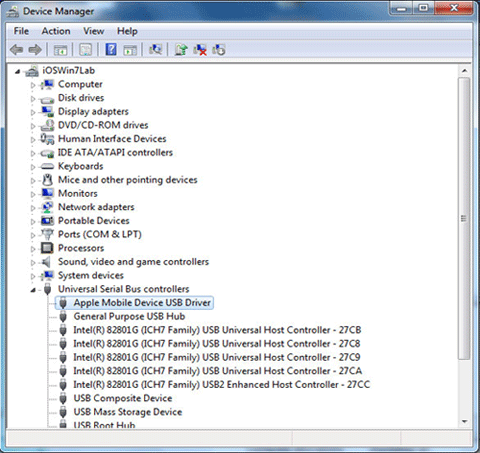
Adım 1: Aygıt Yöneticisi'ni açın (Başlat düğmesine sağ tıklayın - Aygıt Yöneticisi ).
Adım 2: "Taşınabilir Cihazlar" ı genişletin. iPhone veya iPad'inizin listede yer aldığını görmelisiniz (örneğin, "Apple iPhone").
3. Adım: Cihazınıza sağ tıklayın - "Sürücüyü güncelle" - "Sürücüleri otomatik olarak ara" .
Bu işe yaramazsa, sürücüyü yeniden yüklemeyi deneyin:
4. Adım: Aygıt Yöneticisi'nde, "Evrensel Seri Bağlantı Noktası aygıtları"nı genişletin. "Apple Mobil Aygıt USB Aygıtı" veya "Apple Mobil Aygıt Bileşik Aygıtı" nı arayın.
Adım 5: Üzerine sağ tıklayın - "Aygıtı kaldır" . Varsa, "Bu aygıt için sürücü yazılımını sil" kutusunu işaretleyin.
Adım 6: iPhone'unuzu fişten çıkarın, ardından tekrar takın. Windows doğru sürücüyü otomatik olarak yeniden yükleyecektir.
Reddit'ten bir ipucu: USB aygıtları altında "Apple Mobile Device USB Device" seçeneğini görmüyorsanız, Aygıt Yöneticisi'nde Görünüm > Gizli aygıtları göster seçeneğine gidin.
Bazen iPhone, bilgisayarınıza güvendiğini "unutuyor".
iPhone'unuzda:
Ayarlar - Genel - iPhone'u Aktar veya Sıfırla - Sıfırla - Konum ve Gizlilik Ayarlarını Sıfırla seçeneğine gidin.
Parolanızı girin ve onaylayın.
iPhone'unuzu bilgisayara yeniden bağlayın. Bu sefer "Bu Bilgisayara Güven" açılır penceresi tekrar görünecektir. Güven'e dokunun.
Bu işlem tüm güven ilişkilerini sıfırlar ve genellikle sürücü algılama sorunlarını çözer.

Şunlara ihtiyacınız olabilir: iPhone'unuz yakınlaştırma modunda takılı kaldığında , bu yöntemleri kullanarak sorunu zahmetsizce çözebilirsiniz.
Yukarıdakilerin hiçbiri işe yaramazsa, tüm Apple yazılımlarının temiz bir şekilde yeniden yüklenmesi gereklidir.
Adım 1: Denetim Masası'ndan Apple yazılımlarını kaldırın ( Windows 10/11):
Ayarlar - Uygulamalar - Yüklü uygulamalar (veya Uygulamalar ve özellikler ).
Aşağıdakileri bu sırayla kaldırın:
Adım 2: Bilgisayarınızı yeniden başlatın.
3. Adım: En son iTunes sürümünü Microsoft Store'dan indirin (Apple'ın web sitesinden değil). Kurun.
4. Adım: iPhone'unuzu bağlayın – Windows gerekli tüm sürücüleri otomatik olarak yeniden yükleyecektir.
Yukarıdaki yöntemlerin hiçbiri iTunes sürücüsünün yüklenmemesi sorununu çözemezse, hatayı düzeltmek için en etkili araç olan iOS Sistem Kurtarma programını deneyebilirsiniz. Bu program, çeşitli senaryolar altında çoğu iOS sistem sorununu onarabilir. Ayrıca, bu kullanımı kolay uygulama herkes tarafından rahatlıkla kullanılabildiği için endişelenmenize gerek yok.
iOS Sistem Kurtarma özelliğinin öne çıkan noktaları:
* Profesyonel iOS sistem onarım aracı, iDevice'ınız, ekranınız, iOS modunuz ve iTunes'unuz için 32 çeşit hatayı düzeltebilir.
* iTunes sürücüsü yüklenmedi hatasını veri kaybı olmadan üç adımda onarın.
* Çeşitli senaryoları destekler: iTunes senkronizasyon sorunu, iTunes güncelleme sorunu, iTunes Store'a bağlanamama, iPhone'un devre dışı kalması, iPhone şarj sorunu, iPhone etkinleştirme sorunu, pilin hızlı tükenmesi, DFU modunda takılı kalma , mavi/kırmızı/siyah/ beyaz ekran hatası vb.
* Kullanımı kolay, eller için ferahlatıcı. Her adımda ekranda talimatlar mevcut.
* Veri kaybı olmadan iOS sistem hatanızı düzeltin ve düzenlediğimiz verilerin orijinal halini koruyun.
* iOS sürümünü düşürme ve yükseltme ücretsizdir.
* iPhone 17/16/15/14/13/12 Pro Max/12 Pro/12/12 mini/SE/11 Pro Max/11 Pro/11/XS Max/XS/XR iOS X, iPad Pro, iPad mini 5/4/3/2/1, iPod touch 7/6/5/4/3/2/1 ve diğer iOS dahil olmak üzere tüm iOS cihazlarıyla (iOS 26 destekleniyor) uyumludur.


iTunes sürücüsünün yüklenmemesi sorununu gidermek için üç adımlı kılavuzu izleyin:
1. Adım. iPhone veya iPad'inizi bilgisayara bağlayın.
Bilgisayarınıza iOS Sistem Kurtarma programını kurduktan sonra, programı açın ve iDevice cihazınızı bir USB kablosuyla bilgisayarınıza bağlayın. Ardından, sol panelden "Daha fazla araç"ı seçin ve arayüzden iOS Sistem Kurtarma"ya tıklayın.

Adım 2. Cihaz sorununu otomatik olarak tespit edin.
Bu yazılım, cihaz sorununu otomatik olarak tespit etmeye başlayacak ve sorunları arayüzde gösterecektir. Devam etmek için Başlat düğmesine tıklayabilirsiniz.

3. Adım. iTunes sürücüsünün yüklenmemesi sorununu onarın.
Cihaz bilgilerini onayladıktan veya değiştirdikten sonra, ürün yazılımı paketini indirmek ve sorunu gidermeye başlamak için Onar düğmesine tıklayın.
Daha fazla bilgi için:
iTunes 4005 Hatası veya iPhone 4005 Hatasını Düzeltme Rehberi
iTunes'un Bu iPhone'a Bağlanılamaması Sorununu Nasıl Çözersiniz? (6 Etkili Çözüm)
iTunes kullanımı karmaşıktır ve iTunes sürücüsünün yüklenmemesi gibi can sıkıcı sorunlara yol açabilir. Eğer bundan bıktıysanız, iDevice'inizi yedeklemek ve geri yüklemek için iTunes alternatifi kullanabilirsiniz. Coolmuster iOS Assistant, iPhone/iPad/iPod'unuzu bilgisayara yedeklemenin ve yedekleri iDevice'inize geri yüklemenin en kolay yoludur.
iTunes'un aksine, Coolmuster iOS Assistant, iPhone rehberinizi, mesajlarınızı, müziklerinizi, fotoğraflarınızı, notlarınızı vb. tek tıklamayla veri kaybı olmadan yedeklemenize ve geri yüklemenize olanak tanır. Ayrıca, depolama yolunu iTunes'un varsayılan yedekleme konumu veya bir bilgisayar klasörü olarak seçebilirsiniz.
Dahası, Coolmuster iOS Asistanı, iPhone 17/16/15/14/13/12 Pro Max/12 Pro/12/12 mini/SE/11 Pro Max/11 Pro/11/XS Max/XS/XR/X/8/8 Plus/7 Plus/7/6S Plus/6S/6 Plus/6/5S/5C/5/4S/4 gibi tüm iPhone modellerini desteklemektedir.
iDevice cihazını tek tıklamayla nasıl yedekleyip geri yükleyebilirim?
Not: Lütfen iDevice'ınızın iTunes veya Müzik tarafından algılanabilir olduğundan emin olun, aksi takdirde uygulama cihazınızı algılayamaz.
1. Adım. Coolmuster iOS Assistant'ı bilgisayarınıza kurun .
Adım 2. iDevice'ınızı bilgisayara bağlayın .
iPhone'unuzu bilgisayarınıza bağlayın ve bu bilgisayara güvenmek için telefonunuzda "Güven" seçeneğine dokunun. Bağlantı kurulduktan sonra, arayüzde iDevice bilgilerini göreceksiniz.

3. Adım. iOS verilerinizi tek tıklamayla yedekleyin .
Üstteki Süper Araç Seti bölümüne tıklayın > iTunes Yedekleme ve Geri Yükleme'yi seçin > Yedekle'ye dokunun > açılır listeden iDevice'inizi seçin > yedekleri kaydetmek için bir depolama konumu belirleyin > tüm iOS verilerini bilgisayara yedeklemeye başlamak için Tamam düğmesine basın.

4. Adım. Yedekleri tek tıklamayla iDevice'ınıza geri yükleyin .
Hedef iDevice'ı bilgisayara bağladıktan sonra, üst kısımda Super Toolkit'i seçin. Ardından iTunes Yedekleme ve Geri Yükleme > Geri Yükle > açılır listeden hedef iDevice'ı seçin > listeden geri yüklemek istediğiniz yedekleme dosyasını seçin > bilgisayar yedeklerini iDevice'ınıza geri yüklemeye başlamak için Tamam'a dokunun.

Video Eğitimi:
Lütfen Coolmuster iOS Assistant ile iPhone yedekleme ve geri yükleme hakkında video rehberini izleyin.
İlginizi çekebilir:
iPhone'dan Bilgisayara Müzik Nasıl Etkili Bir Şekilde Aktarılır? (4 İpucu)
iPhone'dan Bilgisayara Kişileri Aktarmak İçin En İyi Kontrol Listesi
S1: Her şeyi güncelledikten sonra bile Windows neden "Sürücü yüklenmedi" diyor?
Çünkü Windows Update, Apple USB sürücüsü yerine otomatik olarak genel bir MTP sürücüsü yüklemiş olabilir. Aygıt Yöneticisi aracılığıyla Apple sürücüsünü manuel olarak zorlamanız gerekir (Yöntem 4). Ayrıca, Apple Mobil Aygıt Hizmetinin çalıştığından emin olun: Win + R tuşlarına basın, services.msc yazın, Apple Mobil Aygıt Hizmetini bulun ve yeniden başlatın.
S2: Bu hata Windows 11'de de oluyor mu?
Evet. Windows 11 aynı sürücü mimarisini kullanıyor. Yukarıdaki tüm yöntemler Windows 11'de aynı şekilde çalışır (sadece Ayarlar menüsünün düzeni biraz farklıdır).
S3: Aygıt Yöneticisi'ndeki "Taşınabilir Aygıtlar" bölümünde iPhone'umu göremiyorum. Ne yapmalıyım?
iPhone'unuz hiç tanınmıyor olabilir. Şunları deneyin:
Farklı bir USB kablosu (Apple'ın orijinal kablosu önerilir).
USB seçici askıya alma özelliğini devre dışı bırakın: Kontrol Paneli > Güç Seçenekleri > Plan ayarlarını değiştir > Gelişmiş güç ayarlarını değiştir > USB ayarları > USB seçici askıya alma > Devre dışı bırak .
Apple Mobil Cihaz Hizmetini (services.msc) yeniden başlatın ve ayarını Otomatik olarak belirleyin.
S4: iTunes'u yeniden yüklemeden bunu düzeltebilir miyim?
Evet. Çoğu kullanıcı sorunu yalnızca 2. Yöntem ( Windows Güncellemesi) veya 4. Yöntem (Aygıt Yöneticisi) ile çözüyor. iTunes'u yeniden yüklemek son çare.
S5: iPhone'umda Konum ve Gizlilik ayarlarını sıfırlamak herhangi bir veriyi siler mi?
Hayır. Sadece iPhone'unuzun "güvendiği" bilgisayarları sıfırlar. Fotoğraflar, mesajlar veya ayarlar kaybolmaz.
S6: Yeni iPhone 16 (USB-C) ile sürekli hata alıyorum. Bu bir şeyi değiştirir mi?
Hata aynı. Ancak, USB-C veri kablosu kullandığınızdan emin olun (sadece şarj kablosu değil). Ayrıca, Windows 10'da USB-C bağlantı noktaları, bilgisayar üreticinizden (örneğin Dell, HP) bir sürücü güncellemesi gerektirebilir. Windows Update'i çalıştırın ve bilgisayar markanızdan "isteğe bağlı sürücüler"i kontrol edin.
S7: Apple'ın web sitesinden indirilen bağımsız iTunes yükleyicisi neden artık çalışmıyor?
Apple, 2025 yılında Windows için eski iTunes'un artık sürücü güncellemesi almayacağını duyurdu. Tüm yeni iOS cihazları (iPhone 15 ve sonrası) tanınabilmesi için Microsoft Store sürümünü gerektirir. Hala bağımsız iTunes kullanıyorsanız, onu kaldırın ve Store sürümüne geçin.
S8: Bu hatanın her Windows güncellemesinden sonra tekrar ortaya çıkmasını önlemenin bir yolu var mı?
Evet. Sürücüyü düzelttikten sonra, Aygıt Yöneticisi - Taşınabilir Aygıtlar - iPhone'unuza sağ tıklayın - Özellikler - Sürücü - Sürücü Sağlayıcısı'na gidin. "Microsoft" yazıyorsa, "Apple Inc." olarak değiştirmek için 4. yöntemi tekrarlayın. Ardından, Windows Güncelleme ayarlarında, Gelişmiş seçenekler altında " Sürücüleri dahil etme " seçeneğini ayarlayın. Bu, Windows Apple sürücüsünün üzerine yazmasını önler.
S9: Eğer iPhone'um hiçbir bilgisayar tarafından algılanmazsa ne olur?
Birden fazla bilgisayar ve kablo denemesi başarısız olursa, iPhone'unuzun Lightning/USB-C bağlantı noktası hasar görmüş olabilir veya iOS yazılımında daha ciddi bir sorun olabilir. iPhone'unuzu DFU moduna alıp tekrar bağlamayı deneyin. Hala algılanmıyorsa, Apple Destek ile iletişime geçin.
Çoğu zaman iPhone'unuzu bilgisayara sorunsuz bir şekilde bağlayabilirsiniz. Ancak, maalesef Windows 10'da iTunes sürücüsünün yüklenmemesi sorunuyla karşılaşırsanız, sorunu gidermek için kılavuzumuzu takip edebilirsiniz. Zaman kazanmak için, veri kaybı olmadan hatayı onarmak üzere doğrudan iOS Sistem Kurtarma'yı kullanabilirsiniz. Bu işlem sadece birkaç dakika sürer.
iDevice'ınızın yedeğini alıp geri yüklemek için acele ediyorsanız, Coolmuster iOS Assistant ile hızlıca başlayabilirsiniz. Tek tıklama işlemi sizi süreç boyunca kolayca yönlendirecektir.
Son olarak, sorunu düzeltirken veya iDevice'inizi yedeklerken teknik desteğe ihtiyacınız olursa, lütfen yorumlarda bize bildirin.
Bu siteyi beğendiyseniz, buraya tıklayarak siteyi Google'da tercih edilen kaynaklar arasına ekleyebilirsiniz.
İlgili Makaleler:
iPhone Yedekleme Sorununu Nasıl Çözersiniz - Bilgisayarda Yeterli Alan Yok? (Kanıtlanmış İpuçları)
iPhone'un iTunes ile Senkronize Olmaması Nasıl Düzeltilir? (8 Çözüm)
iPhone'da Touch ID Çalışmama Sorununu Hızlı Bir Şekilde Nasıl Çözersiniz? (İnanılmaz Derecede Basit)
iPhone'un Apple logosunda takılı kalma sorununu nasıl çözebilirim?

 iPhone Kurtarma
Windows 11/10'da 'iTunes Sürücüsü Yüklenmedi' Hatasını Nasıl Düzeltirsiniz (Gerçek Çözüm)
iPhone Kurtarma
Windows 11/10'da 'iTunes Sürücüsü Yüklenmedi' Hatasını Nasıl Düzeltirsiniz (Gerçek Çözüm)







 PC için İndir
 Mac için İndir

