" iOS 18.3.2 yüklü iPhone SE'mde Touch ID çalışmayı durdurdu. iPhone SE'min kilidini ilk açtığımda, artık hemen parola istiyor, Touch ID seçeneği yok. iPhone'a girip parmak izi eklemeye veya başka bir sistem değişikliği yapmaya çalıştığımda, Touch ID istiyor, ki bunu yapamıyorum. Bazı ayarlara girmek için parola istiyor, ancak yine de herhangi bir ayarı değiştirmek için Touch ID gerekiyor. iPhone'umda Touch ID gerektiren bir ayarı mı kaçırıyorum acaba?"
- Apple Topluluğu'ndan
iPhone veya iPad'i günlük olarak kullanırken, Touch ID parmak izi tanıma özelliği cihazın kilidini açmak için büyük kolaylık sağlar. Ancak birçok kullanıcı, parmak izinin tanınmaması, Touch ID'nin grileşmesi ve kullanılamaz hale gelmesi gibi Touch ID sorunlarıyla karşılaşmaktadır. Bu sorunlar yalnızca kullanıcı deneyimini etklemekle kalmaz, aynı zamanda güvenlik ve verimlilik endişelerine de yol açabilir.
Bu makale, iPhone/iPad Touch ID'nin neden çalışmadığına dair olası nedenleri sistematik olarak analiz edecek ve parmak izi tanıma işlevini hızlı bir şekilde geri yüklemenize yardımcı olacak doğrulanmış çeşitli çözümler sunacaktır.
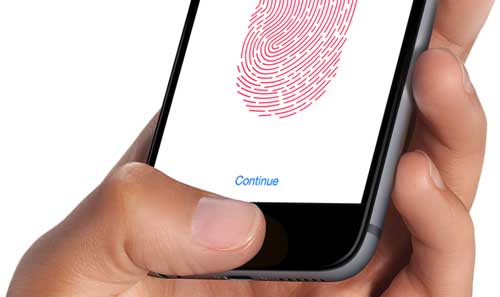
iPhone'umda Touch ID neden çalışmayı durdurdu? Düzeltmelere başlamadan önce, sorunun temel nedenini anlamak önemlidir. Genel olarak, iPhone Touch ID arızası genellikle aşağıdaki nedenlerle ilişkilidir:
* Parmak izi sensörü kir, ter veya nemle kaplıdır.
* Parmak yaralanmış, çok kuru veya çok ıslak olabilir, bu da tanıma hatasına yol açabilir.
* iOS sistemindeki hatalar veya sürüm uyumluluğu sorunları.
* Anormal Touch ID ayarları veya bozuk parmak izi verileri.
* Donanım arızası (örneğin, hasarlı Ana Ekran düğmesi veya su hasarı).
Sorunun nedeni belirlendikten sonra, hedefli arıza tespiti ve onarım işlemleri daha yüksek başarı oranına sahip olacaktır.
İşte "parmak iziyle kimlik doğrulama çalışmıyor" sorununa 9 çözüm. Bunları sırayla tek tek denemeniz önerilir.
Touch ID, parmak izi sensörünün parmak izi desenlerini doğru bir şekilde tanıma yeteneğine dayanır. Ana düğme veya parmağınızın yüzeyi kirliyse, tanıma başarısız olabilir. Bu en temel adımdır, ancak aynı zamanda en sık gözden kaçırılan adımdır. İzlenecek adımlar:
Touch ID'nin çalışmamasının bir diğer nedeni de yanlış tarama pozisyonu olabilir. Ana düğmeye hafifçe dokunup birkaç saniye basılı tutmalısınız. Parmağınızın tamamının tarayıcı üzerinde olduğundan emin olun ve tarama işlemi sırasında parmağınızı hareket ettirmekten kaçının.
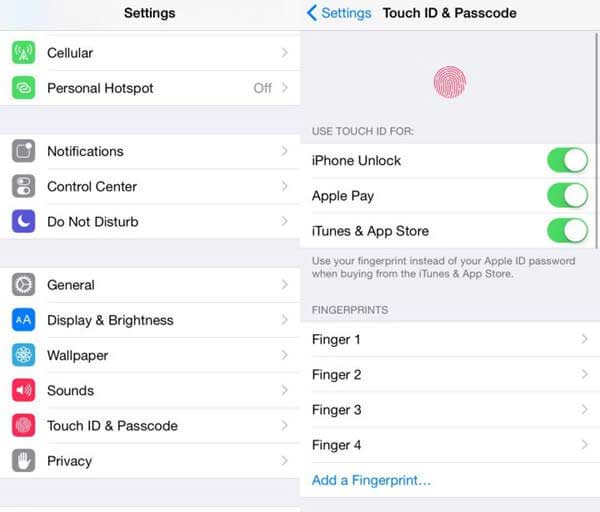
Bazen, geçici bir sistem arızası nedeniyle Touch ID hizmetleri yanıt vermeyi durdurabilir. Touch ID işlevini yeniden başlatmak, hizmetin yeniden yüklenmesine yardımcı olabilir.
İşte nasıl yapılacağı:
Adım 1. "Ayarlar" > "Touch ID ve Parola" bölümüne gidin.
2. Adım. Kilit ekranı şifrenizi girin.
3. Adım. "iPhone Kilidini Aç", "iTunes ve App Store" ve diğer Touch ID seçeneklerini kapatın.
4. Adım. 30 saniye bekleyin, ardından bu seçenekleri tekrar açın.
Bozuk parmak izi verileri, Touch ID'nin çalışmamasının sık karşılaşılan bir diğer nedenidir. Eski parmak izlerini silip yeniden eklemek genellikle normal işlevselliği geri kazandırır.
İşte adımlar:
Adım 1. "Ayarlar" > "Touch ID ve Parola" bölümüne gidin ve iPhone parolanızı girin. "PARMAK İZLERİ" bölümünde, silmek istediğiniz parmak izini seçin ve üzerine dokunun, ardından "Parmak İzini Sil" seçeneğine dokunun.
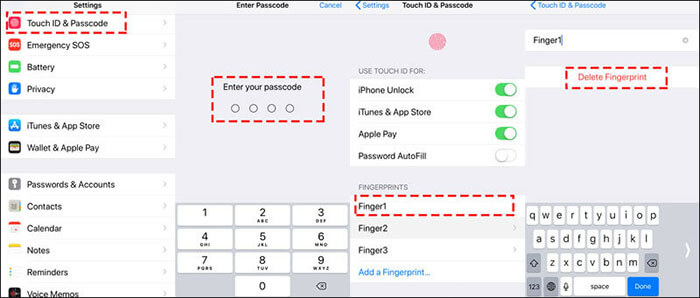
2. Adım. Ardından, "Ayarlar" > "Touch ID ve Parola" > "PARMAK İZLERİ" altında "Parmak İzi Ekle" seçeneğine geri dönün. Ekrandaki yönergeleri izleyin ve yeni bir parmak izi eklemek için parmağınızı tekrar tekrar Ana Ekran düğmesine yerleştirin.

Ardından, cihazın kilidini açmak için parmak izinizi kullanarak Touch ID'nin çalışıp çalışmadığını test edin.
Geçici sistem aksaklıkları veya arka plan işlem çakışmaları da Touch ID'nin düzgün çalışmamasına neden olabilir. Cihazı yeniden başlatmak, sistem durumunu yenileyebilir ve küçük yazılım sorunlarını çözebilir.
iPhone 8 veya sonraki modeller için:
iPhone 7 ve 7 Plus için:
iPhone 6s ve önceki modeller ile Ana Ekran düğmesi bulunan iPad'ler için:

Apple, sistem yükseltmelerinden veya çökmelerden sonra Touch ID'nin çalışmaması gibi bilinen hataları düzeltmek için sık sık iOS güncellemeleri yayınlar.
iOS en son sürüme güncellemek için şu adımları izleyin:
1. Adım: "Ayarlar" > "Genel" > "Yazılım Güncellemesi" bölümüne gidin. ( iPhone yazılım güncellemesi başarısız mı oldu ?)
Adım 2. Kullanılabilir bir iOS güncellemesi olup olmadığını kontrol edin.
3. Adım. En son sürümü indirin ve kurun.

Temel sorun giderme yöntemleri başarısız olduğunda, Touch ID'nin çalışmamasının nedeni genellikle kullanıcı ayarlarından ziyade daha derin iOS sistem hatalarıdır. Bu hatalar, başarısız bir iOS güncellemesi, sistem çökmeleri veya hasarlı sistem dosyalarından sonra ortaya çıkabilir. Donanımın kendisi sağlam olsa bile, Touch ID hizmeti düzgün çalışmayabilir.
Bu gibi durumlarda, profesyonel iOS sistem onarım araçları en güvenli ve en etkili çözüm haline gelir. iOS Sistem Kurtarma, kişisel verilerinizi silmeden Touch ID arızaları da dahil olmak üzere çeşitli iOS sistem sorunlarını gidermek için özel olarak tasarlanmıştır.
iOS Sistem Kurtarma özelliğinin temel özellikleri:
* Veri kaybı olmadan iPhone/iPad'de Touch ID'nin çalışmama sorununu düzeltin.
* iOS sisteminizi 32 farklı senaryoda düzeltin: iPhone devre dışı kaldı , iPhone suya düştü, şarj sorunu, aktivasyon, pilin hızlı tükenmesi, iPhone'da servis yok, iPhone dondu, mavi/beyaz/siyah/ kırmızı iPhone ekranı , ekranın yanıt vermemesi, Touch ID çalışmıyor, vb.
* Yeni başlayanlar için kullanımı çok kolay, son derece güvenli ve geniş uyumluluk özelliklerine sahip.
* iOS sürümlerini indirin ve güncelleyin.
* Veri kaybı olmadan iOS sistemini onarın.
* İki onarım modu: Standart ve Gelişmiş mod.
* En yeni iPhone 17 ve iOS 26 ile sorunsuz çalışır.
iPhone/iPad'imde Touch ID'nin çalışmama sorununu veri kaybı olmadan nasıl çözebilirim?
01 Bu aracı bilgisayarınıza indirip kurduktan sonra, programı başlatın ve iPhone'unuzu bir USB kablosuyla bilgisayara bağlayın. Ardından, "Daha fazla araç" seçeneğine tıklayın ve " iOS Sistem Kurtarma" moduna girin.

02 Program, iPhone'unuzu otomatik olarak algılayacak ve sorunu gösterecektir. Algılama işleminden sonra, devam etmek için "Başlat" düğmesine tıklayın.

03 iPhone'unuzdaki bilgileri doğrulayın; yanlışsa, açılır listelerden doğru olanı seçebilirsiniz. Ardından, Touch ID sorununu düzeltmek için "Onar" düğmesine tıklayın.

Touch ID hala çalışmıyorsa, iOS cihazınızı sıfırlamak da bir seçenektir. Ancak bunu yapmadan önce, iPhone'unuzdaki tüm veriler sıfırlama işleminden sonra silineceği için iPhone'unuzun yedeğini bir bilgisayara almanız en iyisidir.
İşte nasıl yapılacağı:
1. Adım. iPhone'unuzun kilidini açın ve "Ayarlar" > "Genel" > "Sıfırla" > "Tüm İçerik ve Ayarları Sil" yolunu izleyin.
Adım 2. İstenirse, iPhone parolanızı girin.
3. Adım. Açılan pencerede "iPhone'u Sil" seçeneğine dokunun.

Yukarıdaki yöntemler işe yaramazsa, Touch ID'de hasarlı Ana Ekran düğmesi, su hasarı veya resmi olmayan bir ekran değişimi gibi donanımsal bir sorun olması muhtemeldir. Daha fazla hasarı önlemek için cihazı kendiniz sökmeye çalışmaktan kaçınmanız ve teşhis için resmi bir Apple servis merkezini veya yetkili bir onarım sağlayıcısını ziyaret etmeniz önerilir.
Touch ID tamamen devre dışı bırakılmışsa ve ekran parolanızı unuttuysanız, cihazınıza erişiminiz engellenebilir. Endişelenmeyin. iPhone Unlocker , Touch ID sorunlarını çözebilen, Apple ID kilidini açabilen , ekran süresi parolalarını kırabilen ve hatta MDM kilitlerini atlayabilen basit, kullanımı kolay ve etkili bir kilit açma aracıdır.
iPhone Unlocker ile, parola gerekmeden ve "Touch ID çalışmıyor" sorununu aşarak, sadece birkaç basit adımda iPhone'unuzun kilidini açabilirsiniz.
İşte iPhone Unlocker'ı kullanarak iPhone/iPad'inizin kilidini Touch ID veya parola olmadan nasıl açabileceğiniz :
01 iPhone Unlocker uygulamasını başlatın, "Ekran Şifresini Aç" modunu seçin ve "Kilidi Açmaya Başla"ya tıklayın. Ardından, iPhone'unuzu USB üzerinden bilgisayarınıza bağlayın.

02 Cihazınızı Kurtarma Moduna veya DFU Moduna geçirmek için ekrandaki talimatları izleyin. Cihaz algılandıktan sonra, aygıt yazılımı paketini kaydetmek istediğiniz konumu seçin ve "İndir"e tıklayın.

03 Yazılım indirildikten sonra "Kilidi Aç"a tıklayın. Uyarı mesajını dikkatlice okuyun, onaylamak için "000000" girin ve devam etmek için tekrar "Kilidi Aç"a tıklayın.

04 Sadece birkaç dakika içinde iPhone'unuzun ekran şifresi tamamen kaldırılacaktır. Ardından ihtiyacınıza göre yeni bir şifre, Face ID veya Touch ID ayarlayabilirsiniz.

"Touch ID çalışmıyor" sorunuyla karşılaştığınızda, çoğu durumda acil onarım gerekmez. Temel sorun giderme ve sistem ayarı düzenlemeleri genellikle sorunu çözebilir. Güvenli ve veri kaybı içermeyen bir çözüm arıyorsanız, iOS Sistem Kurtarma şiddetle tavsiye edilir. Touch ID'nin kullanılamadığı veya parolanızı unuttuğunuz aşırı durumlarda, iPhone Unlocker da etkili bir çözüm aracı olabilir.
İlgili Makaleler:
iOS 16/17/18/26'da Yardımcı Dokunma Hareket Etmiyor mu? 8 Çözüm
iPhone'unuz kullanılamıyor, 15 dakika sonra tekrar deneyin? İşte nasıl düzelteceğiniz.

 iPhone Kurtarma
iPhone/iPad'inizde Touch ID Çalışmama Sorununu Hızlı Bir Şekilde Nasıl Çözersiniz? (İnanılmaz Derecede Basit)
iPhone Kurtarma
iPhone/iPad'inizde Touch ID Çalışmama Sorununu Hızlı Bir Şekilde Nasıl Çözersiniz? (İnanılmaz Derecede Basit)







 PC için Ücretsiz İndirme
 Mac için Ücretsiz İndirme
