"Dün gece iPhone 11 Plus'ım şarjdaydı ve uyandığımda telefonun ekranında üzerinde Apple logosu olan siyah bir çizgi gördüm, sanki güncelleme yapmaya çalışıyormuş gibiydi. Mesajlarımı kontrol etmeye çalıştım ve ekran beyazlaştı. Ekranda 'Kurtarmak için Ana Ekran düğmesine basın' yazan bir mesaj belirdi. Hiçbir şey olmadı. Yardım edin! Jill"
- Apple Tartışma Forumu
iPhone'un günlük kullanımında, kullanıcılar zaman zaman telefon ekranının aniden beyazlaşıp yanıt vermez hale geldiği durumlarla karşılaşabilirler. Bu olaya iPhone beyaz ekran hatası denir. Beyaz ekran hatası yalnızca telefonu kullanılamaz hale getirmekle kalmaz, aynı zamanda veri kaybına da yol açabilir. Bu nedenle, nedenlerini anlamak ve etkili çözümler geliştirmek çok önemlidir. Bu makale, iPhone beyaz ekran hatasının nedenlerinin ayrıntılı bir analizini sunacak ve çeşitli uygulanabilir çözümler önerecektir.
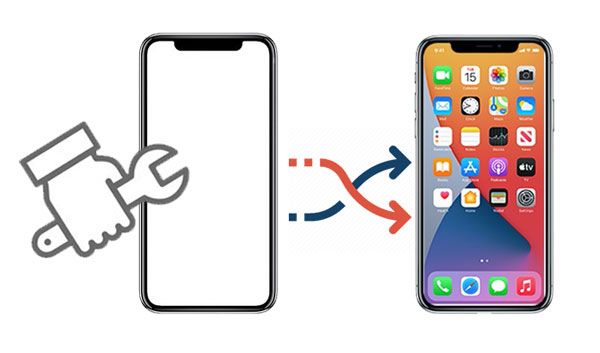
iPhone'un beyaz ekran sorununu çözmeye geçmeden önce, bu soruna neden olan sebepleri de incelemek isteyebilirsiniz. İşte başlıca nedenler:
Aşağıda, iPhone'unuzun boş beyaz ekran sorununu gidermek için bazı kolay yöntemler ve ipuçları bulunmaktadır.
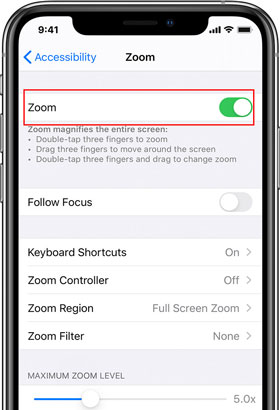
Nadir durumlarda, iPhone'unuzda beyaz ekran hatası olmayabilir. Bunun yerine, yanlışlıkla ekran büyütme özelliğini açmış olabilirsiniz ve bu da beyaz ekran hatası gibi görünmesine neden olabilir. Bu nedenle, ekran büyütmeyi kapatmak için üç parmağınızı bir araya getirip ekrana çift tıklayabilirsiniz. Ekran yakınlaştırılmışsa, bu işlem normal görünümü geri getirecektir.
Alternatif olarak, "Ayarlar" > "Genel" > "Erişilebilirlik" > "Yakınlaştırma" > "Kapalı" bölümünden büyütme özelliğini kapatabilirsiniz.
iPhone'da beyaz ekran sorununu çözmenin en basit ve en yaygın yöntemi zorla yeniden başlatmaktır. Bu işlem, sistemin yeniden yüklenmesine ve normal başlatmanın geri yüklenmesine yardımcı olur.
İşte adımlar:

Zorla yeniden başlatma işe yaramazsa, iPhone'unuzu kurtarma moduna alıp iTunes ile fabrika ayarlarına geri yükleyebilirsiniz. Ancak, veri kaybı yaşayabilirsiniz. Bu nedenle, aşağıdaki adımlara başlamadan önce iPhone verilerinizin yedeğini aldığınızdan emin olun.
İşte kurtarma modu kullanarak iPhone'daki beyaz ekran hatasını düzeltmenin yolu:
1. Adım. iPhone'unuzu bilgisayarınıza bağlayın ve iTunes veya Finder'ı açın.
2. Adım. iPhone modelinize göre kurtarma moduna girmek için:
3. Adım. iTunes'da bir pencere açılacak ve iPhone'unuzu "Güncelle" veya "Geri Yükle" seçeneklerinden birini seçmeniz istenecektir. Sorunu gidermek için "Geri Yükle" seçeneğini seçin.

Cihaz Yazılım Güncelleme modu, iPhone'u açan ancak işletim sisteminin başlatılmasını engelleyen daha güçlü bir yöntemdir. Daha karmaşık bir yöntem olsa da denemeye değer. Lütfen bu işlemin iPhone'unuzdaki tüm verileri sileceğini unutmayın.
İşte DFU modu kullanarak iPhone'daki beyaz ekran hatasını düzeltmenin yolu:
1. Adım. iPhone'unuzu iTunes yüklü bir bilgisayara bağlayın ve iTunes'u çalıştırın.
2. Adım. iPhone'unuzu kapatın ve DFU moduna alın .
3. Adım. iTunes, iPhone'unuzu DFU modunda algıladığında ve bilgisayarınızda bir bildirim belirdiğinde, "Tamam"ı tıklayın ve geri yükleme işlemine başlamak için "Geri Yükle"yi seçin.
4. Adım. Onarım tamamlandıktan sonra iPhone'unuz normal çalışmasına geri dönecektir.

Yukarıdaki yöntemlerin hiçbiri iPhone'unuzda işe yaramazsa ve yakınınızda bir Apple Store yoksa, sorunu kendiniz çözmek için iOS Sistem Kurtarma'yı deneyin. Bu, iPhone'daki tüm iOS sistem sorunlarını veri kaybı olmadan normale döndürür; bunlar arasında iPhone'un sürekli yeniden başlatılması, pilin hızlı tükenmesi, ekranın donması, beyaz ekran hatası vb. yer alır.
iOS Sistem Kurtarma özelliğinin temel özellikleri:
* Veri kaybı olmadan iPhone'daki beyaz ekran hatasını onarın.
* iPhone'unuzu ( iOS 26 destekli) Windows veya Mac normale döndürün.
* Çeşitli ekran, cihaz, iOS modu ve iTunes sorunlarını destekler: Şarj sorunu, döngüsel yeniden başlatma, pilin hızlı tükenmesi, Apple logosunda/DFU/Kurtarma modunda takılı kalma , siyah/beyaz/kırmızı/mavi ekran hatası, iTunes 4005 hatası, iTunes'un bu iPhone'a bağlanamaması vb.
* iOS sürümlerini düşürme ve yükseltme.
* Yeni başlayanlar için kullanımı kolaydır ve veri kaybına neden olmaz.
* iPhone 17/16/15/14/13/12/11 gibi tüm iPhone modelleriyle tam uyumludur.
iPhone'umdaki beyaz ekran hatasını veri kaybı olmadan nasıl düzeltebilirim?
01 Yazılımı bilgisayarınıza kurup çalıştırdıktan sonra, iPhone'unuzu bir USB kablosuyla bağlayın ve arayüzde "Daha fazla araç" > " iOS Sistem Kurtarma" seçeneğine dokunun.

02 Program, iPhone'unuzu otomatik olarak algılayacak ve sorunu arayüzde gösterecektir. Ardından "Başlat" düğmesine tıklayın.

03 Arayüzde cihaz bilgilerini doğrulayın. Doğru değilse, açılır listeden doğru olanı seçin. İşlem tamamlandıktan sonra, onarım işlemini başlatmak için "Onar" düğmesine basın.

Önceki yöntemlerin hiçbiri iPhone'daki beyaz ekran hatasını çözmezse, sorun büyük olasılıkla yazılımdan ziyade donanımla ilgilidir. Gevşek ekran konektörü, hasarlı mantık kartı veya dahili bileşen arızası gibi sorunlar sistem sıfırlamaları veya kurtarma araçlarıyla giderilemez. Bu durumda, Apple Destek ile iletişime geçmek en güvenli ve güvenilir seçenektir, çünkü Apple teknisyenleri sorunu doğru bir şekilde teşhis edebilir ve cihazınıza daha fazla zarar verme riski olmadan profesyonel onarım veya değiştirme hizmetleri sağlayabilir.
iPhone'da beyaz ekran sorununu çözmek zaman ve enerji gerektirir. Bu nedenle, zaman, emek veya para harcamaktansa, sorunun ortaya çıkmasını önlemek daha iyidir. Aşağıda, gelecekte iPhone'da beyaz ekran hatasıyla karşılaşmamak için bazı faydalı ipuçları bulunmaktadır:
iPhone'daki beyaz ekran hatasını nasıl düzelteceğinizle ilgili her şey bu kadar. iPhone'unuzun beyaz ekran sorununu düzeltmek için hangi yöntemi seçeceksiniz? Gördüğüm kadarıyla, öncelikle iOS Sistem Kurtarma'yı deneyebilirsiniz; bu, diğer yaygın çözümlere göre daha yüksek başarı oranına sahip ve veri kaybına neden olmaz. Eğer işe yaramazsa, yardım almak için iPhone'unuzu yakındaki bir Apple Store'a götürebilirsiniz.
İlgili Makaleler:
iPhone Ekranı Siyah Beyaz mı? 5 Kolay Yöntemle Düzeltin
Apple iPhone'unuzda Siyah Ekran Sorunu mu Yaşıyorsunuz? İşte En İyi Çözümler
[Kaçırmayın] iPhone Gri Ekran Hatasını Düzeltmenin 8 Etkili Yöntemi
iPhone'unuzda Mavi Ekran Hatası mı Var? İşte Düzeltmenin 7 Kolay Yolu

 iPhone Kurtarma
iPhone'da Ekran Hatası Olan Beyaz Ekran Sorununu Kolayca Çözmenin 6 Yolu (Güncellendi)
iPhone Kurtarma
iPhone'da Ekran Hatası Olan Beyaz Ekran Sorununu Kolayca Çözmenin 6 Yolu (Güncellendi)




 PC için Ücretsiz İndirme
 Mac için Ücretsiz İndirme
