iPhone'dan Android geçiş yaptınız, ancak tüm iPhone verileriniz hala iTunes yedekleme dosyasında mı? iOS kullanıcıları için iPhone ve iTunes arasında veri senkronizasyonu oldukça kullanışlıdır. Ancak, iTunes yedeklemesini Android aktarmak söz konusu olduğunda, farklı işletim sistemlerini destekledikleri için biraz karmaşık hale gelir.
Merak etmeyin. Bu kılavuzda ele alacağımız iki basit yöntem, iTunes yedeklemenizi birkaç dakika içinde Android cihazınıza senkronize etmenize yardımcı olacaktır. Tek yapmanız gereken kılavuzumuzu dikkatlice takip etmek.
Apple, iTunes'tan Android veri aktarımı için resmi bir çözüm sunmasa da, güçlü iTunes to Android Transfer yazılımı ile bunu tek seferde yapabilirsiniz. Bilgisayarınızda iTunes ile iPhone yedeğinizi almış olmanız koşuluyla, yazılım dosyaları otomatik olarak tarayabilir ve iPhone yedeğini birkaç tıklamayla Android telefonunuza geri yükleyebilir.
Bu iTunes'tan Android veri aktarma yazılımının öne çıkan özellikleri:
* Kişiler, mesajlar, fotoğraflar, sesli notlar, yer işaretleri, takvimler, notlar vb. dahil olmak üzere iTunes/ iCloud yedeklemesini birkaç tıklamayla Android cihazlara geri yükleyin.
* Tek tıklamayla Android verilerinizi bilgisayarınıza seçerek yedekleyin .
* Bilgisayar yedeklemesini önizleyin ve herhangi bir Android / iOS cihazına geri yükleyin.
* Cihazınızdaki hiçbir verinin üzerine yazılmaz.
* Vivo X300 Pro/X300/X200 Ultra/X200/X100, Google Android 10 Pro Fold/10 Pro/10/9/8/7/6/5, OnePlus 15/13/12/11/10/9/8/7, Motorola Edge 70/Moto G67 Power/ Android G100S/Moto G100/Edge 60 Neo, Tecno, TCL, Honor, Xiaomi, realme, OPPO, Redmi vb. gibi çoğu Android cihazla (Android 16 dahil) uyumludur.
iTunes'tan Android veri aktarma programını indirin.


iTunes yedeğini Android birkaç tıklamayla nasıl aktarabilirsiniz:
1. Android telefonunuzu bilgisayara bağlayın.
Bilgisayarınızda programı açtıktan sonra, arayüzden "Telefon Yedekleme" seçeneğini seçin ve Android cihazınızı bir USB kablosuyla bilgisayara bağlayın.
2. Bir iTunes yedekleme dosyası seçin.
Geri Yükle düğmesine tıklayın ve sol sütundan iTunes yedeklemesinden geri yükle modunu seçin. Ardından program, bilgisayardaki varsayılan iTunes yedekleme konumunu algılayacak ve iTunes yedekleme dosyalarını arayüzde listeleyecektir. Listeden bir iTunes yedekleme dosyası seçin ve devam etmek için İleri'ye tıklayın. Tüm içeriği kategoriye göre göreceksiniz.
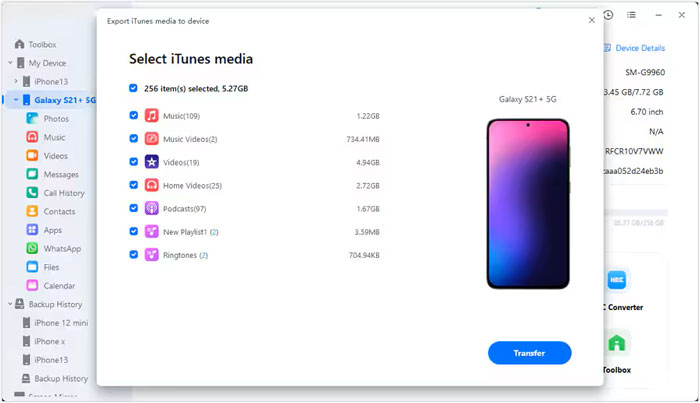
İpucu: iTunes yedekleme dosyasındaki verileri okumak için "Görüntüle" seçeneğine de dokunabilirsiniz.
3. iTunes yedeklemesini veri kaybı olmadan Android cihazınıza senkronize edin.
Geri yüklemek istediğiniz dosya türlerini seçin, ilgili öğeleri işaretleyin ve aktarım işlemini başlatmak için "Cihaza Geri Yükle" düğmesine basın.
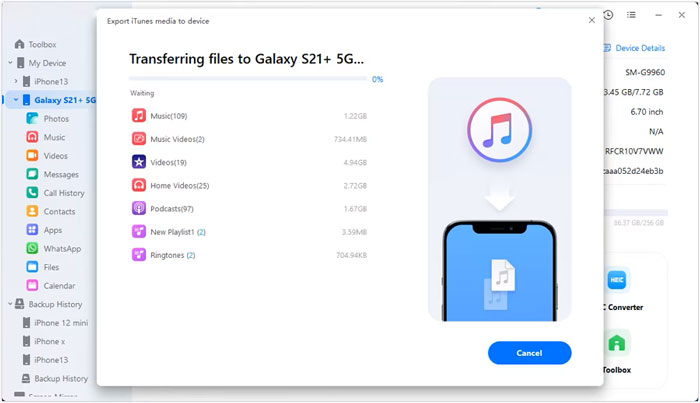
Not: Android cihazınız ilgili veri türünü desteklemiyorsa, bu tür veriler başarıyla geri yüklenemez.
İlginizi çekebilir:
iCloud'dan Android WhatsApp Geçmişi Nasıl Geri Yüklenir?
iTunes Filmlerini Android İzlemenin 5 Yöntemi
iPhone yedeğinizi doğrudan Android cihazınıza geri yüklemek istiyorsanız ve Android cihazınız Samsung Galaxy ise, bunu Samsung Smart Switch ile kolayca yapabilirsiniz. Aşağıdaki talimatlar size nasıl yapılacağını göstermektedir:
Not: İşleme başlamadan önce, lütfen iPhone'unuzdaki iki faktörlü doğrulamayı devre dışı bırakın.
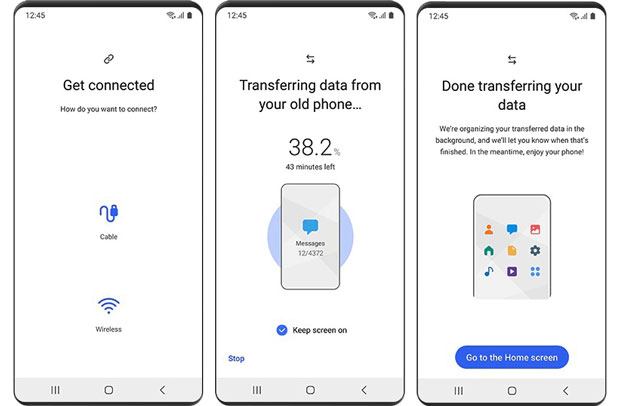
1. Hedef Samsung cihazınızda Ayarlar > Bulut ve hesaplar > Akıllı Anahtar > Başlat'a dokunun ve hizmet şartlarını okuduktan sonra Kabul Et'e tıklayın.
2. iPhone'unuza Samsung Smart Switch uygulamasını yükleyin ve çalıştırın. Ardından Kablosuz > Al > iOS seçeneğini belirleyin ve Apple Kimliğiniz ve şifrenizle giriş yapın.
3. Kopyalamak istediğiniz içeriği seçin ve İçe Aktar'a dokunun. İşlem tamamlandığında, fotoğraflar ve belgeler gibi medya dosyalarını indirme seçeneği sunulacaktır. Aktarmak istemediğiniz öğelerin seçimini kaldırın ve İçe Aktar'a tıklayın.
4. Tüm işlem tamamlandığında, Uygulamayı Kapat'a basın. iPhone'unuzda iMessage'ı devre dışı bırakmayı unutmayın.
Daha fazlasını görün:
Samsung telefonunuzun kilit açma desenini mi unuttunuz? Telefonunuzun kilidini açmak için bu ipuçlarını deneyebilirsiniz.
Samsung videolarınızı kalite kaybı olmadan iPhone'a nasıl gönderebilirsiniz ? Çok kolay. Bu kılavuz, izlenecek yöntemi gösteriyor.
Aşağıda, iTunes yedeklemesinin Android cihaza aktarımı sırasında veya sonrasında karşılaşabileceğiniz bazı sorunlar yer almaktadır. Gelin birlikte inceleyelim.
1. Android telefonum bağlanmazsa ne yapmalıyım?
Bu durum yaşandığında, farklı bir USB kablosu kullanmayı deneyin. Bazı USB kabloları yalnızca telefonu şarj eden ancak veri aktarımı yapmayan 4 pini destekler. Ayrıca, Android telefonunuzda USB hata ayıklama özelliğinin etkinleştirildiğinden emin olun. Bu özellik olmadan, Android cihazınız bilgisayar veya diğer telefonlar tarafından algılanamaz.
2. Senkronize edilmiş iTunes videoları Android telefonumda oynatılamıyorsa nasıl düzeltebilirim?
Genellikle iTunes videoları, Android cihazları desteklemeyen M4V veya MOV formatlarındadır. Ayrıca, 2009'dan önce iTunes Store'dan satın alınan videolar Apple tarafından DRM koruması altındadır. iTunes videolarını Android cihazınızda izlemek istiyorsanız, DRM kısıtlamasını kaldırmanız ve M4V/MOV videolarını Android ile uyumlu bir formata dönüştürmeniz gerekir.
iTunes yedeklemesini Android cihazınıza aktarmak için hangi yöntemi tercih edersiniz? Gördüğünüz gibi, ilk yöntem olan iTunes'tan Android Aktarım daha basit ve uygulanabilir. Bu nedenle, iTunes'tan Android Aktarım yöntemini kullanmanız şiddetle tavsiye edilir. Yukarıdaki detaylı kılavuz sayesinde, bunu zorlanmadan halledebilirsiniz.
Aktarım sırasında herhangi bir sorunla karşılaşırsanız, lütfen aşağıdaki yorumlar bölümünde bize bildirin. Çevrimiçi destek ekibimiz en kısa sürede sizinle iletişime geçecektir.
İlgili Makaleler:
iCloud Mesajlarını 2 Kolay Yöntemle Android Cihaza Aktarın
iPhone'dan Android Metin Mesajları Nasıl Aktarılır? En İyi 4 Yöntem
Android iCloud Fotoğraflarına Nasıl Erişilir? (Kolay ve Hızlı)
WhatsApp Yedeklemelerini Google Drive'dan iCloud'a Aktarmanın En İyi Yolu

 Android Transferi
iTunes Yedeklemeyi Android Aktarımı: iPhone Yedeklemesini Android Telefona Nasıl Geri Yüklerim?
Android Transferi
iTunes Yedeklemeyi Android Aktarımı: iPhone Yedeklemesini Android Telefona Nasıl Geri Yüklerim?






 PC için İndir
 Mac için İndir

