"iPhone'umu gereksiz dosyalardan nasıl temizlerim? Merhaba, iPhone'da yeniyim; HTC kullanmadan önce. Daha bir haftadır kullanıyorum ama yine de, e-posta, internette gezinme, Facebook vb. yoluyla indirilen ve bir yerlerde depolanan ve temizlenebilecek bir alan kaplayan tüm gereksiz dosyalardan telefonu nasıl temizleyeceğimi merak ediyorum. Bunun için herhangi bir yazılım satın almak istemiyorum çünkü sanırım Apple buna güvenmeli ve kullanıcının ücretsiz kullanabileceği ücretsiz bir program geliştirmeli... (??)."
- Apple Topluluğu'ndan
iPhone'unuzu uzun süre kullandıktan sonra, genellikle yavaşlar ve depolama alanı azalır. Bu genellikle donanımın yetersiz olmasından değil, sistemin çok sayıda gereksiz dosya biriktirmesinden kaynaklanır. Bunlar arasında uygulama önbellekleri, tarama verileri, sistem geçici dosyaları, albümünüzdeki yinelenen fotoğraflar ve daha fazlası bulunur. iPhone'unuzdaki gereksiz dosyaları nasıl temizleyeceğinize dair basit yöntemler arıyorsanız, bu makale bunları etkili bir şekilde temizlemenize yardımcı olacak ve telefonunuzun tekrar sorunsuz çalışmasına ve ek alan açmanıza yardımcı olacaktır.
iPhone'unuz düzenli görünse bile, ne kadar çok gereksiz şeyin biriktiğine şaşırabilirsiniz; çoğu zaman hiç beklemediğiniz yerlerde. Üçüncü taraf iPhone temizleyicileri yardımcı olabilirken, nereye bakacağınızı biliyorsanız gereksiz şeyleri manuel olarak da temizleyebilirsiniz. İşte kontrol etmeniz gereken temel noktalar:
Nereye bakmanız gerektiğini bilerek, dağınıklığı giderirken bu alanları hedefleyebilirsiniz. Bir sonraki bölümde, iPhone'unuzdaki gereksiz dosyaları hızlı ve etkili bir şekilde nasıl temizleyeceğinizi göstereceğiz.
Artık iPhone'unuzdaki gereksiz dosyaların nerede saklandığını bildiğinize göre, kolları sıvayıp temizliğe başlamanın zamanı geldi.
Tüm temizleme yöntemleri arasında, yeniden başlatma en basit ama en kolay gözden kaçan yöntemdir. iPhone'unuzu her yeniden başlattığınızda, sistem otomatik olarak bazı geçici önbellekleri, RAM'i ve arka plan dosyalarını serbest bırakır. Derinlemesine bir temizliğin yerini tutmasa da, cihazınızın kısa bir süreliğine daha sorunsuz çalışmasını sağlamak için yeterlidir.
iPhone X, 11, 12, 13 veya sonraki modeller için:
iPhone 6, 7, 8 veya SE (2. veya 3. nesil) için:
iPhone SE (1. nesil), 5 veya daha önceki modeller için:

Safari'yi kullanarak internette sık sık geziniyorsanız, bir sonraki ziyaretinizde sayfaların daha hızlı yüklenmesine yardımcı olmak için Safari otomatik olarak büyük miktarda geçmiş, web sitesi verisi ve çerez depolar. Ancak, zamanla bu önbellekler önemli miktarda depolama alanı kaplayabilir. Safari'nin önbelleğini temizlemek, depolama alanını etkili bir şekilde boşaltabilir ve tarayıcınızın performansını artırabilir.
iPhone'da tarayıcı önbelleği nasıl temizlenir:
Adım 1. iPhone'unuzda "Ayarlar" uygulamasını açın.
Adım 2. Aşağı kaydırın ve "Safari"ye dokunun.
Adım 3. Safari ayarlarında "Geçmişi ve Web Sitesi Verilerini Temizle"ye dokunun.
Adım 4. İstendiğinde onaylamak için "Geçmişi ve Verileri Temizle"ye dokunun.

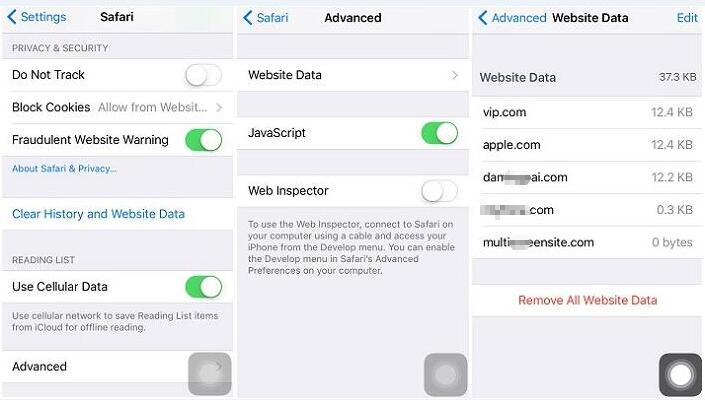
Tarama geçmişinizi saklamayı tercih ederseniz, yalnızca çerezleri silmeyi seçebilirsiniz:
Adım 1. Safari "Ayarlar" bölümüne geri dönün.
Adım 2. Aşağı kaydırın ve "Gelişmiş"e dokunun, ardından "Web Sitesi Verileri"ni seçin.
Adım 3. "Tüm Web Sitesi Verilerini Kaldır"a dokunun ve ardından "Şimdi Kaldır"a dokunarak onaylayın. Ayrıca, belirli sitelerin web sitesi verilerini silmek için sağ üst köşedeki "Düzenle"ye de dokunabilirsiniz.
Not: Geçmişi geride bırakmadan gezinmeyi tercih ediyorsanız, "Gizli Tarama"yı etkinleştirebilirsiniz. Bu modda, gizli sekmeyi kapattığınızda tüm önbellek dosyaları otomatik olarak silinir. Google Chrome kullanıcıları için eşdeğer özellik "Gizli Mod" olarak adlandırılır ve önbelleği ve verileri temizleme adımları oldukça benzerdir.
Birçok kullanıcı, dosyaları tarayıcılar, e-postalar veya uygulamalar aracılığıyla indirir ve bu dosyaların yerel olarak İndirilenler klasöründe saklandığını fark etmez. Sık sık PDF, resim veya belge kaydediyorsanız, bu klasör hızla büyüyebilir.
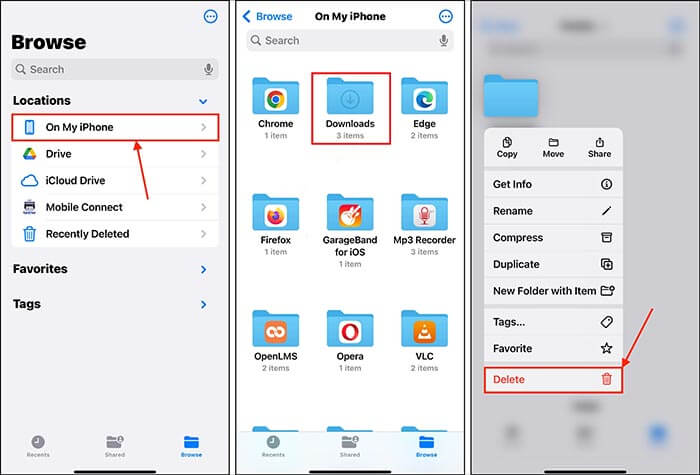
İşte iPhone'da indirilen dosyaları silme yöntemi :
Adım 1. iPhone'unuzda Dosyalar uygulamasını açın.
Adım 2. "Gözat"a dokunun > "iPhone'umda" veya "iCloud Drive"ı seçin.
Adım 3. "İndirilenler" klasörünü bulun.
Adım 4. Artık ihtiyacınız olmayan dosyalara uzun basın veya sola kaydırın, ardından "Sil"e dokunun. "Diğer" (…) simgesi > "Seç" > "Sil" seçeneğini kullanarak birden fazla dosya da seçebilirsiniz.
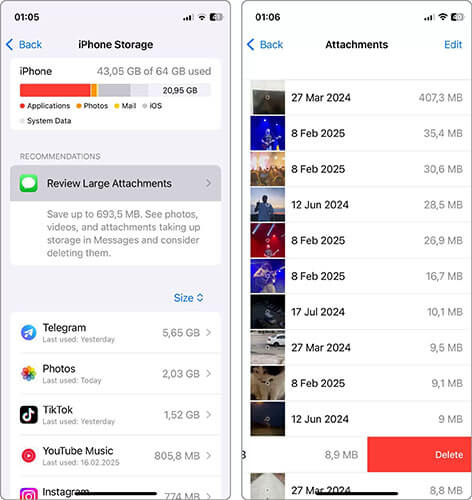
iPhone'unuzdaki gereksiz dosyaları kaldırırken, mesaj ekleri genellikle göz ardı edilir. Büyük mesaj eklerini kaldırmak için şu adımları izleyin:
Adım 1. "Ayarlar" uygulamasını açın ve "Genel"e dokunun.
Adım 2. "iPhone Depolama"yı seçin.
Adım 3. "Öneriler" altında "Büyük Ekleri İncele"ye dokunun. Eğer orada göremiyorsanız, aşağı kaydırın, "Mesajlar"a dokunun ve seçeneği göreceksiniz.
Adım 4. Büyük eklerin listesini inceleyin. Ayrıntılı görünüm için herhangi bir öğeye dokunabilirsiniz.
Adım 5. Tek bir öğe için sola kaydırın ve "Sil"e dokunun. Birden fazla öğe için sağ üst köşedeki "Düzenle"ye dokunun, kaldırmak istediğiniz ekleri seçin ve "çöp kutusu" simgesine dokunun.
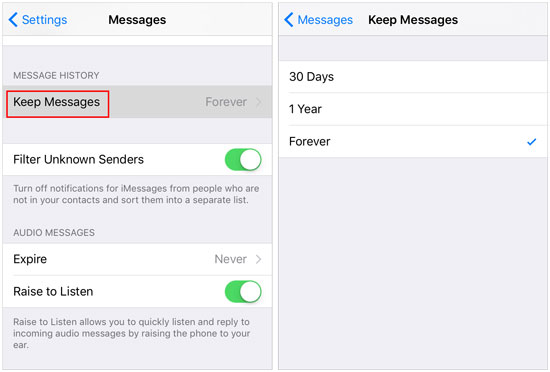
Mesajların çok fazla depolama alanı kaplamasını önlemek için iPhone'unuzu belirli bir süre sonra otomatik olarak silecek şekilde ayarlayabilirsiniz. "Ayarlar" > "Mesajlar" > "Mesajları Sakla"ya gidin ve "30 Gün", "1 Yıl" veya "Sonsuza Kadar" seçeneklerinden birini belirleyin. Bu şekilde, eski mesajlar ve ekler otomatik olarak silinecek ve manuel temizleme ihtiyacı azalacaktır.
iPhone'unuzdaki gereksiz dosyaları temizlemenin en iyi yollarından biri fotoğraf arşivinizi yönetmektir. Fotoğraflar ve videolar genellikle en fazla depolama alanını kaplar. Fotoğraf koleksiyonunuzu temizlemenize yardımcı olacak iki etkili yönteme bakalım.
iPhone'da Yinelenen Fotoğrafları Birleştirme
Apple'ın Fotoğraflar uygulaması, arşivinizdeki yinelenen fotoğraf ve videoları tespit edebilen kullanışlı bir özellik içeriyor. Bunları yalnızca tanımlamakla kalmıyor, aynı zamanda tek bir yüksek kaliteli sürümde birleştirmenize de olanak tanıyor. iPhone'da yinelenen fotoğrafları birleştirmenin yolu :
Adım 1. iPhone'unuzda "Fotoğraflar" uygulamasını açın.
Adım 2. Alt taraftaki "Albümler"e dokunun.
Adım 3. "Yardımcı Programlar" altında "Kopyalar"ı seçin.
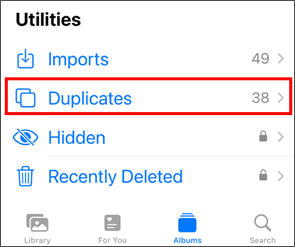
Adım 4. Birleştirmek istediğiniz her fotoğraf çiftinin yanındaki "Birleştir"e dokunun
iPhone'daki Gereksiz Fotoğrafları Kaldırın
Birleştirme özelliği yinelenenleri yönetmek için harika olsa da, muhtemelen biraz manuel temizlik yapmanız da gerekecektir. Neyse ki, gereksiz fotoğraf ve videoları silmek basittir:
Adım 1. "Fotoğraflar" uygulamasını açın ve "Kütüphane"nize gidin.
Adım 2. Sağ üst köşedeki "Seç"e dokunun.
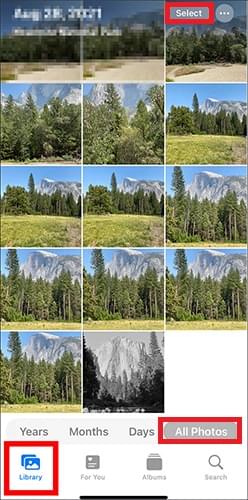
Adım 3. Silmek istediğiniz tüm fotoğraf ve videoları seçin.
Adım 4. Sağ alt köşedeki "çöp kutusu" simgesine dokunun.
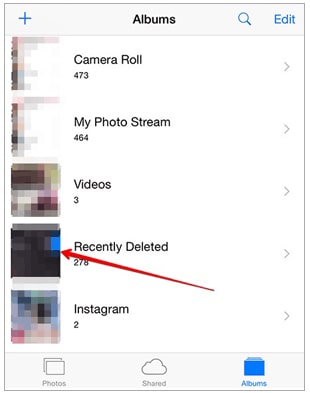
Adım 5. Son Silinenler klasörünü boşaltmak için "Fotoğraflar" uygulamasını açın, "Albümler"e gidin, "Son Silinenler"e dokunun ve ardından "Tümünü Sil"e dokunun.
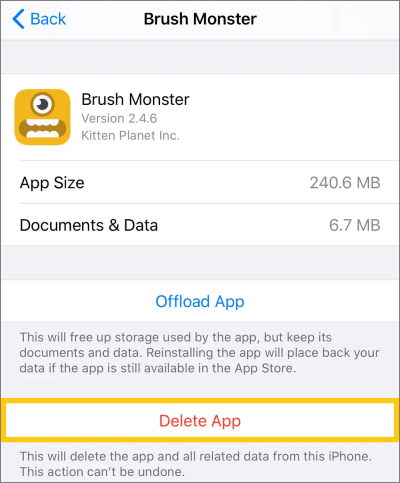
Bazı uygulamalar yüklendikten sonra uzun süre kullanılmasa da önbellek oluşturmaya devam ederek büyük miktarda depolama alanı kaplar. Bu uygulamaları silmek, yalnızca uygulamanın boyutunu boşaltmakla kalmaz, aynı zamanda ilgili önbellek dosyalarını da temizler. Bunu yapmak için aşağıdaki adımları izleyin:
Adım 1. "Ayarlar" > "Genel" > "iPhone Depolama" bölümüne gidin.
Adım 2. Hangi uygulamaların en çok yer kapladığını kontrol edin.
Adım 3. Kullanılmayan bir uygulamaya dokunun.
Adım 4. Uygulamayı tamamen kaldırmak için "Uygulamayı Sil" seçeneğini belirleyin. Alternatif olarak, otomatik temizleme için "Kullanılmayan Uygulamaları Yükle" seçeneğini etkinleştirin.
Manuel temizlik depolama alanı kullanımını bir miktar azaltmaya yardımcı olsa da, bu yöntemler daha derin sistem önbelleklerine veya gizli uygulama verilerine ulaşamaz. iPhone'daki gereksiz dosyaları temizlemek için daha hızlı ve daha kapsamlı bir çözüm arıyorsanız, Coolmuster iOS Cleaner gibi özel bir temizleme aracı şiddetle tavsiye edilir.
Coolmuster iOS Cleaner temel özellikleri:
iPhone'umdaki gereksiz dosyaları nasıl temizlerim? İşte adımlar:
01 iPhone'unuzu bilgisayarınıza bağlayın. Yazılımı indirdikten sonra masaüstünüzde beliren simgeye tıklayın. Açıldığında, aşağıdaki resimdeki gibi bir program penceresi göreceksiniz. Bağlı iPhone'u algılayacak ve penceresinde gösterecektir.

02 Hazır olduğunuzda "Taramayı Başlat" düğmesine basın; iOS Cleaner, iPhone'unuzdaki tüm gereksiz dosyaları tarayacaktır. Taramanın ardından, silebildiği tüm dosyaları listeleyecek ve bu dosyaları saklamak isteyip istemediğinizi görmek için önizleme yapmanıza olanak tanıyacaktır.

03 Silmek istediklerinizi seçin ve ardından sağ üst köşedeki "Temizle" düğmesine dokunun. Bir onay mesajı görünecektir; temizlemeye devam etmek için "Tamam"a tıklayın.

iPhone'unuzdaki gereksiz dosyaların nasıl temizleneceğini bilmek, sorunsuz performans sağlamak, depolama sorunlarını önlemek ve cihazın genel ömrünü uzatmak için çok önemlidir. iPhone çeşitli yerleşik temizleme seçenekleri sunsa da, bu yöntemler yine de derin sistem çöpleri bırakır. Eksiksiz ve otomatik bir temizlik istiyorsanız, Coolmuster iOS Cleaner en iyi hepsi bir arada çözümdür. Gizli dosyaları kaldırır, depolama alanını optimize eder ve iPhone'unuzun yeniden yeni gibi çalışmasını sağlar.
iPhone'unuzun sorunsuz çalışmasını ve daha fazla depolama alanına sahip olmasını istiyorsanız, gereksiz dosyalarınızı temizlemeye hemen başlayın!
İlgili Makaleler:
iPad/iPhone'dan İndirilen Geçici Dosyalar Nasıl Silinerek Boş Alan Oluşturulur?
[4 Yol] iPhone'da E-posta Önbellekleri Tamamen Nasıl Silinir
iPhone'da Son Kullanılanlar Basit Adımlarla Nasıl Silinir? [Kaçırmayın]
En İyi iPhone Veri Silme Yazılımı Hangisidir? [Kapsamlı Bir İnceleme]

 Telefon Silgisi ve Temizleyici
iPhone'daki Gereksiz Dosyalar Nasıl Temizlenir ve Depolama Alanı Hızla Nasıl Açılır?
Telefon Silgisi ve Temizleyici
iPhone'daki Gereksiz Dosyalar Nasıl Temizlenir ve Depolama Alanı Hızla Nasıl Açılır?






 Mac için Ücretsiz İndir
 PC için İndir

