Telefonunuzda birbirinden güzel fotoğraflar varken bunları bilgisayarınıza nasıl aktaracağınızı ya da telefonunuzdan bilgisayarınıza fotoğraf aktarmanın en iyi yönteminin hangisi olduğunu bilmiyor muydunuz? Belki de harika bir tatilden yeni döndünüz ve en güzel fotoğraflarınızı düzenleyip paylaşmak istiyorsunuz. Ya da telefonunuzun depolama alanı dolup taşıyor ve biraz yer açmanız gerekiyor.
Sebep ne olursa olsun, telefonunuzdan bilgisayarınıza fotoğraf aktarmak göz korkutucu bir iş gibi görünebilir. Ama endişelenmeyin, size yardımcı olmak için buradayız. Bu kılavuzda, değerli anılarınızı telefonunuzdan bilgisayarınıza kolayca aktarmanın ve güvenli ve düzenli bir şekilde saklamanın basit, adım adım yöntemlerini size göstereceğiz.
Android telefonunuzdan bilgisayarınıza fotoğraf aktarmak, yalnızca güvenli bir yedekleme sağlamakla kalmaz, aynı zamanda resimlerinizi düzenleme, düzenleme ve paylaşma konusunda da kolaylık sunar. Bu bölümde,Android telefonunuzdan bilgisayarınıza fotoğraf aktarmanın basit ve etkili yöntemlerini size göstereceğiz.
Üçüncü taraf bir yazılım aracı, resimleri telefonunuzdan bilgisayarınıza hızlı ve etkili bir şekilde aktarmanıza yardımcı olabilir. Coolmuster Android Assistant , kullanıcıların Android cihazlarını bilgisayarlarından yönetmelerine yardımcı olan bir yazılım aracıdır. Kolay veri aktarımı, yedekleme ve geri yükleme işlemleri sağlar.
Coolmuster Android Assistant Özellikleri:
Coolmuster Android Assistant kullanarak telefonunuzdan bilgisayarınıza fotoğraf aktarmak için şu adımları izleyin:
01. Coolmuster Android Assistant bilgisayarınıza indirin, kurun ve çalıştırın.
02 Telefonunuzu bir USB kablosuyla bilgisayarınıza bağlayın. Telefonunuzda USB hata ayıklamasını etkinleştirmek için ekrandaki yönergeleri izleyin.

03 Menü bölümünden "Fotoğraflar"ı tıklayın. Aktarmak istediğiniz resimleri seçin, ardından Android cihazınızdan bilgisayarınıza aktarmak için "Dışa Aktar"ı tıklayın.

Windows Fotoğraflar uygulaması, telefonunuzdan fotoğraf aktarmanıza olanak tanır. İşte Windows Fotoğraflar uygulamasını kullanarak telefondan bilgisayara fotoğraf yükleme adımları.
Adım 1. Uygulamayı bilgisayarınızda çalıştırın. "İçe Aktar" düğmesine tıklayın, ardından "Bağlı bir cihazdan" seçeneğini seçin.
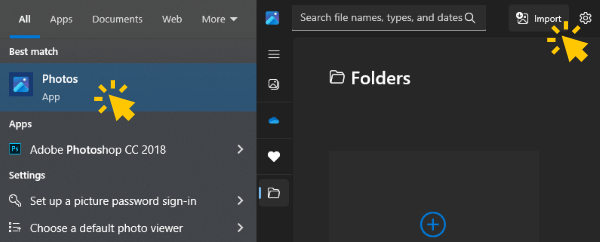
Adım 2. "Telefonunuz"u seçin ve uygulamanın tüm resimlerinizi oluşturmasına izin verin. "Seç" açılır menüsüne tıklayın, ardından "Tüm öğeler"i seçin.
3. Adım. Telefonunuzdaki resimleri kaldırmak için "İçe aktardıktan sonra orijinal öğeleri sil" kutusunu işaretleyin, ardından "İçe Aktar" düğmesine tıklayın.
Bilginize, Android fotoğraf aktarımı hakkında daha fazla bilgi edinmek isteyebilirsiniz:
Bu bölümde, iPhone fotoğraflarınızı bilgisayarınıza nasıl aktaracağınız , değerli anılarınızı nasıl koruyacağınız ve kolayca erişebileceğiniz konusunda adım adım bir rehber sunacağız.
Bir iDevice kullanıyorsanız, telefonunuzdaki resimleri bilgisayarınıza kaydetmek için Coolmuster iOS Assistant'ı kullanabilirsiniz. Coolmuster iOS Assistant, iOS cihaz yönetimi ve veri aktarım görevlerini kolaylaştırmak için tasarlanmış çok yönlü bir yazılım aracıdır. Kullanıcıların iPhone, iPad veya iPod touch cihazlarını bilgisayarlarından etkili bir şekilde yönetmelerine yardımcı olmak için bir dizi temel özellik sunar.
Coolmuster iOS Asistanının Özellikleri:
Coolmuster iOS Assistant kullanarak telefonunuzdan bilgisayarınıza fotoğraf aktarmanın yolu şöyledir:
01. Coolmuster iOS Assistant'ı bilgisayarınıza indirin, kurun ve başlatın. Telefonunuzu bilgisayara bağlayın ve yazılımın telefonunuzu algıladığından emin olun.

02 Sol panelden "Fotoğraflar"ı tıklayın. Bilgisayarınıza aktarmak istediğiniz fotoğrafları önizleyin ve seçin. Aktarımı başlatmak için "Dışa Aktar" düğmesine basın.

Eğer iDevice kullanıyorsanız, telefonunuzdan bilgisayarınıza fotoğraf aktarımını kolaylaştırmak için AirDrop'tan yararlanabilirsiniz. İşte iPhone'unuzdan Mac bilgisayarınıza fotoğraf aktarmanın yolu.
1. Adım. Öncelikle telefonunuzda AirDrop'u etkinleştirdiğinizden emin olun. "Ayarlar" > "Genel" bölümüne gidin ve ardından "AirDrop" seçeneğini etkinleştirerek açın.
2. Adım. iPhone'unuzda Fotoğraflar uygulamasını açın, ardından "Tüm Fotoğraflar" albüm koleksiyonunu seçin ve "Seç"e dokunun. Bilgisayara göndermek istediğiniz fotoğrafları seçin.
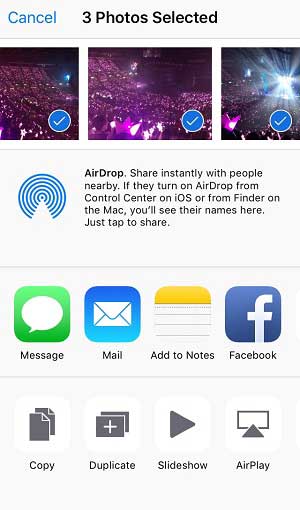
3. Adım. "Paylaş" simgesini seçin. Paylaş menüsünün en üst satırından Mac adını seçin. Fotoğraflar için Mac İndirilenler klasörünü kontrol edin.
Bilginize, şunlar da ilginizi çekebilir:
Yukarıdaki yöntemlerden hiçbiri işe yaramazsa, aşağıdaki yöntemleri deneyebilirsiniz.
USB kablosu, akıllı telefon kullanıcılarının telefonlarından bilgisayarlarına ve bilgisayarlarından telefonlarına medya aktarmak için kullandığı popüler bir araçtır. Genellikle akıllı telefonları şarj etmek için kullanılır. İşte bir USB kablosu kullanarak telefonunuzdan bilgisayarınıza fotoğraf aktarmanın yolu.
Adım 1. Telefonunuzu bir USB kablosu kullanarak bilgisayarınıza bağlayın. Telefon modelinize uygun kabloyu kullandığınızdan emin olun.
Adım 2. Telefonunuzda doğru USB bağlantı seçeneğini seçin. Bu seçenekler genellikle "Dosya Aktarımı", "Medya Aygıtı" veya "MTP" modunu içerir. Telefonunuz ve bilgisayarınız arasında dosya aktarmanıza olanak tanıyan seçeneği belirleyin.
3. Adım. Bağlantı kurulduktan sonra telefonunuzun depolama alanına erişin. Bilgisayarınızda "Dosya Gezgini" veya "Finder"ı açın ve telefonunuzu bulun. Genellikle "Aygıtlar" veya "Bu Bilgisayar" ( Windows ) veya "Aygıtlar" ( Mac ) altında görüntülenir.
4. Adım. Telefonunuzun depolama alanındaki fotoğraflar klasörüne gidin. Fotoğraflarınıza erişmek için klasörü açın.
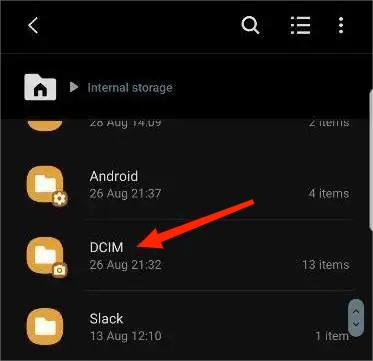
Adım 5. Aktarmak istediğiniz fotoğrafları seçin ve kopyalayın. Tek tek fotoğrafları kopyalayabilir veya "Ctrl" tuşunu ( Windows ) veya "Command" tuşunu ( Mac ) basılı tutarak her bir fotoğrafa tıklayarak birden fazla fotoğrafı seçebilirsiniz. Sağ tıklayın ve bağlam menüsünden "Kopyala"yı seçin.
6. Adım. Aktarılan fotoğrafları saklamak istediğiniz bilgisayarınızdaki konuma gidin. Hedef klasörde sağ tıklayın ve bağlam menüsünden "Yapıştır"ı seçin. Alternatif olarak, fotoğrafları yapıştırmak için "Ctrl" + "V" ( Windows ) veya "Command" + "V" ( Mac ) klavye kısayolunu kullanabilirsiniz.
Telefonun bağlantısını kesmeyin veya aktarım tamamlanana kadar işlemi kesmeyin. Aktarım süresi hakkında tahmini bilgi veren bir ilerleme çubuğu veya gösterge görünebilir.
Telefonunuzdaki fotoğraflar otomatik olarak bulut depolama alanına yüklenebilir, böylece fotoğraflara kolayca erişebilirsiniz. İşte telefonunuzdan bilgisayarınıza fotoğraf yüklemenin yolu.
1. Adım. Telefonunuzda Google Fotoğraflar uygulamasını açın ve hesabınıza giriş yapın.
Adım 2. Uygulama ayarlarında yedekleme ve senkronizasyonu etkinleştirin. Bunu yapmak için "Ayarlar"ı seçin ve "Yedekleme ve senkronizasyon"a dokunun.

3. Adım. Bilgisayarınızda favori tarayıcınızı açın ve "Google Fotoğraflar"a gidin. İndirmek istediğiniz resimleri seçin, ardından sağ üst köşedeki açılır menüden "İndir"e tıklayın.
Wi-Fi'nin yerini büyük ölçüde aldığı birçok muhteşem özelliğe rağmen, Bluetooth, telefonunuzdan bilgisayarınıza fotoğraf aktarmak istediğinizde hala işinize yarayabilir. Ancak, tüm bilgisayarların dahili Bluetooth teknolojisine sahip olmadığını unutmayın. Böyle bir durumda, bir Bluetooth dongle'ı satın almanız gerekebilir.
İşte Bluetooth kullanarak telefonunuzdan Mac bilgisayarınıza fotoğraf aktarmanın yolu.
Adım 1. "Sistem Tercihleri"ni açın, ardından "Paylaşım"a tıklayın.
2. Adım. "Bluetooth Paylaşımı"na tıklayın.
3. Adım. Sistem Tercihleri sayfasına geri dönün ve ardından "Bluetooth"a tıklayın. Mac bilgisayarınızın "keşfedilebilir" olarak ayarlandığından emin olun. Telefonunuzda Bluetooth'u açın, bağlantının kurulduğundan emin olun, ardından bilgisayarınıza göndermek ve Bluetooth üzerinden paylaşmak istediğiniz fotoğrafları seçin.

Bluetooth üzerinden dosya paylaşımı süreci, Windows Mac OS'e göre biraz farklılık gösterse de, bu farklılık oldukça fazladır. İşte bir telefondan Windows bilgisayara resim aktarmanın yolu.
Adım 1. Windows "Ayarlar"ı açın, ardından "Bluetooth ve cihazlar"a tıklayın.
Adım 2. "Bluetooth"a tıklayın, ardından "İlgili ayarlar" bölümlerinin altında "Bluetooth üzerinden dosya gönder veya al" seçeneğine tıklayın.

3. Adım. "Dosyaları al" seçeneğine tıklayın ve Bluetooth bağlantılı bir telefondan fotoğrafları paylaşın.
OneDrive, Microsoft tarafından sağlanan bir bulut depolama hizmetidir. Özellikle fotoğraflarını, videolarını ve dosyalarını bulutta saklamak isteyenler olmak üzere çoğu kullanıcı bu hizmeti biliyor. Microsoft OneDrive'ı telefonunuzdan bilgisayarınıza fotoğraf aktarımı için de kullanabileceğinizi biliyor muydunuz? İşte nasıl yapılacağı.
1. Adım. OneDrive uygulamasını akıllı telefonunuza yükleyin ve çalıştırın, ardından Microsoft hesabınızla oturum açın.
2. Adım. Alttaki "Fotoğraflar" simgesine dokunun ve "Kamera yükleme" seçeneğine dokunun. "Aç" düğmesine dokunun, ardından "Kamera yükleme" düğmesini etkinleştirin. Bu, fotoğrafları OneDrive hesabınızla senkronize edecektir.
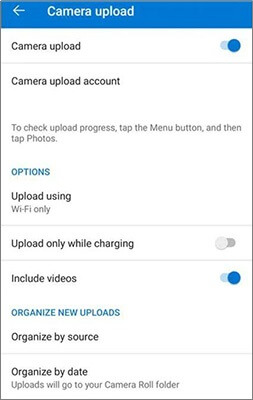
3. Adım. Fotoğraflara erişmek için bilgisayarınızda OneDrive klasörünü çalıştırın. Fotoğrafları bilgisayarınızda farklı bir konuma kaydetmeyi de seçebilirsiniz.
Telefonunuzdan bilgisayarınıza fotoğraf aktarmakta zorlanıyor musunuz? Android veya iOS cihaz kullanıyor olmanız fark etmeksizin, bir USB kablosu, internet bağlantısı veya Bluetooth gibi yerleşik bir araç, telefonunuzdan bilgisayarınıza fotoğraf aktarmanıza yardımcı olabilir.
Telefonunuzdan bilgisayarınıza fotoğraf aktarmanın güvenli ve verimli bir yolunu arıyorsanız, Coolmuster hem Android hem de iOS cihazlar için en iyi seçenekleri sunar. Coolmuster Android Assistant Android cihazınızdan bilgisayarınıza fotoğraf aktarmanıza yardımcı olabilir. Öte yandan, Coolmuster iOS Assistant, iDevice cihazınızdan bilgisayarınıza fotoğraf aktarmanıza yardımcı olabilir. Telefonunuzdan bilgisayarınıza fotoğraf aktarımını sorunsuz hale getirmek için Coolmuster asistan uygulamalarına göz atın ve indirin.
İlgili Makaleler:
Bilgisayardan iPad'e Fotoğraf Aktarmanın 7 Hızlı Yolu (iTunes ile veya iTunes Olmadan)
iPad'den Bilgisayara Fotoğraf Aktarma Nasıl Yapılır [6 Yöntemle Çözüm]
iPhone'dan Android Fotoğraf Nasıl Aktarılır? [Çözüldü]
Telefonunuzdan Bilgisayara Video Nasıl Aktarılır? ( Android /iPhone için 9 Yöntem)






 PC için Ücretsiz İndirin
 Mac için Ücretsiz İndirin

 PC için İndir
 Mac için İndir

