Android telefonunuzda birçok fotoğraf çektiniz ve bunları daha büyük bir ekranda düzenlemek veya arkadaşlarınızla paylaşmak için Windows 11/10 bilgisayarınıza aktarmanız gerekiyor. Ya da değerli fotoğraflarınızın tamamını yedeklemek için Android bilgisayarınıza yüklemek isteyebilirsiniz. Birçok fotoğrafı içe aktarmak, doğru bir yol bulmazsanız sorunlu olabilir. Bu yazıda, Android Windows 11/10 bilgisayarınıza fotoğraf aktarmanın 5 etkili yolunu ele alacağız.
Android Windows fotoğraf aktarmak söz konusu olduğunda Microsoft Photos iyi bir seçenektir. Windows 10 bilgisayarınızda zaten yüklü olmalıdır. Bulamıyorsanız, Microsoft Photos'u ücretsiz olarak indirebilirsiniz.
Microsoft Fotoğraflar kullanarak Android cihazdan Windows 10 bilgisayara fotoğraf nasıl aktarılır:
Adım 1 : Android telefonunuzu bir USB kablosu kullanarak Windows bilgisayara bağlayın. Android cihazınızda, USB aktarım modunu " Dosyaları aktar" veya "Fotoğrafları aktar" olarak seçin.
Adım 2 : Bilgisayarınızda Başlat menüsüne tıklayın ve ardından Fotoğraflar'ı seçin.
3. Adım : Açılan pencerede İçe Aktar > USB aygıtından seçeneğini belirleyin. Ardından uygulama Android telefonunuzu algılayacak ve fotoğrafları taramaya başlayacaktır.
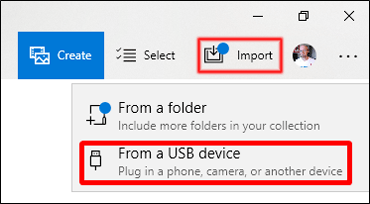
4. Adım : Tarama işleminden sonra, aktarmak istediğiniz fotoğrafları tarayabilir ve seçebilir, ardından "Seçilenleri İçe Aktar" seçeneğine tıklayarak bunları bilgisayarınıza aktarabilirsiniz.
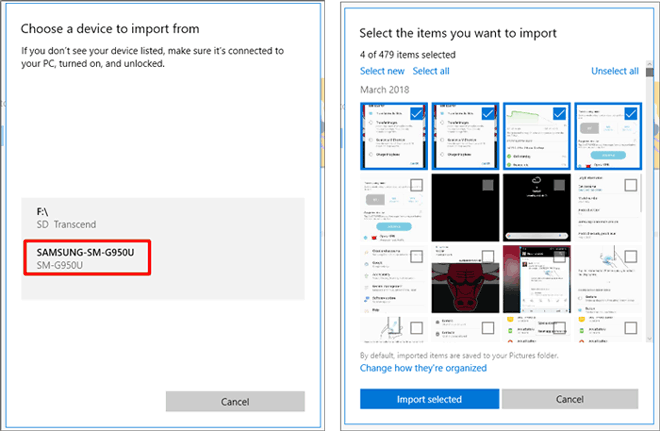
Microsoft Fotoğraflar uygulamasını kullanmak kolaydır; ancak, çok sayıda fotoğrafı işlerken performansı çok iyi değildir. Android tüm fotoğrafların bilgisayara yüklenmesi oldukça uzun sürer.
İşinizi halletmek için bir yazılım kullanmak istiyorsanız, bir sonraki bölümde Coolmuster Android Assistant denemenizi öneririz.
Coolmuster Android Assistant çeşitli veri yönetimi ihtiyaçlarını karşılayan yetkin bir araçtır. Fotoğrafları aktarmak için iki yol sunar: tek tıklamayla tümünü aktarma ve istediğiniz fotoğrafları seçerek aktarma. Bu yöntemin en büyük avantajları basitliği ve kolaylığıdır.
Android telefonunuzdaki gibi Android fotoğraflarınızı bilgisayarınızda görüntülemek ve yönetmek mi istiyorsunuz? Coolmuster Android Assistant bunu mümkün kılıyor. Çok sayıda fotoğrafı sorunsuz bir şekilde yönetebiliyor. Hızlı taramadan sonra, istediğiniz albümleri seçebilir ve birkaç tıklamayla Android bilgisayarınıza fotoğraf aktarabilirsiniz .
Coolmuster Android Assistant sizin için neler yapabilir?
Windows 11/10 bilgisayarınıza Coolmuster Android Assistant ücretsiz indirin ve fotoğraflarınızı aktarmak için kullanın.
İpucu: Mac bilgisayar kullanıyorsanız, Coolmuster Android Assistant for Mac indirebilirsiniz. Ayrıca, referans olması için Android Mac fotoğraf aktarma kılavuzuna da buradan ulaşabilirsiniz.


Android cihazınızdan bilgisayarınıza fotoğraf(lar)ı seçerek aktarmak için Coolmuster Android Assistant Dışa Aktarma özelliğini kullanabilirsiniz:
Adım 1 : Windows 11/10'da Coolmuster Android Assistant başlatın.
Coolmuster Android Assistant bilgisayarınıza indirin, ardından masaüstünde açın.
Adım 2 : Android telefonu bilgisayara bağlayın
Android telefonunuzu bir USB kablosu kullanarak bilgisayarınıza bağlayın, ardından telefonunuzu yazılıma bağlamak için talimatları izleyin. Bağlantı kurulduktan sonra aşağıdaki arayüzü göreceksiniz.

3. Adım : Resimleri Android cihazdan bilgisayara aktarın
Sol kenar çubuğundan Fotoğraflar sekmesine tıklayın; ardından Windows PC ekranında Android telefonunuzdaki tüm fotoğrafları göreceksiniz. PC'ye aktarmak istediğiniz fotoğrafları bulun ve seçin, ardından üst kısımdaki Dışa Aktar düğmesine tıklayarak bunları bilgisayarınızdaki herhangi bir konuma kaydedin.

Android cihazınızdaki tüm fotoğrafları bilgisayarınıza aktarmak istiyorsanız, işte size zaman kazandıracak bir yöntem:
Adım 1 : Bilgisayarınızda Coolmuster Android Assistant çalıştırın, ardından Android cihazınızı bir USB kablosuyla bilgisayarınıza bağlayın.
Adım 2 : Android cihazınız bağlandığında, Süper Araç Seti bölümüne gidin > Yedekleme'yi seçin.

3. Adım : Fotoğraflar'ı seçin > Yedekleme dosyalarını bilgisayarınızda saklamak istediğiniz konumu seçmek için Gözat'a tıklayın > Yedekle'ye basın. Android telefonunuzdaki tüm fotoğraflarınız hızlı bir şekilde bilgisayarınıza yedeklenecektir.

İpucu: Samsung Galaxy S25 veya diğer Samsung telefonlardan Windows 11 yüklü bilgisayara fotoğraf aktarmanın yolunu öğrenmek mi istiyorsunuz? Bu kılavuza göz atın: Samsung'dan Bilgisayara Fotoğraf Aktarmanın 6 Yöntemi .
Ayrıca, USB kablosu kullanarak Android cihazınızdan bilgisayarınıza fotoğraf kopyalayabilirsiniz. Android cihazınızı bilgisayara bağladığınızda, bilgisayar telefonunuzu bir sabit disk olarak algılayacak ve bu sayede Android fotoğraf ve video gibi medya dosyalarına bilgisayardan erişebileceksiniz.
Android telefondan bilgisayara USB kullanarak resim nasıl aktarılır:
Adım 1 : Android telefonunuzu bir USB kablosuyla Windows 10 bilgisayarınıza bağlayın. Android telefonunuzda " Dosya aktarımı için USB kullan" veya "Fotoğraf aktarımı için USB kullan" seçeneğini etkinleştirmeyi unutmayın.

Adım 2 : Bilgisayarınızda, Bu Bilgisayar'a tıklayın > Aygıtlar ve sürücüler'e gidin > Android cihazınızı bulun ve açmak için çift tıklayın.
3. Adım : Telefonunuzun dahili depolama alanını açın ve ardından resimleri saklayan DCIM klasörünü bulun ve açın.

4. Adım : Ardından, Kamera klasörünü açın; Android telefonunuzla çekilen tüm fotoğraflar ekranda görüntülenecektir.
Adım 5 : Aktarmak istediğiniz resimleri görüntüleyin ve seçin, üzerlerine sağ tıklayın ve Kopyala'yı seçin > Fotoğrafları kaydetmek istediğiniz bilgisayarınızdaki bir klasörü açın > sağ tıklayın ve Yapıştır'ı seçerek seçili Android fotoğraflarını bilgisayarınıza taşıyın.
Şunlara ihtiyacınız olabilir: WhatsApp'tan silinen videoları kurtarmak mı istiyorsunuz? Bu 8 pratik çözümü kullanabilirsiniz.
USB kullanmadan Android Windows 11/10'a fotoğraf nasıl aktarılır diye mi merak ediyorsunuz? Google Drive, Google Photos, OneDrive, Dropbox gibi bulut hizmetlerini kullanarak fotoğraflarınızı kablosuz olarak yükleyebilirsiniz.
Çalışma şekilleri benzer. Android cihazınıza bulut uygulamasını yüklüyorsunuz ve fotoğraflarınızı ona yedekliyorsunuz, ardından bilgisayarınıza geçip bulut hizmetinin web sürümüne giriş yaparak fotoğraflarınızı bilgisayarınıza aktarıyorsunuz. Burada ayrıntılı adımları göstermek için Google Fotoğraflar'ı örnek olarak kullanacağız.
Google Fotoğraflar kullanarak Android Windows 11/10'a resim nasıl indirilir:
Adım 1 : Google Fotoğraflar'ı Android cihazınıza yükleyin.
Android telefonunuza Google Play Store'dan Google Fotoğraflar uygulamasını indirin. Uygulamayı açın ve Google hesabınızla giriş yapın.
Adım 2 : Fotoğrafları Google Fotoğraflar'a yükleyin
Android cihazınızdaki fotoğrafları Google Fotoğraflar'a yükleyin. Bunu yapmak için, yedeklemek istediğiniz fotoğraflara uzun süre basılı tutun > üç nokta simgesine dokunun > Şimdi yedekle seçeneğini seçin .
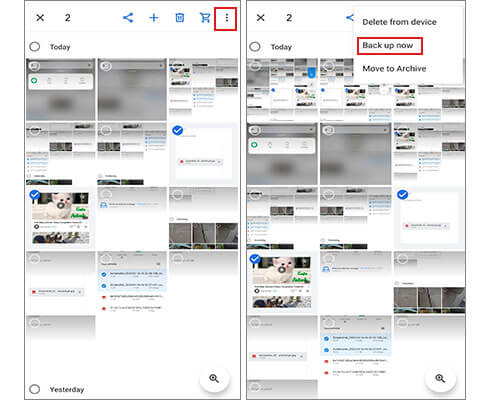
Tüm fotoğraflarınızı yedeklemek istiyorsanız, menü simgesine dokunun > Ayarlar > Yedekleme ve senkronizasyon > Yedekleme ve senkronizasyonu etkinleştirin. Kısa bir not: Yükleme boyutunu Yüksek kalite olarak seçerseniz, sınırsız depolama alanına ücretsiz olarak sahip olursunuz. Sadece fotoğrafların kalitesi sıkıştırılacaktır.

3. Adım : Fotoğrafları Windows 11/10 bilgisayarınıza indirin.
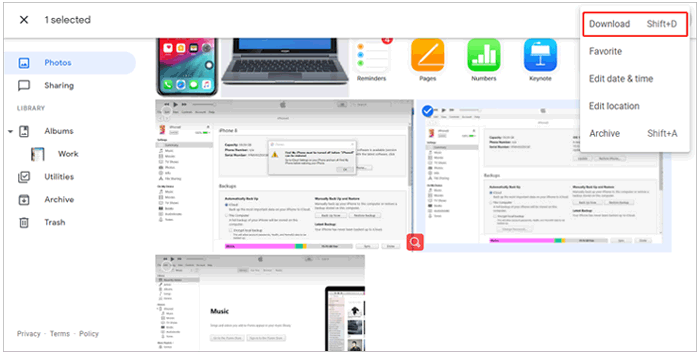
Bilgisayarınızdan Google Fotoğraflar web sitesini ziyaret edin ve aynı Google hesabınızla giriş yapın. Android yüklediğiniz fotoğrafları seçin > üç nokta simgesine tıklayın > Windows bilgisayarınıza indirmek için İndir'e tıklayın.
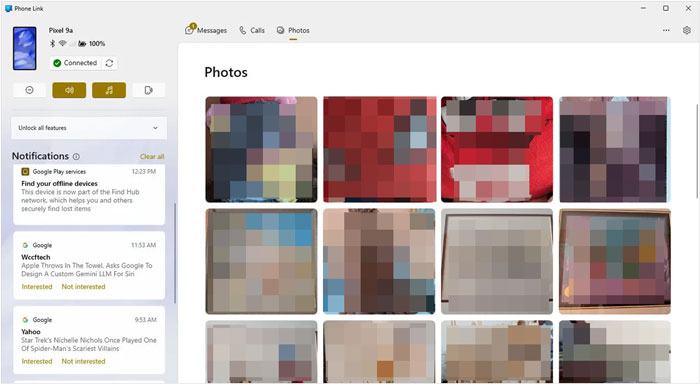
Phone Link , Microsoft tarafından Windows 11/10 için geliştirilmiş bir uygulamadır. Bu uygulama ile telefonunuzdaki son fotoğraflara bilgisayarınızdan erişebilir, telefonunuz ve bilgisayarınız arasında dosya sürükleyip bırakabilirsiniz.
Your Phone Companion uygulaması aracılığıyla Android cihazlardan bilgisayara fotoğraf yükleme nasıl yapılır:
Adım 1 : Öncelikle Phone Link uygulamasını bilgisayarınıza indirin ve ardından açın.
Adım 2 : Arayüzden Android seçin, ardından Android cihazınızı bir USB kablosu kullanarak bilgisayarınıza bağlayın.
3. Adım : Fotoğraflar sekmesini seçin ve ardından Android telefonunuzdaki resimleri Windows bilgisayarınıza sürükleyip bırakın.
Android cihazlardan bilgisayara resim aktarmak zor değil. Eğer bu sizin için düzenli bir işlemse, en önemlisi verimli ve kullanışlı bir yol bulmaktır. Burada, Coolmuster Android Assistant denemenizi şiddetle tavsiye ediyoruz. Coolmuster Android Assistant diğer yöntemlere göre kullanmanın birçok avantajı var. Tüm fotoğrafları hızlıca tarar ve fotoğrafları albümlere göre görüntülemenizi sağlar.
Fotoğraflara bilgisayarınızda tıpkı telefonunuzdaymış gibi, ancak daha kullanışlı bir şekilde göz atabilirsiniz. Fotoğraf aktarımının yanı sıra, normal yolla erişilemeyen kişiler, SMS, arama kayıtları, uygulamalar vb. dosyaların aktarımını da destekler.
Windows 11/10 bilgisayarınıza Coolmuster Android Assistant ücretsiz indirin ve nasıl çalıştığını görün. Herhangi bir sorunla karşılaşırsanız, lütfen aşağıdaki yorum bölümüne bir yorum bırakarak bize bildirin.
İlgili Makaleler:
Android Cihazlardan Mac Kablosuz Olarak Fotoğraf Aktarmanın 5 Etkili Çözümü
Android Cihazdan Bilgisayara Fotoğraf Aktarmanın En İyi 8 Yolu
Bilgisayardan Telefona ( Android ve iPhone) Fotoğraf Aktarımı Nasıl Yapılır?
Android Telefondan USB Belleğe Fotoğraf Aktarımı Nasıl Yapılır?








 PC için İndir
 Mac için İndir

