Özetle:
"iPad'den fotoğrafları nasıl çıkarabilirim?"
"iPad'den bilgisayara fotoğraf nasıl indirilir?"
"Windows 10'da iPad'den bilgisayara fotoğraf nasıl aktarılır?"
...
iPad'inizdeki fotoğrafları depolama alanından boşaltmak veya değerli anılarınızı yedeklemek için bir PC veya Mac aktarmanız mı gerekiyor? İster basit bir USB bağlantısı, ister iCloud üzerinden bulut senkronizasyonu veya çok yönlü bir masaüstü aracı tercih edin, bu kılavuz iPad'den bilgisayara fotoğraf aktarmanın 6 kolay ve etkili yöntemini ele alıyor.
Coolmuster iOS Assistant, iPad'iniz ve bilgisayarınız arasında fotoğraf, video, müzik, kişiler, mesajlar ve diğer veri türlerini aktarmanıza olanak tanıyan akıllı bir seçenektir. Kullanımı kolay arayüzü sayesinde, fotoğraflarınızı sadece birkaç tıklamayla kolayca aktarabilirsiniz.
01. Coolmuster iOS Assistant'ı bilgisayarınıza indirip kurun ve çalıştırın. Ardından iPad'inizi USB kablosuyla bilgisayarınıza bağlayın ve programın cihazı algılamasını bekleyin.
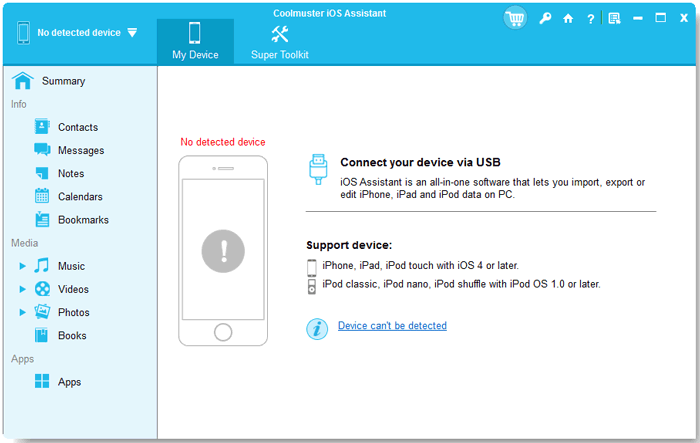
02 Sol panelden "Fotoğraflar"a tıklayın ve aktarmak istediğiniz fotoğrafları seçin.

03 "Dışa Aktar"a tıklayın ve fotoğrafları kaydetmek için bilgisayarınızda bir konum seçin.
Video Rehberi : Coolmuster iOS Assistant Kullanarak iPad'den Bilgisayara Fotoğraf Aktarımı
Dosya Gezgini de bu işlemi kolayca tamamlayabilir. İşte iPad'den bilgisayara fotoğraf aktarma işleminin adımları:
1. iPad'inizi bir USB kablosu kullanarak bilgisayarınıza bağlayın.
2. Bilgisayarınızda Dosya Gezgini'ni açın ve iPad'inizi "Bu Bilgisayar" veya "Aygıtlar ve sürücüler" altında bulun.
3. iPad'inizde çift tıklayın ve ardından DCIM klasörünü açın.
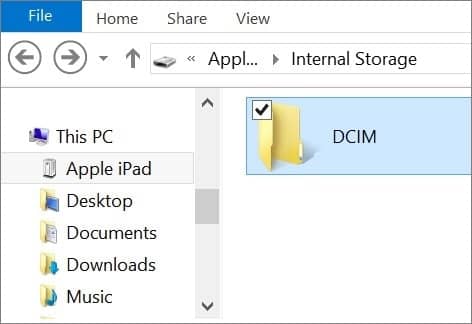
4. Aktarmak istediğiniz resimleri seçin ve bilgisayarınızdaki bir klasöre sürükleyin veya sağ tıklayıp Kopyala'yı seçin.
5. Resimleri bilgisayarınızda istediğiniz yere yapıştırın.
Mac Fotoğraflar uygulamasını kullanmak da oldukça pratiktir. İşte nasıl yapılacağı:
1. iPad'inizi bir USB kablosu kullanarak Mac bağlayın. Ardından Fotoğraflar uygulamasını açın.
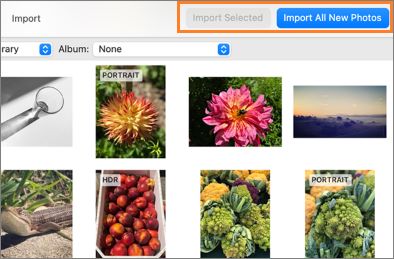
2. Bu uygulama, iPad'inizdeki tüm medya dosyalarını içeren bir İçe Aktarma ekranı gösterecektir. (Ekran otomatik olarak görünmezse, Fotoğraflar kenar çubuğundaki cihazın adına tıklayın.)
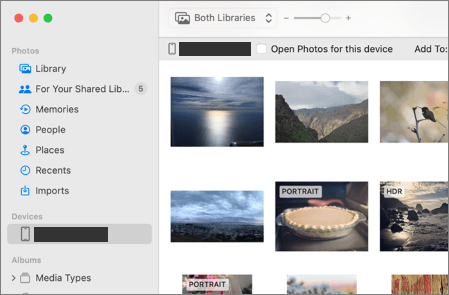
3. İstenirse, iPad'inizin kilidini parolanızla açın . iPad'inizde "Bu Bilgisayara Güven" uyarısı gördüğünüzde, "Güven"e dokunun ve devam edin.
4. Fotoğraflarınızı içe aktarmak istediğiniz konumu seçin. "İçe Aktar" seçeneğinin yanında, bir albüm seçebilir veya yeni bir albüm oluşturabilirsiniz.
5. İçe aktarmak istediğiniz fotoğrafları seçin ve "Seçilenleri İçe Aktar" düğmesine tıklayın.
iTunes ile fotoğraflarınızı kolayca aktarabilirsiniz. İşte nasıl yapılacağı:
1. iPad'inizi bir USB kablosuyla bilgisayarınıza bağlayın ve bilgisayarınızda iTunes'u başlatın.
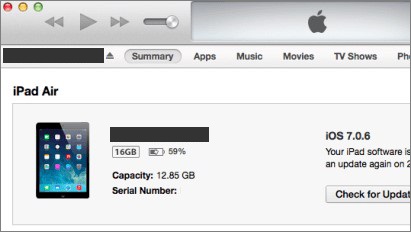
2. iTunes'un sol üst köşesindeki cihaz simgesine tıklayın ve kenar çubuğundan iPad'inizi seçin.
3. "Fotoğraflar" sekmesine tıklayın ve "Fotoğrafları Senkronize Et" seçeneğinin yanındaki kutuyu işaretleyin.
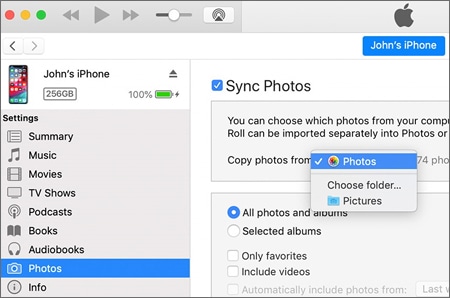
4. Resimlerinizi kaydetmek istediğiniz klasörü seçin ve "Uygula"ya tıklayın.
5. Senkronizasyonun tamamlanmasını bekleyin.
iPad'inizdeki fotoğrafları iCloud aracılığıyla bilgisayarınıza aktarmak için aşağıdaki adımları izlemeniz gerekir:
1. iPad'inizi bir Wi-Fi ağına bağlayın ve iCloud hizmetine bağlı olduğundan emin olun. Bunu yapmak için "Ayarlar"a gidin ve "iCloud"a tıklayın. Burada, iCloud hesabınıza giriş yapmanız istenecektir.
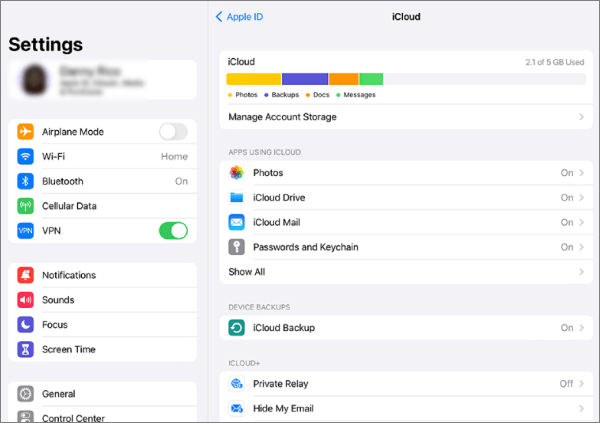
2. iPad'inizde "iCloud Fotoğraf Kütüphanesi"ni etkinleştirin. Bunu yapmak için "Ayarlar"a gidin ve "Fotoğraflar"a tıklayın. Burada "iCloud Fotoğraflar" seçeneğini bulacaksınız. "iCloud Fotoğraf Kütüphanesi"ni etkinleştirmek için bu seçeneği açın. ( Fotoğraflarınızı iCloud'a yedekleyin )
3. Bilgisayarınızda iCloud web sitesine gidin ve iPad'inizde kullandığınız Apple Kimliği ile hesabınıza giriş yapın.

4. "Fotoğraflar" simgesine tıklayın ve bilgisayarınıza aktarmak istediğiniz fotoğrafları seçin. Tek tek fotoğrafları seçebilir veya "Tümünü Seç" seçeneğine tıklayarak hepsini seçebilirsiniz.
5. Fotoğrafları seçtikten sonra "İndir" düğmesine tıklayın. Bu, seçtiğiniz fotoğrafları bilgisayarınıza indirecektir.

Bu bölümde, iPad'inizden PC veya Mac e-posta yoluyla fotoğraf aktarmanın nasıl yapılacağını göstereceğiz. İşte nasıl yapılır:
1. iPad'inizde Fotoğraflar uygulamasını açın ve bilgisayarınıza aktarmak istediğiniz fotoğrafları seçin. Ardından, yukarı doğru ok bulunan bir kareyle temsil edilen "Paylaş" simgesine tıklayın.
2. Paylaşım seçenekleri listesinden "Posta"yı seçin.
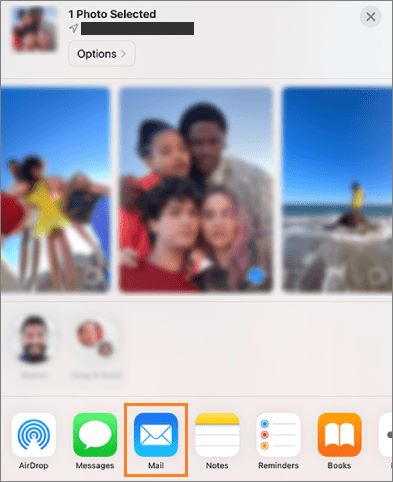
3. "Kime" alanına e-posta adresinizi girin. E-postayı göndermek için "Gönder"e tıklayın.
4. Son olarak, bilgisayarınızda e-postayı açın ve ekli fotoğrafları indirin.
Evet. iPad'inizi bir USB kablosu kullanarak Windows bilgisayarınıza bağlayabilir, Windows Dosya Gezgini'ni açabilir, "Bu Bilgisayar" altında iPad'inizi bulabilir, DCIM klasörünü açabilir ve fotoğraflarınızı doğrudan bilgisayarınıza sürükleyip bırakabilirsiniz.
Bu durum genellikle iPad'iniz kilitliyse veya bilgisayara henüz güvenilmemişse meydana gelir. iPad'inizin kilidinin açık olduğundan emin olun, ekranda sorulduğunda "Bu Bilgisayara Güven" seçeneğine dokunun ve USB kablonuzun ve bağlantı noktanızın düzgün çalıştığını kontrol edin.
Hayır. Fotoğrafları aktarmak veya kopyalamak, bilgisayarınızda yinelenen dosyalar oluşturur ve bunları iPad'inizden silmez. iPad depolama alanını boşaltmak istiyorsanız, aktarımın tamamlandığını onayladıktan sonra orijinal fotoğrafları güvenle silebilirsiniz.
Apple, 5 GB ücretsiz iCloud depolama alanı sunuyor. Fotoğraflarınız 5 GB'a sığıyorsa, bunları iCloud.com üzerinden ücretsiz olarak indirebilirsiniz. Daha büyük fotoğraf arşivleri için, depolama alanı yükseltmelerinden kaçınmak amacıyla USB aktarım yöntemi veya Coolmuster iOS Assistant gibi araçlar kullanılması önerilir.
Bu makaledeki tüm yöntemler bu kadar. Umarım iPad'inizde biraz yer açarsınız ve fotoğraflarınızın keyfini daha büyük bir ekranda çıkarırsınız. Ayrıca, fotoğrafları iPad'den bilgisayara taşımak için güçlü bir araç olan Coolmuster iOS Assistant'ı kullanmanızı şiddetle tavsiye ederiz. Hangi yöntemi daha çok tercih ediyorsunuz? Aşağıdaki yorum kutusunda bize bildirin.
İlgili Makaleler:
iPhone ve iPad nasıl senkronize edilir? Ayrıntılı kılavuza buradan ulaşabilirsiniz.
iPhone'dan Bilgisayara Müzik Nasıl Etkili Bir Şekilde Aktarılır? (4 İpucu)







 PC için Ücretsiz İndirme
 Mac için Ücretsiz İndirme


