Fotoğraf makinenizde iPhone'unuzda görmek isteyeceğiniz harika fotoğraflar mı var? Ya da belki eski bir iPhone veya Android telefondan bilgisayarınıza fotoğraf kaydettiniz? Sebep ne olursa olsun, amaç aynı: Fotoğrafları bilgisayarınızdan iPhone'unuza aktarmak istiyorsunuz.
Çoğu insanın aklına ilk olarak iTunes gelir, ancak dürüst olalım, yavaş, karmaşık ve her zaman kullanışlı olmayabilir. Dolayısıyla, fotoğraflarınızı içe aktarmanın daha kolay yollarını arıyorsanız, doğru yerdesiniz.
Bu kılavuzda, iTunes'lu veya iTunes'suz bilgisayarınızdan iPhone'unuza fotoğraf aktarmanın birkaç basit yöntemini inceleyeceğiz. İhtiyaçlarınıza en uygun yolu bulmak için okumaya devam edin.
Fotoğraflarınızı iTunes ile bilgisayarınızdan iPhone'unuza taşımak mı istiyorsunuz? En basit seçenek olmayabilir, ancak yine de güvenilir ve resmi bir yöntemdir. Fotoğraflarınızı iTunes ile aktarmak için şu adımları izleyin:
Adım 1. Bilgisayarınızda iTunes'u başlatın. Henüz yüklemediyseniz, en son sürümü indirip yüklemek için Apple'ın web sitesine gidin.
Adım 2. iPhone'unuzu bir USB kablosu kullanarak bilgisayarınıza bağlayın ve ardından iTunes'da görünen cihaz simgesine tıklayın. Otomatik senkronizasyonu etkinleştirdiyseniz, iPhone'unuz hemen senkronize edilecektir. Aksi takdirde, işlemi manuel olarak başlatmak için "Senkronize Et"e tıklayabilirsiniz.
Adım 3. Aktarımdan önce, "Şimdi Yedekle"yi seçerek iPhone'unuzu yedeklemeyi seçebilirsiniz. Tercihinize bağlı olarak bilgisayarınıza veya iCloud'a yedekleme yapabilirsiniz.
Adım 4. Senkronizasyon tamamlandıktan sonra, seçtiğiniz fotoğrafları bilgisayarınızdan iPhone'unuza aktarabileceksiniz.
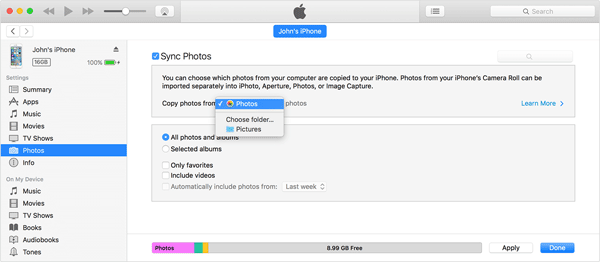
iTunes fotoğraf aktarımları için ideal olsa da, birçok kullanıcı onu yavaş, sorunlu ve mevcut verilerin üzerine yazmaya meyilli buluyor. Bu sorunlardan kaçınmak isterseniz, daha hızlı ve kolay birkaç alternatif mevcut; bunları birazdan inceleyeceğiz.
İlk olarak, iTunes kullanmadan bilgisayarınızdan iPhone'unuza fotoğraf aktarmanızı sağlayan güçlü bir araç olan iOS Transfer geliyor. Yeni başlayanlar için kullanıcı dostu, ancak profesyoneller için de yeterince sağlam olacak şekilde tasarlandı. Fotoğrafların yanı sıra, kişiler, notlar, müzik ve daha fazlası dahil olmak üzere 18'e kadar veri türünü destekler. Yazılım, en yeni iOS 26 ve iPhone 17 dahil olmak üzere tüm iOS sürümleri ve iPhone modelleriyle tamamen uyumludur ve hem Mac OS hem de Windows 7/8/10/11'de sorunsuz çalışır.
iOS Transfer'in Temel Özellikleri:
iTunes kullanmadan USB kablosu kullanarak bilgisayarımdaki fotoğrafları iPhone'uma nasıl aktarabilirim?
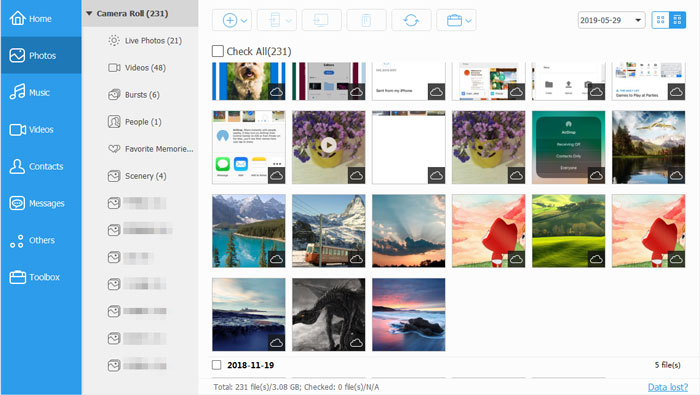
01 iPhone Photo Transfer'ı bilgisayarınıza indirin ve kurun. Ardından, iPhone'unuzu bir USB kablosuyla bilgisayara bağlamanız gerekir. iPhone Photo Transfer, cep telefonunuzu saniyeler içinde tanıyacaktır.

02 Ana arayüzde, sol paneldeki "Fotoğraflar"a tıklayın, ardından orta kısımda fotoğraf klasörlerinizi göreceksiniz. Fotoğrafları aktarmak istediğiniz klasöre gidin ve üst menüdeki "Ekle" simgesine dokunun.
03 Bilgisayarınızdaki fotoğraf klasörünü açın, ekrandaki fotoğrafları seçin ve ardından "Aç" simgesine tıklayın. Seçilen fotoğraflar bilgisayarınızdan iPhone'unuza aktarılacaktır.
Fotoğrafları bilgisayardan iPhone'a aktarmanın bir diğer pratik yolu da bulut hizmetlerini kullanmaktır. iOS kullanıcıları için iCloud en iyi seçenektir. Apple Kimliği başına 5 GB ücretsiz depolama alanı sunar ( iCloud depolama alanı dolu mu ?), bu da fotoğraflarınızı Windows bilgisayarınızdan iPhone'unuza yükleyip senkronize etmenizi kolaylaştırır. iCloud ile fotoğraflarınızı herhangi bir kablo olmadan kablosuz olarak taşıyabilirsiniz. İşte iCloud kullanarak fotoğrafları bilgisayarınızdan iPhone'unuza aktarmak için basit bir kılavuz:
İşte iCloud ile fotoğrafların bilgisayardan iPhone'a kablosuz olarak nasıl aktarılacağı:
Adım 1. Bilgisayarınızda bir tarayıcı açın, resmi iCloud web sitesini ziyaret edin ve Apple Kimliğinizle oturum açın.
Adım 2. "Fotoğraflar" bölümüne gidin ve "yükle" butonuna tıklayın.
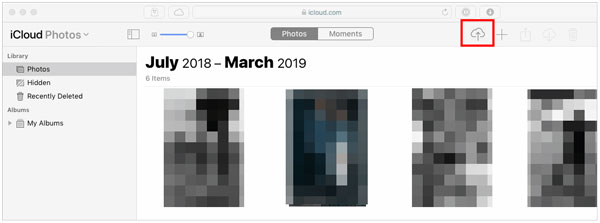
Adım 3. Yüklemek istediğiniz fotoğrafları seçin ve yüklemenin tamamlanmasını bekleyin.
Adım 4. iPhone'unuzda "Ayarlar"ı açın ve üst taraftaki Apple Kimliğinize dokunun.
Adım 5. "iCloud" bölümüne gidin, "Fotoğraflar"ı seçin ve "iCloud Fotoğrafları"nı etkinleştirin. iPhone'unuzun Wi-Fi'ye bağlı olduğundan emin olun; kısa bir süre sonra fotoğraflar otomatik olarak iPhone'unuzla senkronize edilecektir.

iCloud depolama alanınız azalıyorsa, Google Fotoğraflar, fotoğraflarınızı bulutta güvenle saklarken Windows PC'nizden iPhone'unuza taşımak için harika bir alternatiftir. Her Google hesabı, iCloud'dan daha cömert olan 15 GB ücretsiz depolama alanıyla birlikte gelir ve tek seferde daha büyük miktarlarda fotoğraf aktarmanıza olanak tanır. Ayrıca, fotoğraflarınıza Google hesabınıza giriş yapmış herhangi bir cihazdan erişebilirsiniz. İşte Google Fotoğraflar'ı kullanarak iCloud olmadan PC'nizden iPhone'unuza fotoğraf taşımanın yolu:
1. Adım: Bilgisayarınızda Google Fotoğraflar'a gidin ve Google hesabınızla oturum açın. Hesabınız yoksa, önce bir hesap oluşturmanız gerekir.
2. Adım: Sağ üst köşedeki "Yükle" > "Bilgisayar"a tıklayın. Fotoğraflarınızı seçmeniz için bir dosya gezgini penceresi açılacaktır.
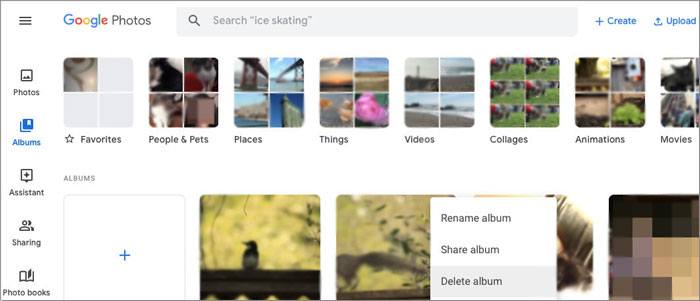
Adım 3: İstediğiniz fotoğrafları seçin ve Google Fotoğraflar'a yüklemek için "Aç"a tıklayın.
4. Adım: Yükleme tamamlandıktan sonra, iPhone'unuzda Google Fotoğraflar uygulamasını yükleyip açın ve aynı hesapla oturum açın. Bilgisayarınızdaki fotoğraflar artık iPhone'unuzda görünecektir.
Aktarım süresi internet hızınıza ve fotoğraf sayınıza bağlıdır. Sonrasında, dilerseniz Google Fotoğraflar'daki herhangi bir fotoğrafı doğrudan iPhone'unuza indirebilirsiniz.
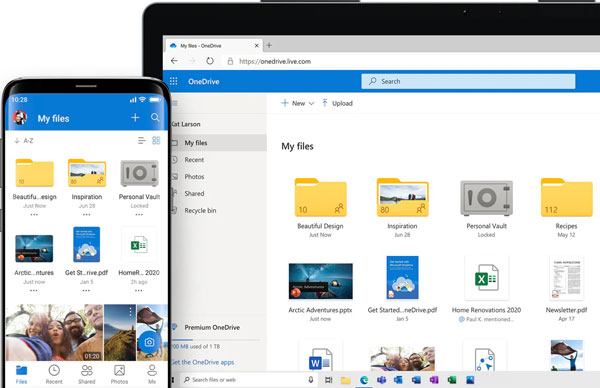
OneDrive, fotoğraflarınızı bilgisayarınızdan iPhone'unuza hızlı ve kolay bir şekilde taşımanızı sağlar. Microsoft, yeni hesaplar için genellikle küçük bir fotoğraf koleksiyonu için yeterli olan 5 GB ücretsiz depolama alanı sunar. Bu yöntem aynı zamanda kablosuzdur ve fotoğraflarınıza farklı cihazlardan erişebilmenizi sağlar. Ancak, büyük miktarda fotoğraf yüklemek zaman alabilir ve ek depolama alanı için ücretli bir plan gerekir. İşte nasıl yapılacağı:
1. Adım: OneDrive uygulamasını bilgisayarınıza indirin ve yükleyin. Microsoft hesabınızla oturum açın veya hesabınız yoksa yeni bir hesap oluşturun.
2. Adım: Bilgisayarınızda OneDrive'ı açın ve aktarmak istediğiniz fotoğrafları yükleyin. Klasör oluşturmak, dosyalarınızı düzenli tutmanıza yardımcı olabilir.
Adım 3: OneDrive uygulamasını App Store'dan iPhone'unuza yükleyin ve aynı Microsoft hesabıyla oturum açın.
4. Adım: Fotoğraflarınızın bulunduğu klasöre gidin. İstediğiniz görselleri seçin ve iPhone'unuza kaydetmek için indirme düğmesine dokunun.
Adım 5: İndirdikten sonra resimleriniz iPhone'unuzda istediğiniz zaman görüntülenmeye hazır olacak ve OneDrive aracılığıyla bilgisayarınızdan zahmetsizce senkronize edilecek.
Windows Dosya Gezgini, iTunes'a ihtiyaç duymadan fotoğraflarınızı bilgisayarınızdan iPhone'unuza taşımanın basit bir yolunu sunar. Bu yöntem, iPhone'unuzun depolama alanına doğrudan erişmenizi ve resimleri uygun klasöre kopyalamanızı sağlar.
Adım 1: iPhone'unuzu bir USB kablosu kullanarak bilgisayarınıza bağlayın.
Adım 2: iPhone'unuzun kilidini açın ve istendiğinde "Bu Bilgisayara Güven" seçeneğine dokunun.
3. Adım: Bilgisayarınızda "Bu Bilgisayar"ı açın ve "Dahili Depolama" > "DCIM" bölümüne gidin (iPhone'unuzun fotoğrafları sakladığı yer burasıdır). Aktarmak istediğiniz fotoğrafları bulun ve bunları klasöre sürükleyip bırakın veya kopyalayıp yapıştırın.
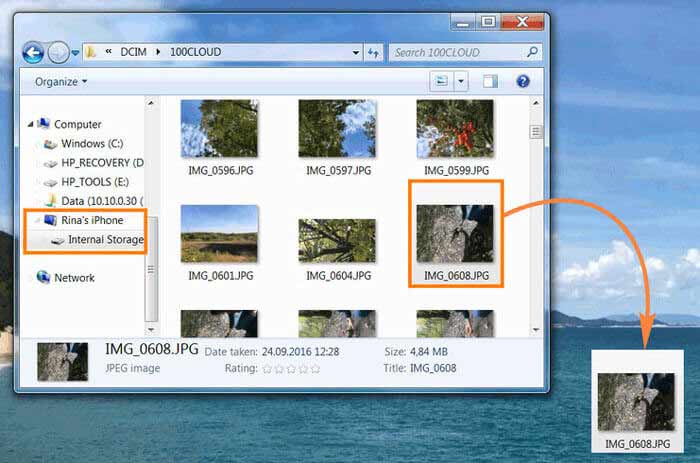
Adım 4: Aktarılan görüntüleri görüntülemek için iPhone'unuzdaki "Fotoğraflar" uygulamasını açın.
Yalnızca birkaç fotoğrafı taşımanız gerekiyorsa, bunları kendinize e-postayla göndermek hızlı ve kolay bir seçenektir. Bu yöntem, dağınık fotoğraflar için iyi sonuç verse de büyük koleksiyonlar için pratik değildir. Fotoğrafları e-posta kullanarak bilgisayarınızdan iPhone'unuza nasıl aktaracağınız aşağıda açıklanmıştır:
Adım 1. Bilgisayarınızda e-posta istemcinizi (Gmail, Outlook vb.) açın.
Adım 2. Yeni bir e-posta oluşturun ve aktarmak istediğiniz fotoğrafları bu e-postaya ekleyip gönderin.
Adım 3. E-postayı kendi e-posta adresinize gönderin.
Adım 4. E-postayı iPhone'unuzda açın, eke dokunun ve fotoğrafları indirin.

Mac veya Mac Book'unuzdan iPhone'unuza fotoğraf aktarmak istiyorsanız, AirDrop en kolay seçenektir. Bu kablosuz yöntem, özellikle fotoğraflar olmak üzere dosyaları Apple cihazları arasında aktarmak için idealdir. AirDrop hem Mac hem de iPhone'unuzda açık olduğu sürece, kabloya veya internet bağlantısına ihtiyaç duymadan hızlıca fotoğraf gönderebilirsiniz.
Adım 1. Mac "Finder"ı açın ve sol kenar çubuğundaki "AirDrop"a tıklayın.
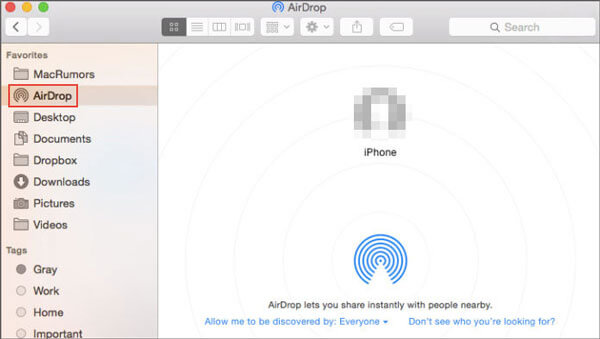
Adım 2. iPhone'unuzda AirDrop'un etkin olduğundan emin olun (Denetim Merkezi'nde Bluetooth ve Wi-Fi'yi açın ve AirDrop'u "Herkes" veya "Yalnızca Kişiler" olarak ayarlayın).

Adım 3. Mac aktarmak istediğiniz fotoğrafları seçin, sağ tıklayın ve "Paylaş" > "AirDrop"u seçin.
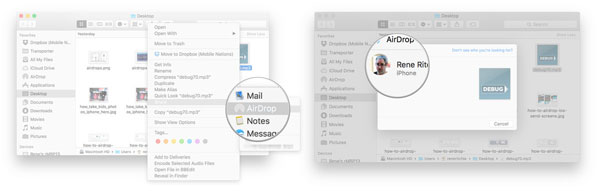
Adım 4. iPhone cihazınızı seçin, iPhone'unuzda "Kabul Et"e dokunun, fotoğraflar otomatik olarak "Fotoğraflar" uygulamasına kaydedilecektir.
Fotoğrafları bilgisayardan iPhone'a taşımanın birkaç yolu vardır, bu yüzden sizin için en uygun yöntemi seçebilirsiniz. Hızlı, güvenilir ve esnek bir aktarım için iOS Transfer öne çıkıyor. Toplu aktarımlara olanak tanır, iTunes olmadan çalışır ve mevcut fotoğraflarınızın üzerine yazmaz. iPhone fotoğraflarını yönetmek ve aktarmak için kolay bir yol arayan herkes için mükemmeldir.
Bu kılavuzu faydalı bulduysanız, arkadaşlarınızla paylaşmaktan çekinmeyin. Geri bildirimlerinizi de duymak isteriz. Aşağıya yorum bırakmanız veya e-posta yoluyla bize ulaşmanız yeterli.
İlgili Makaleler:
iTunes ile veya iTunes Olmadan Videolar Bilgisayardan iPhone'a Nasıl Aktarılır
iTunes ile veya iTunes Olmadan Bilgisayardan iPhone'a Dosya Nasıl Aktarılır?
Mac iPhone'a Dosyalar Nasıl Aktarılır? 5 Kanıtlanmış Yöntemle Çözüldü
Bilgisayardan iPhone'a Müzik Nasıl Aktarılır? [5 Yöntem Sunuldu]







 PC için Ücretsiz İndir
 Mac için Ücretsiz İndir


