Kullanım alışkanlıklarımız artmaya devam ettikçe, cep telefonlarındaki dahili depolama alanı sıklıkla sınırlı hale geliyor. Yetersiz telefon depolama alanı, cihazın işlevselliğini ve tepki hızını olumsuz etkilemekle kalmıyor, aynı zamanda üretkenliğimizi ve keyfimizi de engelliyor. Bu nedenle, Android alanı etkili bir şekilde nasıl boşaltacağımızı anlamak hayati önem taşıyor.
Neyse ki, bu yazı Android telefonunuzdaki depolama alanını zahmetsizce boşaltmanıza yardımcı olacak bir dizi basit ama etkili teknik sunacak.
Telefonumda nasıl yer açabilirim? Android akıllı telefonlar genellikle, kullanıcıların kaldırdığı dosyaları geçici olarak depolamak için özel olarak tasarlanmış bir çöp kutusu veya geri dönüşüm kutusu özelliği içerir. Bu dosyalar kalıcı olarak silinmez, bunun yerine kullanıcının kurtarmak istemesi ihtimaline karşı belirli bir süre saklanır. Ancak bu, önemli miktarda depolama alanı kaplamaya devam ettikleri anlamına gelir. Bu dosyaları temizlemek için aşağıdaki talimatları izleyin:
Adım 1. Dosya yöneticinizi veya galeri uygulamanızı açın.
Adım 2. "Çöp Kutusu" veya "Geri Dönüşüm Kutusu" özelliğini bulun ve girin.

Adım 3. Kalıcı olarak silmek istediğiniz dosyaları seçin veya "Tümünü Sil" seçeneğini belirleyin.
Adım 4. Silme işlemini onaylayın, bu dosyalar kalıcı olarak silinecek ve depolama alanı açılacaktır.
Telefonumda nasıl yer açabilirim? Birçok uygulama, özellikle de nadiren kullandığınız veya artık ihtiyaç duymadığınız uygulamalar, büyük miktarda depolama alanı kullanır. Bu uygulamaları düzenli olarak takip edip silerek önemli depolama alanı açabilirsiniz. Bunu şu şekilde yapabilirsiniz:
Adım 1. Cihazınızda "Ayarlar" uygulamasını açın.
Adım 2. Aşağı kaydırın, "Uygulamalar"ı bulun ve üzerine dokunun. Ardından listeden "Uygulamaları yönet"i seçin.
Adım 3. Artık ihtiyacınız olmayan uygulamaları bulmak için listeye göz atın.
Adım 4. Uygulamanın adına dokunun ve ardından "Kaldır"ı seçin.

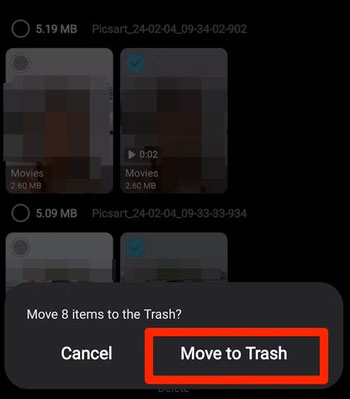
Fotoğraflar ve videolar, önemli miktarda depolama kapasitesi kullanımına katkıda bulunan başlıca unsurlardır. Zamanla, önemli bir kısmı kopyalanmış veya düşük kaliteli olabilen önemli miktarda medya dosyası biriktirebiliriz. Galeri uygulamasını kullanarak bu dosyalar arasında manuel olarak gezinebilir ve artık gerekli olmayanları kaldırabilirsiniz. İşte tam adımlar:
Adım 1. Galeri uygulamasını açın.
Adım 2. Artık ihtiyacınız olmayan fotoğraf ve videoları seçin.
Adım 3. "Çöp Kutusuna Taşı"ya dokunun. Ardından çöp kutusunu boşaltın.
Telefonumda nasıl yer açabilirim? Android uygulamalarının çoğu, kullanım sırasında önbellek verileri üretir. Bu veriler uygulamaların yüklenme hızını artırsa da, yavaş yavaş birikerek önemli miktarda depolama alanı kaplar. Android cihazınızdaki depolama alanını optimize etmek için önbelleği temizleyebilirsiniz. İşte tam olarak yapmanız gerekenler:
Adım 1. "Ayarlar" menüsüne gidin.
Adım 2. "Depolama" seçeneğini bulun ve "Önbelleğe alınmış veriler" veya "Önbelleği temizle" seçeneğine dokunun.
Adım 3. Önbelleğini temizlemek istediğiniz uygulamaları seçin.
Adım 4. Yer açmak için "Önbelleği temizle"ye dokunun.

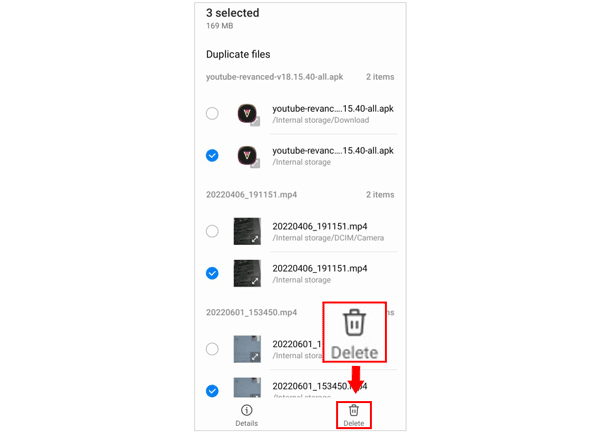
Zamanla, cihazlarımız farkında bile olmadan indirilen dosyalar, fotoğraflar, ses dosyaları ve videolar dahil olmak üzere önemli sayıda yinelenen dosya biriktirebilir. Bu yinelenen dosyalar yalnızca depolama alanını işgal etmekle kalmaz, aynı zamanda dosya yönetimini de zorlaştırır. Bir dosya yöneticisi veya özel yinelenen dosya temizleme uygulaması kullanarak, yinelenen dosyaları kolayca tespit edip silebilirsiniz. İşte ayrıntılı bir eğitim:
Adım 1. Bir yinelenen dosya bulma uygulaması indirin ve yükleyin.
Adım 2. Uygulamayı çalıştırın ve yinelenen dosyaları aramak için cihazınızı tarayın.
Adım 3. Tarama bulgularını inceleyin ve silinecek dosyaları seçin. Silmek için "sil" simgesine dokunmanız yeterli.
Android cihazınız harici depolamayı destekliyorsa, depolama alanını genişletmek için bir SD kart satın almayı düşünebilirsiniz. Dosyaları SD karta taşımak yalnızca dahili depolama alanını boşaltmakla kalmaz, aynı zamanda cihazlar arasında kolay veri aktarımı da sağlar. Android SD kart takarak nasıl yer açacağınızı öğrenmek için şu adımları izleyin:
Adım 1. SD kartınızı cihazınızın SD kart yuvasına takın.
Adım 2. Fotoğraflarınızı, videolarınızı ve diğer dosyalarınızı SD karta aktarın.

Adım 3. Cihaz ayarlarında SD kartı varsayılan depolama konumu olarak ayarlayın.
Bulut depolama hizmetleri, cihaz kapasitesinden tasarruf ederken içerik depolamak ve yedeklemek için pratik bir yol sunar. Google Drive, Dropbox ve OneDrive gibi hizmetlerle dosyaları buluta yükleyip bunlara herhangi bir cihazdan erişmek mümkündür. Bu, Google Drive'ı kullanan bir örnektir:
Adım 1. Google Drive'ı yükleyin, etkinleştirin ve hesabınızda oturum açın.
Adım 2. "+" simgesine tıklayın, "Yükle"yi seçin ve buluta yüklemek istediğiniz dosyaları seçin.

Adım 3. Yükleme tamamlandıktan sonra, yer açmak için bu dosyaları cihazınızdan silin.
Coolmuster Android Assistant kullanarak dosyalarınızı bilgisayarınıza kolayca taşıyarak telefon depolama alanınızı da temizleyebilirsiniz. Bu araç, fotoğraflar, kişiler, videolar, uygulamalar, belgeler, videolar, müzikler ve daha fazlası gibi çeşitli dosyaları aktarabilir. Böylece dosyalarınızı cep telefonunuzdan PC veya Mac kolayca aktarabilirsiniz.
Ayrıca tüm Android verilerinizi tek seferde yedekleyebilir ve verilerinizi okunabilir formatlarda kaydedeceğinden verilerinize doğrudan bilgisayarınızdan erişebilirsiniz.
İpucu: Telefonunuzu satmak veya birine vermek istiyorsanız, lütfen önce cihazınızı silin ; bu, gizliliğinizi koruyacaktır.
Coolmuster Android Assistant temel özellikleri:
Android Assistant ile dosyaları bir bilgisayara taşıyarak depolama alanını boşaltmak için:
01 Başlamak için Coolmuster Android Assistant yükleyin, indirin ve etkinleştirin. Ardından, Android telefonunuzu bir USB kablosu kullanarak bilgisayara bağlayın.

02 Android telefonunuz başarıyla bağlandıktan sonra sol panelden bir veri türü seçin.

03 Taşımak istediğiniz verileri işaretleyin ve bilgisayarınıza aktarmak için "Dışa Aktar"a tıklayın. İşlem tamamlandıktan sonra, verileri Android telefonunuzdan silebilirsiniz. İhtiyaç duyduğunuzda, bilgisayarınızdan mobil cihazınıza aktarabilirsiniz.

Bu 7 yöntemle artık Android depolama alanınızı kolayca boşaltabilirsiniz. Coolmuster Android Assistant Android verilerinizi bilgisayarınıza taşıyabilir, böylece telefon verilerinizi temizledikten sonra Android telefonunuzdaki hiçbir dosyayı kaybetmezsiniz. Verilerinize ihtiyaç duyduğunuzda, bunları telefonunuza zahmetsizce geri yükleyebilirsiniz.
İlgili Makaleler:
[4 Kanıtlanmış Yöntem] Android Telefonlarda/Tabletlerde Uygulamalar Nasıl Silinir?
iPhone Depolama Alanı Dolu mu? iPhone'da Kolayca Alan Açma
Android Otomatik Yedekleme Resimleri Nasıl Silinir? [Kusursuz Yöntemler]
Android Resimleri Sorunsuz Bir Şekilde SD Karta Nasıl Taşırsınız? [4 Yöntem]






 PC için Ücretsiz İndir
 Mac için Ücretsiz İndir


