Hepimiz bu durumu yaşamışızdır – Android telefonunuz fotoğraflarla dolup taşar ve daha fazla anı yakalayabilmek için fotoğraflarınızı bilgisayarınıza aktarmanız gerekir. Yer açmak, yedekleme oluşturmak veya fotoğraflarınızı daha büyük bir ekranda görüntülemenin ve düzenlemenin keyfini çıkarmak için olsun, fotoğraflarınızı taşımak zor olabilir.
Neyse ki, Android bilgisayara fotoğraf aktarma konusunda bu kılavuzu hazırladık. İster PC ister Mac kullanıcısı olun, sorunsuz bir aktarım için bir yol bulacaksınız.
Android PC veya Mac bilgisayara fotoğraf aktarmanın en iyi yolunu arıyorsanız, Coolmuster Android Assistant en ideal seçiminizdir. Android resimlerinizi bilgisayara aktarmak için tek yapmanız gereken tıklamak. Sezgisel arayüzü sayesinde her şey kolay ve hızlı bir şekilde tamamlanıyor. Ayrıca aktarım çevrimdışı olduğu için internete bağımlı olmanıza gerek yok.
Başlıca özellikler:
İşte Coolmuster Android Assistant kullanarak telefonunuzdan bilgisayarınıza resim aktarmanın yolu:
01. Yazılımı bilgisayarınıza indirip kurduktan sonra çalıştırın.
02 Android cihazınızı USB kablosuyla bilgisayara bağlayın. Programın telefonu algılayabilmesi için USB hata ayıklamasını etkinleştirin.

03 Sol menüden "Fotoğraflar" simgesini seçin; telefonunuzdaki tüm resimler ana arayüzde listelenecektir. Bilgisayara aktarmak istediğiniz resimleri işaretleyin ve "Dışa Aktar" düğmesine basarak bunları Android bilgisayara taşıyın.

İpuçları:
Telefonunuzdaki fotoğrafları tek tek dışa aktarma zahmetine girmeden bilgisayarınıza nasıl aktarabileceğinizi arıyorsanız, Coolmuster Android Assistant size kullanımı kolay bir özellik sunuyor: Tek Tıkla Yedekleme ve Geri Yükleme .
Bu uygulama, fotoğraflar da dahil olmak üzere tüm Android verilerinizi tek bir tıklamayla bilgisayarınıza hızlıca yedeklemenizi sağlar. İşlemi hemen tamamlamak için "Süper Araç Seti" > "Yedekleme" > "Fotoğraflar" > "Yedekle" yolunu izleyin.

Windows 11/10 bilgisayarlarda,Android cihazınızdan Windows 11/10 bilgisayarınıza sorunsuz bir şekilde fotoğraf aktarmak için kullanışlı bir çözüm olan "Fotoğraflar" adlı yerleşik bir uygulama bulunur. Ayrıca, uygulamanın yerleşik fotoğraf düzenleyicisini kullanarak fotoğraflarınızı kişiselleştirebilir ve düzenleyebilirsiniz.
İşte Microsoft Fotoğraflar uygulamasını kullanarak Android cihazınızdan Windows 11/10 bilgisayarınıza fotoğraf aktarmanın adımları:
Adım 1. Windows bilgisayarınızda Fotoğraflar uygulamasını açın. Alternatif olarak, Başlat menüsünden veya uygulamalar bölümünden de erişebilirsiniz.
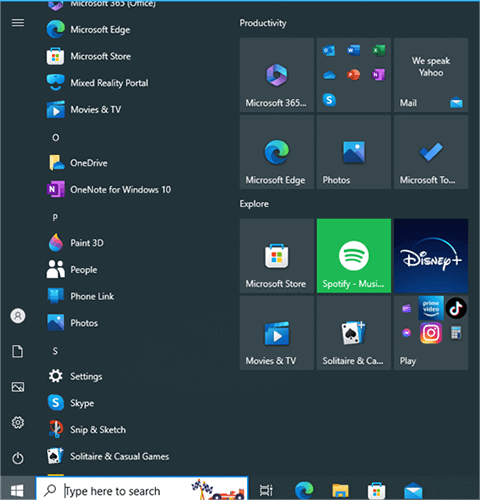
Adım 2. Aktarım işlemine başlamak için sağ üst köşedeki içe aktar düğmesini seçin. Bilgisayara bağlı cihaz açılan pencerede görünecektir. Ekrandan bu cihazı seçmelisiniz.
3. Adım. Telefonunuzun bilgisayarınıza bağlı olduğundan emin olun. Android cihazınızda bulunan tüm fotoğrafları göreceksiniz. Taşımak istediğiniz fotoğrafları seçin ve aktarımı tamamlamak için "Devam" düğmesine dokunun.
Bu, Android cihazdan bilgisayara resim göndermenin en kolay ve en yaygın yöntemidir. İki cihazı birbirine bağlamak ve fotoğraflarınızı paylaşmaya başlamak için sadece bir USB kablosuna ihtiyacınız var. USB bağlantısı üzerinden dosya aktarımının başlıca avantajları tutarlılık ve güvenliktir. Dosyalarınız USB bağlantısı üzerinden aktarıldığında güvende olacaktır.
Ancak, USB üzerinden dosya aktarımı daha fazla zaman alacaktır. Ayrıca, bilgisayarın USB bağlantı noktaları hasarlıysa veya çalışmıyorsa bu seçenek işe yaramaz. Aşağıda, USB kablosu kullanarak telefondan dizüstü bilgisayara fotoğraf aktarma adımları verilmiştir:
Adım 1. Android cihazınızı orijinal bir USB kablosuyla bilgisayara bağlayın. Cihazınızın bildirim çubuğundan USB bildirimini bulun ve üzerine tıklayın. Açılan pencerede "Dosyaları aktar" seçeneğini seçin.

Adım 2. Ardından, cihazınızın dahili depolama alanına gitmek için bilgisayarınızda telefonunuzun disk adına dokunun. Telefonunuzdaki DCIM klasörünü açın.

3. Adım. Bilgisayarınıza aktarmak istediğiniz fotoğrafları seçin ve aktarın.
Google Fotoğraflar, fotoğraf yönetimini ele alma biçiminde değişiklikler yaptı. Google Fotoğraflar aracılığıyla Android cihazınızdan bilgisayarınıza hızlıca fotoğraf aktarabilirsiniz. Ancak, fotoğraflarınızın gönderilme süresi, aktardığınız fotoğraf türüne bağlıdır.
Google Fotoğraflar'daki depolama alanı birçok kullanıcı için yeterlidir. Resimlerinizi Android cihazınızdan Google Depolama alanınıza yüklemeniz ve ardından bilgisayarınıza indirmeniz yeterlidir.
Aşağıda, Google Fotoğraflar aracılığıyla telefonunuzdan Windows 11/10 işletim sistemli dizüstü bilgisayarınıza fotoğraf aktarma adımları yer almaktadır:
1. Adım. Android telefonunuzda Google Fotoğraflar uygulamasının yüklü olduğundan emin olun. Yüklü değilse, Google Play Store'dan indirin. Google Fotoğraflar uygulamasını açın ve Google hesabınızla giriş yapın.
2. Adım. Android telefonunuzdaki yerleşik Fotoğraflar uygulamasına gidin. "Kitaplık" sekmesine dokunun. Ardından fotoğraflarınızı ve albümlerinizi görüntülemek için "Fotoğraflar" veya "Albümler"i seçin.
3. Adım. Fotoğrafları seçtikten sonra, ekranın üst kısmındaki "Paylaş" simgesine dokunun ve "Yükle"yi seçin.
4. Adım. Bilgisayarınızda bir web tarayıcısı açın. Google Fotoğraflar web sitesine gidin. Android telefonunuzda kullandığınız aynı Google hesabıyla oturum açın.
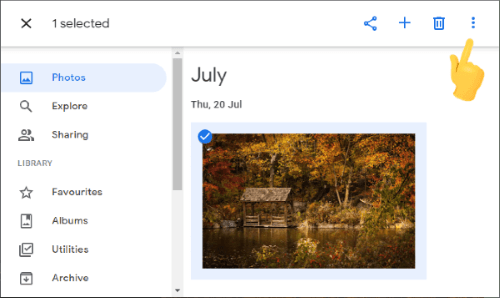
Adım 5. Şimdi Android telefonunuzdan yüklediğiniz fotoğrafları görmelisiniz. Bilgisayarınıza indirmek istediğiniz fotoğrafları üzerlerine tıklayarak seçin.
Adım 6. Sağ üst köşedeki üç nokta menü simgesine tıklayın ve "İndirmeler"i seçin.
Daha önce Your Phone olarak bilinen Phone Link uygulaması, Microsoft tarafından kullanıcıların Windows bilgisayarlarını Android cihazlarına bağlamalarına olanak tanıyan bir uygulamadır. Kullanıcıların, bağlı Android cihazda bulunan fotoğraflara erişmek, arama yapmak ve SMS göndermek için bir bilgisayar kullanmalarına olanak tanır. Bu uygulama, Android fotoğraflarını kablosuz olarak bilgisayara aktarırken faydalı olabilir.
Aşağıda Phone Link kullanarak Android cihazdan dizüstü bilgisayara fotoğraf aktarma adımları yer almaktadır:
Adım 1. Bilgisayarınızda Phone Link uygulaması yoksa indirin ve çalıştırın. Ayrıca Play Store'dan telefonunuza Link to Windows uygulamasını da yüklemelisiniz.
Adım 2. "Cihazınızı ve bilgisayarınızı bağlayın" düğmesine tıklayın, ardından sonraki sayfada "Devam" düğmesine basın. Uygulama bir QR kod tarayıcısı açacaktır. Gereksinimlerinize bağlı olarak gerekli izinleri etkinleştirin.
3. Adım. Uygulamayı bilgisayarınızda açın, ardından "Başlangıç Paketini Al"a tıklayın. " Windows uygulamasına bağlantım hazır" kutusunun yanındaki kutuyu işaretledikten sonra "QR koduyla eşleştir"e dokunun.
4. Adım. Android cihazınızda uygulamayı açın ve QR kodunu taramak için cihazı bilgisayarınızın ekranının üzerine tutun. Cihazlar eşleştirildikten sonra "Devam"a tıklayın ve izinleri yapılandırın.
5. Adım. İzinleri verin ve "Devam" > "İzin Ver" seçeneğine tıklayın. Son olarak, "Tamam"a tıklayın. Şimdi bilgisayarınızda Phone Link uygulamasını açın ve eşleştirmeyi tamamlamak için "Devam"a tıklayın. Artık uygulamadaki "Fotoğraflar" düğmesine dokunarak resimlerinizi bilgisayarınızda görebilirsiniz. Resmi bilgisayarınıza kaydetmek için, fotoğrafa sağ tıklayın ve "Farklı Kaydet" seçeneğine tıklayın.

Bluetooth, Android fotoğraflarınızı bilgisayarınıza aktarmak için de geçerli bir seçenektir, ancak eskisi kadar popüler değildir. Ancak Wi-Fi'ye erişemiyorsanız, harika bir seçenek olabilir ve yine de fotoğraflarınızı aktarabilirsiniz. Bununla birlikte, özellikle dizüstü ve masaüstü bilgisayarlar olmak üzere tüm cihazlar Bluetooth'u desteklemez. Ancak, cihazlarınız Bluetooth özelliğini destekliyorsa, Android bilgisayara Bluetooth üzerinden fotoğraf kopyalamak için şu adımları izleyin:
Adım 1. Bilgisayarınızdaki Bluetooth ayarlarına gidin, cihazlar listesinden Android cihazınızı seçin ve Android cihazınızı bilgisayara bağlayın. Telefonunuzun ve bilgisayarınızın Bluetooth kullanacak şekilde ayarlandığından ve birbirlerinin cihazlarıyla bulunabildiğinden emin olun.

Adım 2. Verilen güvenlik kodunu girmeniz ve "Bluetooth üzerinden dosya gönder/al" seçeneğine dokunup "Dosya Gönder"i seçmeniz istenebilir. Ayrıca telefonda bulunan verilerin bilgisayara aktarılmasına izin vermeniz de gereklidir.
3. Adım. Android cihazınızdan bilgisayarınıza aktarmak istediğiniz fotoğrafları bulun ve Bluetooth üzerinden paylaşın. İşlem tamamlandıktan sonra, fotoğrafları bilgisayarınıza kaydetmek için "Bitir" düğmesine dokunun.
Uzun zamandır telefonlar ve bilgisayarlar arasında dosya paylaşımı için tercih edilen bir yöntem e-posta olmuştur. Cep telefonu sahipleri ayrıca e-posta yoluyla resim paylaşabilir ve indirebilirler.
Bu yöntemin yalnızca e-posta yoluyla gönderdiğiniz resimlerin sayısı az olduğunda işe yaradığını unutmayın, çünkü bir e-posta 25 MB'tan büyük veri depolayamaz. İşlem çok basit, işte adımlar:
Adım 1. Android cihazınızda yeni bir e-posta oluşturun. "Kime" alanına bir e-posta adresi ekleyin.

2. Adım. Resimlerinizi ekleyin ve "Gönder" düğmesine tıklayın.
3. Adım. Bilgisayarınızı açın, resimleri gönderdiğiniz e-postaya erişin ve resimleri indirin.
Fotoğraflarınızı bilgisayarınıza yüklemek ve erişmek için Google Drive'ı da kullanabilirsiniz. İşte nasıl yapılacağı:
Adım 1. Telefonunuzda Google Drive uygulamasını açın. Sağ alt köşedeki "+" (artı) simgesine dokunun. "Yükle"yi seçin ve yüklemek istediğiniz fotoğrafları seçin.

Adım 2. Bilgisayarınızda bir web tarayıcısı açın ve Google Drive'a gidin. Android telefonunuzda kullandığınız aynı Google hesabıyla oturum açın.
3. Adım. Yüklediğiniz fotoğrafları görmelisiniz. Bilgisayarınıza indirmek istediğiniz fotoğrafları seçin, sağ tıklayın ve "İndir" seçeneğini belirleyin.

Bu hiç de zor değil, değil mi? Android cihazlardan fotoğraf aktarmak, kullanıcıların bir noktada yapması gereken bir işlemdir. Ancak, en uygun aktarım yöntemini seçmek işin püf noktasıdır. Coolmuster Android Assistant en çok önerilen seçenektir. Aktarım sürecini çok daha kolay hale getirir. Tek bir tıklamayla, bir profesyonel gibi işlemi halledebilirsiniz.
İlgili Makaleler:
Android Cihazdan Bilgisayara ( Windows / Mac ) Metin Mesajları Nasıl Aktarılır?
Android Cihazdan Bilgisayara Müzik Aktarma Yöntemleri [3]
Telefonunuzdan Bilgisayara Video Nasıl Aktarılır? ( Android /iPhone için 9 Yöntem)
Android Mac Fotoğraf Aktarmanın 9 Kanıtlanmış Yöntemi [Güncel]






 PC için Ücretsiz İndirin
 Mac için Ücretsiz İndirin

 PC için İndir
 Mac için İndir

