Videolar her zaman depolama alanınızın en büyük bölümünü oluşturur. 30 saniyelik bir video en az 30 MB yer kaplar ki bu neredeyse bir uygulamaya eşdeğerdir. Ancak zaman geçtikçe, eski günlerin hatıraları yeni anılarla birleşir. İnsanlar nadiren tekrar izlerler, ancak kaydettikleri bu güzel geceleri silmek istemezler.
Bu videoları aktarmanın bir yolunu bulduklarında, bunu yapmakta zorlanıyorlar veya telefonlarından bilgisayarlarına video aktarmanın nasıl yapılacağını bilmiyorlar. Bazıları e-posta kullanmayı önerebilir. Diğerleri ise çevrimiçi olarak aktarmanın riskli yollarını gösterebilir. Bu makalede, size bazı kolay yöntemler göstereceğiz ve sadece en uygun olanı veya tercih ettiğinizi seçmeniz gerekecek.
Telefonunuzdan bilgisayarınıza video nasıl aktarırsınız? Android telefonunuzdan bilgisayarınıza video aktarmanın birkaç yolu vardır. İşte kullanabileceğiniz birkaç yöntem:
Telefonunuzdan bilgisayarınıza güvenli ve yüksek kapasiteli video aktarımı gerçekleştirmek için en güçlü Android video aktarım yazılımı olan Coolmuster Android Assistant size yardımcı olmak için burada. Bu, Android verilerinizi yönetmek için güçlü ve eksiksiz bir araçtır.
Kolay veri aktarım özellikleri sunarak kullanıcıların videolar, fotoğraflar, metin mesajları, kişiler ve daha fazlası gibi farklı bilgi türlerini bilgisayarları ve Android cihazları arasında kolayca taşımasına olanak tanır. Ayrıca, Android telefonlardaki tüm verileri tek bir tıklamayla yedekler ve geri yükler.
Coolmuster Android Assistant başlıca özellikleri:
Videoları verimli bir şekilde yüklemek için aşağıdaki ayrıntılı adımları izleyin:
01 Kurulum ve başlatma işleminden sonra, ilk arayüzle karşılaşabilirsiniz.

02 USB kablosu bilgisayara başarıyla bağlandığında, arayüz hemen tepki vererek cihazların düzgün bir şekilde bağlandığını gösterecektir. Bu sırada, Android tüm dosyalar algılanacak ve Coolmuster Android Assistant arayüzünde görünür şekilde gösterilecektir.

03 Sol taraftaki öğe listesinden Videolar'a gidin > İstediğiniz videoları seçin ve tablodaki kutucuğu işaretleyin > Üstteki "Dışa Aktar" düğmesine tıklayın.

Android cihazlardan PC veya Mac video aktarımı hakkında daha fazla bilgi edinmek için videoyu izleyin (yaklaşık 2 dakika):
Kablosuz bir yaklaşımı tercih edenler için Bluetooth, Android bilgisayara video aktarımı için kablosuz bir seçenek sunuyor. Daha küçük dosya boyutları için ideal olan bu yöntem, kolaylık sağlıyor. İşte telefondan dizüstü bilgisayara video göndermenin adım adım kılavuzu:
Adım 1. Hem Android telefonunuzda hem de bilgisayarınızda Bluetooth'u etkinleştirin.
Adım 2. Ekrandaki yönergeleri izleyerek cihazları eşleştirin ve parolayı onaylayın.
3. Adım. Android telefonunuzda videoyu bulun, "paylaş" simgesine dokunun ve "Bluetooth"u seçin.

4. Adım. Mevcut cihazlar listesinden bilgisayarınızı seçin.
Adım 5. Bilgisayarınızda gelen dosyayı kabul edin ve kablosuz aktarımı tamamlayın.
iPhone kullanıcıları için de telefondan bilgisayara video aktarmanın birçok yöntemi mevcuttur. Bu bölümde size ayrıntılı talimatlar sunacağız.
Coolmuster ayrıca iOS kullanıcıları için Coolmuster iOS Assistant adlı özel bir veri yönetim aracı geliştirdi. Android sürümü gibi, Coolmuster iOS Assistant da yalnızca iOS cihazlarda çalışacak şekilde tasarlandı. iOS Assistant ile videolarınızı iPhone'dan bilgisayarınıza orijinal kalitede kolayca aktarabilirsiniz. Ayrıca aktarmadan önce video dosyalarınızı görüntüleyebilirsiniz.
Bu araç , iOS verilerinizi tek tıklamayla yedeklemenize ve geri yüklemenize olanak sağlamakla kalmaz, aynı zamanda kişiler, videolar ve resimler gibi farklı veri türlerini iOS cihazları ve bilgisayarlar arasında taşımayı da kolaylaştırır. Kullanıcılara eksiksiz ve etkili bir iOS veri yönetimi deneyimi sunarak, iOS cihazlarındaki verileri kontrol etmelerini kolaylaştırır.
Coolmuster iOS Asistanının temel özellikleri:
İşte telefondan bilgisayara video göndermenin ayrıntılı adımları:
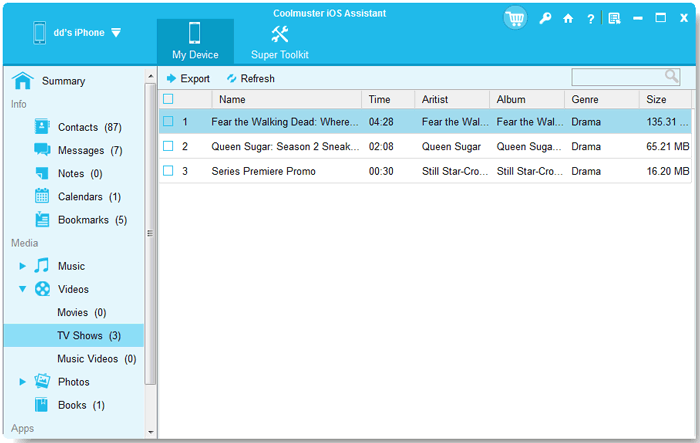
01. Bilgisayarınıza Coolmuster iOS Assistant'ı kurun ve başlatın. iPhone'unuzu bir USB kablosuyla bağlayın, bağlantıya güvenin ve izinleri verin.

02 Yazılım içindeki "Videolar" kategorisine gidin ve aktarmak istediğiniz videoları seçin. "Dışa Aktar" seçeneğine tıklayın, doğru dosya çıktı biçimini seçin ve işlemi başlatın.
Aşağıdaki videoyu izleyerek filmlerinizi iPhone'unuzdan dizüstü bilgisayarınıza aktarabilirsiniz (yaklaşık bir buçuk dakika):
Apple ekosistemini benimseyen iCloud, iPhone kullanıcılarının videolarını bilgisayarlarına zahmetsizce aktarmaları için entegre bir çözüm sunar. Bu bulut tabanlı yöntem, sorunsuz senkronizasyon sağlar. Aşağıda, telefondan bilgisayara video yükleme adımları yer almaktadır:
1. Adım. Hem iPhone'unuzda hem de bilgisayarınızda iCloud'u etkinleştirin ve aynı Apple Kimliği ile oturum açın.
2. Adım. iPhone'unuzda "Ayarlar" > "adınız" > "iCloud" > "Fotoğraflar" bölümüne gidin ve iCloud Fotoğraflarını etkinleştirin.

3. Adım. Bilgisayarınızdan iCloud'a erişin, aynı Apple Kimliğiyle oturum açın ve "Fotoğraflar"ı seçin. Videoların senkronize olması için biraz zaman tanıyın ve sorunsuz aktarımı tamamlayın.
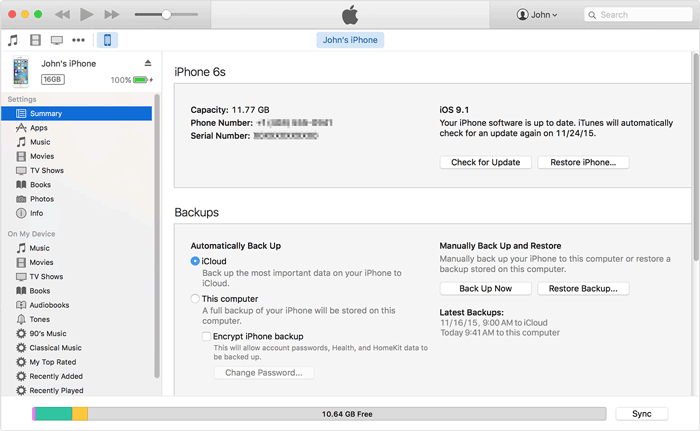
Klasik bir yaklaşım için, iTunes iPhone kullanıcıları için video aktarımı konusunda güvenilir bir yöntem olmaya devam ediyor. Bu yazılım sadece bir medya oynatıcı olarak değil, aynı zamanda sorunsuz veri aktarımını da kolaylaştırıyor. Videoları telefondan bilgisayara taşımak için şu adımları izleyin:
Adım 1. iPhone'unuzu bir USB kablosuyla bilgisayara bağlayın ve iTunes'u başlatın.
Adım 2. iTunes'da cihazınızı seçin ve "Filmler" sekmesine gidin.
3. Adım. Aktarılacak videoları seçin, ardından sorunsuz aktarım işlemini başlatmak için "Senkronize Et"e tıklayın.
Daha önce bahsedilen özel yöntemlere ek olarak, Android ve iPhone'da video aktarımı için bazı ortak yollar da bulunmaktadır. Bu bölümde, bunların her birini size adım adım anlatacağız.
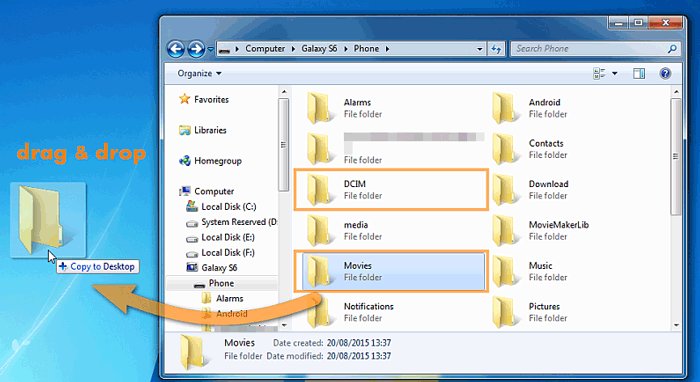
Basitliğin önemli olduğu durumlarda, USB bağlantısı hem Android hem de iPhone kullanıcıları için işe yarar. Bu doğrudan ve güvenli bağlantı, video aktarımlarının sorunsuz bir şekilde gerçekleşmesini sağlar. Telefonunuzdan bilgisayarınıza film aktarmak için şu kolay adımları izleyin:
Adım 1. Telefonunuzu bir USB kablosu kullanarak bilgisayara bağlayın.
Adım 2. Telefonunuzda, USB üzerinden dosya aktarımına izin verme seçeneğini seçin.
3. Adım. Bilgisayarınızda dosya gezginini açın, bağlı cihazınızı bulun ve videoları kolayca sürükleyip bırakın.
Daha küçük boyutlu videolar için e-posta, telefonunuz ve bilgisayarınız arasında dosya aktarmanın hızlı ve verimli bir yöntemini sunar. Bu yöntem özellikle tek videolar veya küçük boyutlu dosyalar için uygundur. İşte mobil cihazdan dizüstü bilgisayara video paylaşımı için adım adım bir kılavuz:
Adım 1. Telefonunuzda yeni bir e-posta oluşturun ve aktarmak istediğiniz videoları ekleyin.
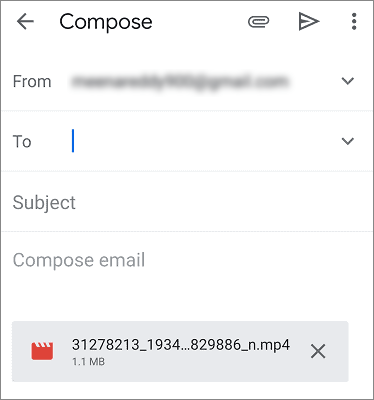
2. Adım. E-postayı kendinize gönderin ve gelen kutunuza ulaştığından emin olun.
3. Adım. Sorunsuz bir aktarım için bilgisayarınızda e-postayı açın ve ekli videoları indirin.
Google Drive, hem Android hem de iPhone kullanıcılarının cihazlar arasında videoları sorunsuz bir şekilde paylaşmaları ve aktarmaları için bulut tabanlı bir çözüm sunar. Şu adımları izleyin:
1. Adım. Mobil cihazınızda Google Drive'ı etkinleştirmek için "+" simgesine dokunun ve telefonunuzdan Google Drive'a video yüklemek için "Yükle"yi seçin.

Adım 2. Aynı Google hesabınızla oturum açarak bilgisayarınızdan Google Drive'a erişin.
3. Adım. Yüklediğiniz videolara gidin ve sorunsuz bir aktarım için indirin.
Sonuç olarak, filmleri telefonunuzdan bilgisayarınıza taşımak zor olmak zorunda değil. Kablolu, kablosuz veya bulut tabanlı bağlantı seçenekleriniz oldukça fazla. Bu kapsamlı kılavuzdaki adımları kullanarak, filmlerinizi bilgisayarınıza kolayca aktarabilir ve daha sonra izlemek, düzenlemek veya paylaşmak üzere güvenli bir şekilde saklayabilirsiniz.
Tercihlerinize en uygun yöntemi seçin ve videolarınızı kolaylıkla ve güvenle aktarmaya başlayın. Elbette, büyük veya küçük videoları aktarmak için en çok önerilen yöntem Coolmuster Android Assistant veya Coolmuster iOS Assistant'tır . Kapasitesi, güvenliği ve hızlı aktarım tasarımıyla sizi her zaman şaşırtacak ve zamandan tasarruf etmenizi sağlayacaktır.
İlgili Makaleler:
iPhone'dan USB belleğe video aktarımı bilgisayar kullanarak veya kullanmadan nasıl yapılır?
iTunes ile veya iTunes olmadan PC'den iPhone'a video nasıl aktarılır?
iPhone'dan Bilgisayara Büyük Boy Video Dosyaları Nasıl Aktarılır? İşte 9 Yöntem






 PC için Ücretsiz İndirin
 Mac için Ücretsiz İndirin


