Mac Samsung cihaza fotoğraf aktarmak, macOS ve Android arasındaki uyumluluk sorunları nedeniyle zor olabilir. Neyse ki, Mac Samsung'a fotoğraf aktarmanın birçok etkili yöntemi var. İster Samsung akıllı telefon ister tablet kullanıyor olun, ihtiyaçlarınıza uygun bir çözüm mutlaka bulunur. Bu kılavuzda, Mac Samsung cihazlara kolayca fotoğraf aktarmanıza yardımcı olacak 7 farklı yöntemi ele alacağız.
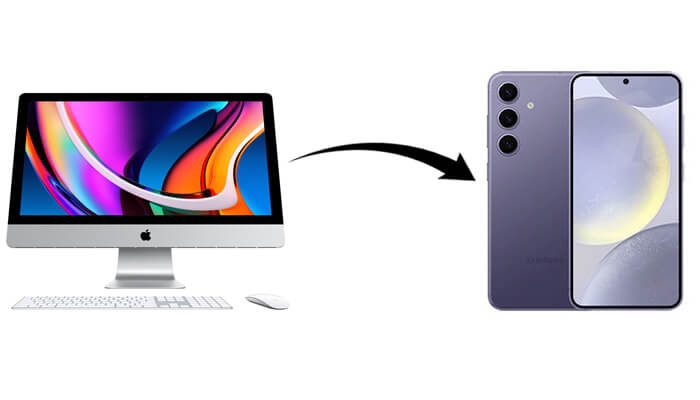
Coolmuster Android Assistant Android cihazları yönetmek için tasarlanmış profesyonel bir araçtır. Fotoğraflar da dahil olmak üzere çeşitli dosyaları Mac ve Samsung cihazlar arasında hızlı ve verimli bir şekilde aktarmanızı sağlar. Ayrıca, fotoğrafları silmek gibi işlemleri de Mac toplu olarak doğrudan yönetebilirsiniz.
Coolmuster Android Assistant Temel Özellikleri
Mac Samsung'a fotoğrafları kolayca nasıl aktarabilirim?
01 Programı Mac kurduktan sonra başlatın, Samsung cihazınızı bir USB kablosuyla Mac bağlayın ve ardından istendiği gibi telefonunuzda USB hata ayıklamayı etkinleştirin. Uygulama cihazınızı algıladığında, aşağıdaki ana arayüzü göreceksiniz.

02 Sol pencerede "Fotoğraflar"ı seçin, üst menüdeki "Ekle" düğmesine tıklayın ve ardından Mac klasörünüzden aktarmak istediğiniz fotoğrafları seçin. Seçim yaptıktan sonra, fotoğrafları Mac Android telefonunuza aktarmak için ekrandaki yönergeleri izleyin.

Fotoğraflarınızı nasıl aktaracağınızla ilgili video rehberini izleyin (yaklaşık 2 dakika):
Android File Transfer, Mac kullanıcılarının Mac ve Android cihazları arasında dosya aktarımı yapmalarına yardımcı olmak için Google tarafından geliştirilen ücretsiz bir araçtır. macOS X 10.7 veya daha yeni sürümlerini destekler ve çoğu büyük Android cihazıyla çalışır. Ancak Google artık bu uygulamayı güncellemiyor veya bakımını yapmıyor, bu nedenle Android File Transfer'e alternatif bir uygulama kullanmanız daha iyi olur.
Android File Transfer uygulamasıyla Mac Samsung Galaxy S24'e fotoğraf nasıl aktarılır?
1. Adım. Android File Transfer uygulamasını Mac bilgisayarınıza indirin ve kurun.
2. Adım. Samsung tabletinizi bir USB kablosu kullanarak Mac bağlayın.
3. Adım. Android Dosya Aktarımı uygulamasını açın ve fotoğrafları aktarmak istediğiniz klasörü bulun.
4. Adım. Fotoğrafları Mac Samsung tabletinizdeki klasöre sürükleyip bırakın.

Smart Switch, Samsung tarafından cihazlar arasında veri aktarımı için sağlanan resmi bir veri aktarım aracıdır. Bilgisayarlardan ( Mac veya Windows ), iPhone'lardan veya Android telefonlardan Samsung telefonlara veri aktarımını destekler. İşte kullanım için belirli adımlar:
Adım 1. Smart Switch'i Mac indirin ve kurun.
2. Adım. Samsung Galaxy telefonunuzu bir USB kablosu kullanarak Mac bağlayın.
3. Adım. Smart Switch uygulamasını açın ve "Geri Yükle" seçeneğini seçin.
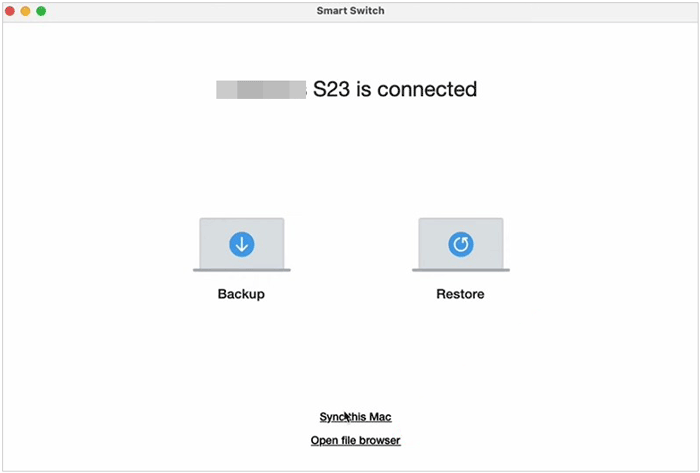
Adım 4. "Fotoğraflar"ı seçin ve fotoğrafları Mac Samsung Galaxy'nize taşımak için "Geri Yükle"ye tıklayın.
Bluetooth, küçük veri miktarları için uygun, kullanışlı bir kablosuz veri iletim yöntemidir. Ancak, Bluetooth iletimi fotoğraf göndermenin en hızlı yolu değildir. Fotoğrafları Mac Samsung'a Bluetooth ile aktarmak için şu adımları izleyin:
1. Adım. Hem Mac hem de Samsung Galaxy'nizde Bluetooth'u etkinleştirin.

Adım 2. İki cihazı eşleştirin.
3. Adım. Mac fotoğrafları seçin, sağ tıklayın ve "Bluetooth üzerinden paylaş" seçeneğini belirleyin.
4. Adım. Samsung Galaxy cihazınızda dosya transferini onaylayın.
Image Capture, bağlı cihazlar arasında fotoğraf aktarımı yapmanıza olanak tanıyan, Mac özel yerleşik bir uygulamadır. Aşağıda, Image Capture kullanarak bir Mac Samsung tablete fotoğraf aktarmanın adım adım kılavuzu bulunmaktadır:
Adım 1. Samsung telefonunuzu veya tabletinizi bir USB kablosu kullanarak Mac bağlayın.
Adım 2. Mac Image Capture uygulamasını açın.
3. Adım. Listeden Samsung cihazınızı seçin.
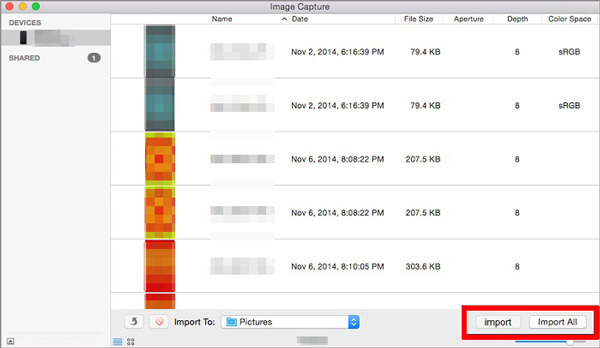
4. Adım. Aktarmak istediğiniz fotoğrafları seçin ve Samsung cihazınıza kaydetmek için "İçe Aktar" düğmesine tıklayın.
Veri kablonuz yoksa, Google Fotoğraflar gibi bulut depolama hizmetleri aracılığıyla fotoğraflarınızı Mac Samsung'unuza aktarabilirsiniz. Google Fotoğraflar, iCloud Fotoğraflar'ın Android sürümü olarak hizmet vermektedir. Google Fotoğraflar ile, her iki cihazda da aynı hesaba giriş yaparak fotoğraflarınızı yedekleyebilir, senkronize edebilir ve bir cihazdan diğerine paylaşabilirsiniz. İşte nasıl çalıştığı:
1. Adım. Mac Google Fotoğraflar web sitesine gidin ve fotoğraflarınızı Google Fotoğraflar'a yükleyin.
2. Adım. Google Fotoğraflar uygulamasını Samsung tabletinize yükleyin.
3. Adım. Uygulamayı açın ve aynı Google hesabınızla giriş yapın.
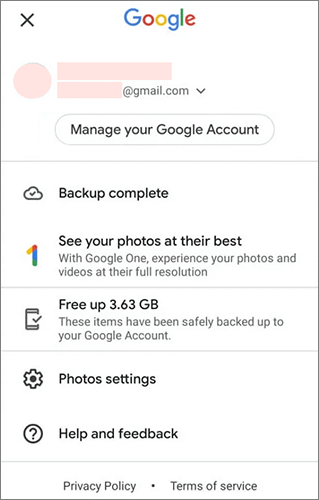
4. Adım. Fotoğrafları Google Fotoğraflar'dan Samsung tabletinize indirin.
Aktaracağınız görsel sayısı az ise, bunları e-posta yoluyla da gönderebilirsiniz. E-posta kullanımı kolaydır ve ek uygulama gerektirmez. Ancak, ek dosya boyutu sınırlamaları nedeniyle, yalnızca küçük dosyaların iletilmesi için uygundur.
Adım 1. Mac e-postanızı açın ve göndermek istediğiniz fotoğrafları ekleyin.

2. Adım. E-postayı kendinize gönderin.
3. Adım. Samsung cihazınızda e-postayı açın ve ekleri indirin.
Mac Samsung cihaza fotoğraf aktarmanın birçok yolu olsa da, her yöntemin kendi sınırlamaları vardır. İşte alternatif seçeneklerin dezavantajlarına kısa bir bakış:
Daha hızlı, daha güvenilir ve kapsamlı bir çözüm için Coolmuster Android Assistant öne çıkıyor. Büyük veri hacimlerini destekliyor, yedekleme ve geri yükleme gibi ek özellikler sunuyor ve çok çeşitli Android cihazlarla sorunsuz bir şekilde çalışıyor. İster fotoğraf aktarmanız ister diğer dosyaları yönetmeniz gereksin, Coolmuster Android Assistant en verimli ve güvenilir seçenektir.
İlgili Makaleler:
Samsung'dan Mac Fotoğraf Aktarımı Nasıl Yapılır? 2026'da Uygulanabilecek 7 Yöntem
Android Mac Fotoğrafları Sorunsuz Bir Şekilde Nasıl Aktarabilirsiniz? [10 Yöntem]
Android Cihazlardan Mac Kablosuz Olarak Fotoğraf Aktarmanın 5 Etkili Çözümü
Samsung'dan Bilgisayara Fotoğraf Aktarımı Nasıl Kolaylaştırılır? [Mutlaka Okuyun]






 Mac için Ücretsiz İndirin
 PC için Ücretsiz İndirin


