Fotoğraflar bizim için gerçekten çok önemli çünkü anılarımızla dolu. Cep telefonumuzun kapasitesini genişletmek için onları silemeyiz. Bu nedenle, geçmişte yaşanan güzel bir olayı hatırlamak istediğimizde bu fotoğraflara bakabilmek için, fotoğraflarımızı cep telefonumuzdan bilgisayarımıza yedeklemeli ve güvende tutmalıyız.
Eğer bir Samsung kullanıcısıysanız, Samsung'dan bilgisayarınıza fotoğraf aktarmanın kolay yollarını öğrenmek için bu makaleye kesinlikle ihtiyacınız olacak. Burada, bu amaca ulaşmanıza yardımcı olacak yedi yöntem göstereceğim.
Samsung telefonunuzdan bilgisayarınıza fotoğraf aktarmak söz konusu olduğunda, akla ilk gelen yöntem kablo kullanmaktır. Bu bölümde, Samsung telefonunuzdan bilgisayarınıza fotoğraf aktarmak için kablo kullanmanın üç farklı yolunu ele alacağız. Gelin birlikte inceleyelim.
Coolmuster Android Assistant Samsung cihazınızdan bilgisayarınıza fotoğraf aktarmanın en iyi yoludur. Samsung cihazınızdaki verilerinize zarar vermeden işlemi hızlı bir şekilde tamamlar. Android cihazların yönetimini basitleştirmek için tasarlanmıştır. Kullanıcıların Android cihazları ve bilgisayarları arasında verileri zahmetsizce aktarmalarına, yedeklemelerine ve geri yüklemelerine olanak tanır.
İster kişiler, mesajlar, fotoğraflar, videolar veya uygulamalar olsun, Coolmuster Android Assistant sorunsuz ve güvenli bir aktarım süreci sağlar. Ayrıca, fotoğrafları doğrudan bilgisayardan düzenleme ve organize etme olanağı da sunar.
Başlıca Özellikler:
Şimdi, Coolmuster Android Assistant bilgisayarınıza indirmek için aşağıdaki indirme düğmesine tıklayın ve Samsung'dan bilgisayarınıza resim aktarmak için aşağıdaki adımları izleyin.
01 Programı yükledikten sonra, cihazınızı bilgisayara bağlayın ve Samsung telefonunuzda USB hata ayıklamayı etkinleştirin. Böylece cep telefonunuzun Coolmuster Android Assistant tarafından algılanmasını sağlayın. Başarılı olduğunuzda, arayüz aşağıdaki gibi olacaktır.

02 Sol menüden "Fotoğraflar" simgesini seçin; ana arayüzde telefonunuzdaki tüm resimlerin listesini göreceksiniz. Aktarmak istediğiniz fotoğrafları seçin, ardından bilgisayarınıza aktarmak için "Dışa Aktar" düğmesine tıklayın.

01 Ekranın üst kısmındaki "Süper Araç Seti" seçeneğini işaretleyin ve "Yedekleme" seçeneğine tıklayın.

02 "Fotoğraflar"ı seçin ve ardından fotoğrafları kaydetmek istediğiniz Mac veya PC'nizdeki konumu belirtin. Fotoğrafların seçilen konuma yedeğini oluşturmak için "Yedekle" simgesine tıklayın.

İşte yaklaşık 2 dakika uzunluğundaki video eğitim:
Samsung telefonunuzdan bilgisayarınıza fotoğraf aktarmak söz konusu olduğunda, geleneksel USB yöntemi güvenilir ve yaygın olarak kullanılan bir seçenek olmaya devam etmektedir. Bu yöntem, telefonunuz ve bilgisayarınız arasında doğrudan ve güvenli bir bağlantı sağlayarak sorunsuz bir aktarım süreci garanti eder.
Ancak bu yöntem yalnızca medya dosyaları için geçerlidir ve çok zaman alıcıdır; ayrıca ufak hatalar telefonunuzdaki verilerinize zarar verebilir. Eğer bu sizin için sorun değilse, Samsung telefonunuzdan bilgisayarınıza USB kullanarak fotoğraf yüklemenin yolu şöyledir:
Adım 1. Samsung akıllı telefonunuzu bir USB kablosu kullanarak bilgisayarınıza bağlayın. "Telefon verilerine erişime izin verilsin mi?" sorusuyla karşılaşırsanız, izin vermek için "İzin Ver" seçeneğine dokunun.
Adım 2. Bağlantı kurulduktan sonra, bildirimlerinizi açmak için ekranın üst kısmından aşağı doğru kaydırın. Ardından, Android Sisteminden "Dosya aktarımı için USB" ibaresini içeren bildirimi seçin.
3. Adım. "Diğer USB seçenekleri için dokunun" seçeneğine dokunun ve ardından "Dosya aktarımı / Android Auto"yu seçin. Akıllı telefonunuz aktarım bağlantısını kurduktan sonra, bilgisayarınızda kullanılabilir bir sürücü olarak tanınacaktır.
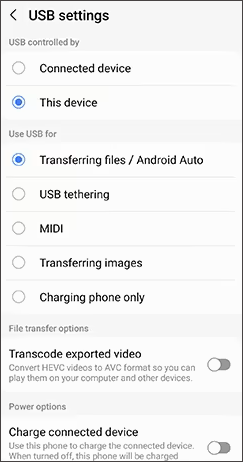
4. Adım. Cihazınızı bilgisayarınızda bulmak için Dosya Gezgini'ni başlatın ve "Bu Bilgisayar" klasörüne erişin. Klasörü açmak için cihazınıza çift tıklayın, ardından "Dahili depolama" veya benzer bir adla adlandırılmış klasöre çift tıklayın.
5. Adım. "DCIM" adlı klasörü bulacaksınız. Klasörü açın; Samsung'dan gelen fotoğraflarınızı görebilirsiniz. Şimdi, resimleri bilgisayarınıza sürükleyin veya kopyalayın.

Smart Switch, sorunsuz veri aktarımı için tasarlanmış özel bir Samsung aracı olarak öne çıkıyor. Özellikle Samsung cihazlar için geliştirilen bu araç, Samsung telefonunuzdan bilgisayarınıza fotoğraf ve diğer verileri aktarma sürecini basitleştiriyor. ( Samsung Smart Switch'in çalışmaması sorununu nasıl çözeceğinizi inceleyin.)
İşte Samsung'tan bilgisayara dosya aktarmak için kullanabileceğiniz yöntem:
1. Adım. Öncelikle Smart Switch uygulamasını bilgisayarınıza indirin. Yazılımı verilen talimatlara göre kurun.
Adım 2. Dosyayı açın ve Samsung cihazınızı kablosuyla bilgisayara bağlayın. Bağlantı kurulduktan sonra Samsung telefonunuza erişime izin verin.
3. Adım. Akıllı Anahtar arayüzünde, "Yedekleme"ye tıklayın. Mevcut seçeneklerden, aktarılmasını istediğiniz veri türü olarak "Görüntüler"i seçin.
Adım 5. Son olarak, fotoğraflarınızı Samsung'dan bilgisayarınıza aktarmak için "Yedekle" seçeneğine tıklayın.

Samsung telefondan bilgisayara kablo kullanarak fotoğraf aktarma yöntemini daha önce belirtmiştik; peki Samsung telefon resimlerini bilgisayara kablosuz olarak nasıl aktarabilirim? Lütfen okumaya devam edin.
Bluetooth, Samsung telefonunuzdan bilgisayarınıza fotoğraf indirmek için kablosuz bir yol sağlayarak, süreci kolaylaştırmak için kablosuz bir alternatif sunar. İşte adımlar:
Adım 1. Samsung telefonunuzda ve bilgisayarınızda Bluetooth'u etkinleştirin. Her iki cihazın da bulunabilir olduğundan emin olun. Ardından, cihazlarınızı eşleştirin.

Adım 2. Eşleştirme tamamlandıktan sonra, bilgisayarınız ve Samsung telefonunuz Bluetooth aracılığıyla bağlanır. Bu bağlantı, fotoğrafların sorunsuz bir şekilde aktarılmasını sağlar.
3. Adım. Samsung telefonunuzdaki fotoğraf galerisine gidin. Aktarmak istediğiniz fotoğrafları seçin ve Bluetooth üzerinden gönderme seçeneğini arayın. Hedef olarak bilgisayarınızı seçin.
4. Adım. Bilgisayarınızda gelen Bluetooth aktarım isteğini kabul edin. Seçilen fotoğraflar Samsung telefonunuzdan bilgisayarınıza kablosuz olarak aktarılacaktır.
Mac bilgisayarınız ve Samsung telefonunuz varsa, aşağıdaki makaleye ihtiyacınız olabilir.
Samsung'tan Mac Yedekleme Amaçlı Fotoğraf Aktarımı Nasıl Yapılır?Bulut depolama hizmetlerinden biri olan Google Drive , Samsung Galaxy S22/23/24 Ultra'dan bilgisayara fotoğraf aktarımı yapmanıza olanak tanır. Bu araç, ücretsiz kullanıcılar için 15 GB alan sunar; bu da tüm bulut depolama hizmetleri arasında sunulan en büyük depolama alanıdır. Belki de yeni kullanıcılarımız için en iyi bulut depolama hizmetidir. İşte Samsung telefondan bilgisayara fotoğraf aktarma adımları:
1. Adım. Telefonunuzdaki Galeri uygulamasını açın ve aktarmak istediğiniz resimleri seçin. Ardından "Paylaş" simgesine tıklayın ve "Drive'a Kaydet" seçeneğine dokunun.
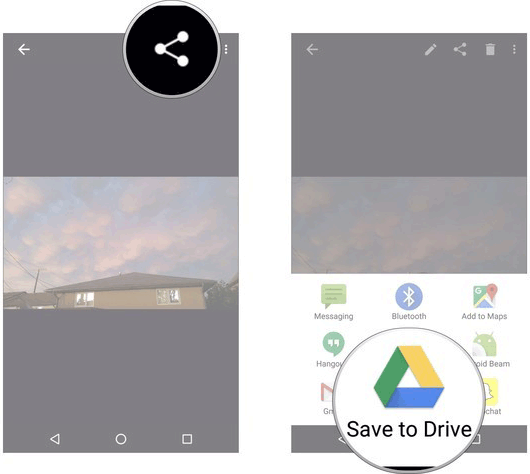
2. Adım. Google Drive hesabınızı kullanarak Google Drive'a giriş yapın ve resimlerinizi kaydetmek istediğiniz klasörü seçin.
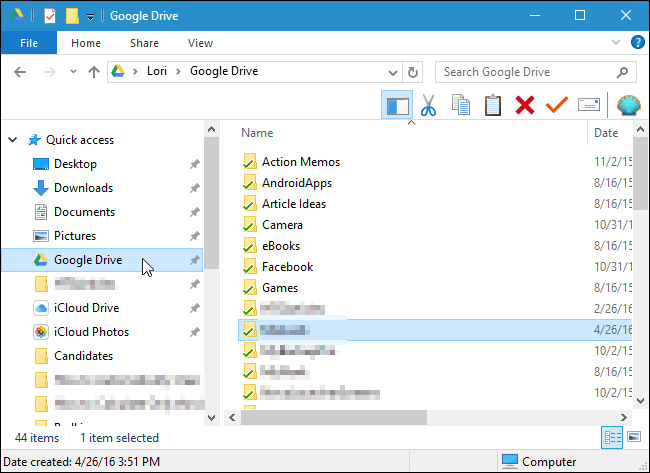
3. Adım. Fotoğrafları Google hesabınıza başarıyla yükledikten sonra, bilgisayarınızdaki Google Drive uygulamasını açın ve yüklediğiniz resimleri bilgisayarınıza indirin.
4. Adım. Fotoğrafları Google Drive'a indirdikten sonra, bilgisayarınızda "Google Drive" adlı bir klasör göreceksiniz. Simgeye dokunun ve Samsung telefonunuzdaki resimler sağ tarafta görünecektir.
E-posta, Samsung telefonunuzdan bilgisayarınıza fotoğraf indirmek için basit bir yöntemdir. Bu yöntem, e-posta eklerinin kolaylığından yararlanarak değerli anlarınızı kolaylıkla paylaşmanıza olanak tanır. Ancak, e-posta sağlayıcılarının genellikle dosya boyutu sınırlamaları vardır. İşte e-posta kullanarak Samsung telefonunuzdan bilgisayarınıza resim indirme yöntemi:
1. Adım. Samsung telefonunuzda e-posta uygulamasını açın ve yeni bir e-posta oluşturun.
Adım 2. Ek simgesini (genellikle ataşla temsil edilir) bulun ve seçin. Dosya veya fotoğraf ekleme seçeneğini belirleyin.

3. Adım. Fotoğraf galerinizde aktarmayı istediğiniz fotoğrafları seçin. Fotoğrafları e-postaya ekleyin.
4. Adım. E-postayı kendinize göndermek için kendi e-posta adresinizi veya alıcının e-posta adresini girin.
Adım 5. Ekli fotoğrafları içeren e-postayı göndermek için "Gönder" düğmesine tıklayın.
Samsung Flow, Samsung cihazlarını bağlamak ve senkronize etmek için tasarlanmış harika bir yazılım çözümüdür. Bu program, Samsung telefonunuz ile tabletler ve bilgisayarlar gibi diğer uyumlu cihazlar arasında sorunsuz bir entegrasyon sağlar. İşte Samsung Flow kullanarak Samsung telefonunuzdan bilgisayarınıza resim aktarmanın yolu:
Adım 1. Samsung Flow uygulamasını hem Samsung telefonunuza hem de bilgisayarınıza indirip kurun. Her iki cihazın da aynı Wi-Fi ağına bağlı olduğundan emin olun.
2. Adım. Samsung telefonunuzda Samsung Flow uygulamasını başlatın ve Samsung hesabınızla giriş yapın.
3. Adım. Telefonunuz ve bilgisayarınız arasında Samsung Flow kullanarak bağlantı kurmak için ekrandaki yönergeleri izleyin.
4. Adım. Samsung telefonunuzda Samsung Flow uygulamasını başlatın. Ardından, sol alt köşede bulunan "Ekle" düğmesine (artı işaretiyle gösterilir) dokunun. Aktarmak istediğiniz "Resmi" seçin. Daha sonra, aktarmak istediğiniz belirli dosyaları seçin.
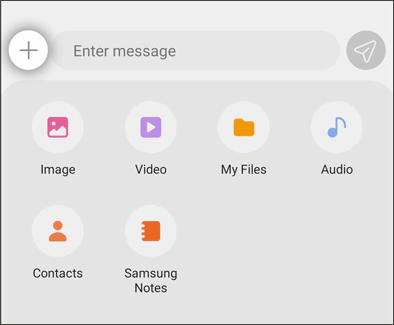
5. Adım. Gerekli izinleri verdiğinizden emin olun ve dosya aktarımını başlatmak için telefonunuzda "Kabul Et"e dokunun.
Not: Samsung Flow yalnızca Windows bilgisayarlar ve Samsung Galaxy telefon ve tabletlerle uyumludur.
Samsung cihazınızdan bilgisayarınıza fotoğraf aktarmak basit bir işlemdir ve tercihlerinize en uygun yöntemi seçebilirsiniz. Fotoğraflarınızı önizleme ve seçim özelliğiyle aktarmak istiyorsanız, Coolmuster Android Assistant kullanabilirsiniz. Bu uygulama, fotoğraflarınızı kalite kaybı olmadan dışa aktarabilir.
Yeni kullanıcılar için, telefonun markası ne olursa olsun ( Android işletim sistemi şart), cep telefonu ve bilgisayar arasında geçiş yapmanın en kolay yoludur ve diğer yöntemlere kıyasla veri kaybı olmadan tüm işlemleri güvenli bir şekilde ve hızlı bir şekilde tamamlar. Öncelikle Coolmuster Android Assistant ücretsiz deneme sürümünü deneyin; gerçekten size uygun olduğunu göreceksiniz.
İlgili Makaleler:
Bilgisayardan Samsung Tablete Dosya Nasıl Aktarılır? [5 Kolay Yöntem]
Samsung'dan iPhone'a Fotoğraf Aktarma Yöntemleri [En İyi 4 Yöntem]
Android Cihazdan Windows 10/11 Bilgisayara Fotoğraf Aktarma Yöntemi [5 Yol]
Samsung Telefonunuzda Fotoğraflarınızı Yedeklemenin Yolları [Deneyebileceğiniz En İyi 7 Çözüm]






 PC için Ücretsiz İndirin
 Mac için Ücretsiz İndirin

 PC için İndir
 Mac için İndir

