Samsung telefonunuzu satmayı planlıyorsanız veya Samsung telefonunuzda daha fazla alan açmak istiyorsanız, telefonunuzdaki fotoğraflar gibi verileri silmeniz gerekir. Bu noktada aklınıza "Samsung Galaxy'imden fotoğrafları kalıcı olarak nasıl silerim?" sorusu gelebilir. Endişelenmeyin, bu makale size Samsung telefonunuzdan fotoğrafları nasıl sileceğinize dair beş ayrıntılı yöntem sunacak; bunlardan biri de kurtarılamaz bir yöntem. Okumaya devam edin.
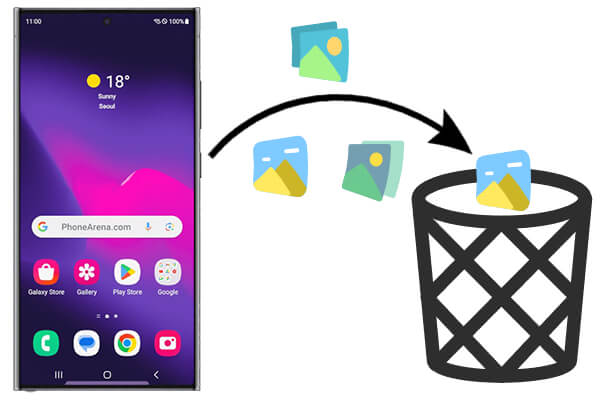
Samsung telefondan fotoğraf silme dendiğinde akla ilk gelen şey Galeri uygulamasıdır. Tüm fotoğraflarımız Galeri uygulamasının albümlerinde saklanır. Samsung Galeri uygulamasıyla fotoğraf silme adımları şunlardır:
Adım 1. Samsung telefonunuzda "Galeri" veya "Fotoğraflar" uygulamasını açın.
Adım 2. Silmek istediğiniz fotoğraflara göz atın ve seçin. Tek bir fotoğrafı uzun süre basılı tutarak seçebilir veya ekranın sağ üst köşesindeki "Seç" düğmesine dokunarak birden fazla fotoğraf seçebilirsiniz.
Adım 3. Fotoğrafları seçtikten sonra ekranın üst kısmında bulunan "SİL" veya benzeri çöp kutusu simgesine dokunun.
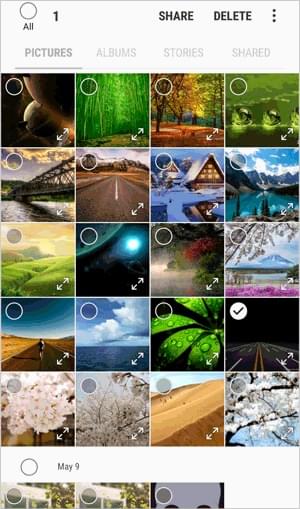
Adım 4. Bir onay kutusu açılacaktır; işlemi onaylamak için tekrar "Sil"e dokunun. İşlem tamamlandığında, bu fotoğraflar Geri Dönüşüm Kutusu'na (varsa) taşınacak veya doğrudan cihazdan silinecektir.
Albümleri doğrudan Galeri uygulamasından da silebilirsiniz: Samsung'unuzdaki "Menü"den Galeri uygulamasını açın. Ardından "Albümler" seçeneğini seçin. Herhangi bir albüme uzun basın ve silmek istediğiniz bir veya daha fazla albümü seçin. "Sil" düğmesine dokunun.
"Dosyalarım", Samsung telefonların dosya yöneticisidir ve cihazınızda depolanan fotoğrafları doğrudan yönetmenize ve silmenize olanak tanır. İşte Dosyalarım aracılığıyla bir Samsung Galaxy'den fotoğrafları kalıcı olarak silme adımları:
Adım 1. Samsung telefonunuzda "Dosyalarım" uygulamasını bulun ve açın.
Adım 2. Uygulamada "Dahili Depolama" veya "SD Kart" (fotoğraflarınız bir SD kartta saklanıyorsa) seçeneğini bulun ve ardından genellikle telefonunuzdaki tüm fotoğrafları barındıran DCIM klasörüne gidin. Bazı telefon modelleri, Dosyalarım ana sayfasından "Resimler" seçeneğine doğrudan erişmenize olanak tanır.
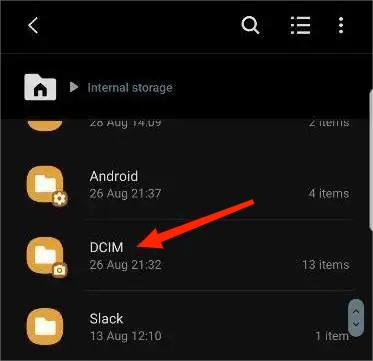
Adım 3. Silmek istediğiniz fotoğraf dosyasına uzun basın. Silmek istediğiniz her ek dosyaya basılı tutarak birden fazla dosya seçebilirsiniz.
Adım 4. "Sil"e dokunun, sistem silme işlemini onaylamanızı isteyecektir. Fotoğrafları kalıcı olarak kaldırmak için "Onayla"ya dokunun.
Google Fotoğraflar, birçok kullanıcının fotoğraflarını yedeklemek ve yönetmek için güvendiği bir araçtır. Tüm fotoğraflarınızı Google Fotoğraflar'a yedeklediyseniz , bunları silmek için de kullanabilirsiniz. Samsung A55'ten Google Fotoğraflar ile fotoğrafları kalıcı olarak nasıl sileceğinizi öğrenmek için şu adımları izleyin:
Adım 1. Samsung telefonunuzda Google Fotoğraflar uygulamasını açın.
Adım 2. Uygulamadaki fotoğraf kütüphanenizde gezinin, silmek istediğiniz fotoğrafa uzun basın ve gerekirse birden fazla fotoğraf seçin.
Adım 3. Ekranın üst kısmındaki "sil" simgesini (çöp kutusu simgesi) bulun, dokunun, sistem sizden silmeyi onaylamanızı isteyecektir.
Adım 4. Silme işlemini onayladıktan sonra fotoğraflar Google Fotoğraflar'dan kaldırılacak ve yedekleri eş zamanlı olarak silinecektir.
Adım 5. Bunları kalıcı olarak silmek için Google Fotoğraflar'daki Çöp Kutusu klasörüne erişebilir ve içeriğini boşaltabilirsiniz.

Samsung telefonunuzdaki fotoğrafları daha kolay yönetmek istiyorsanız, Coolmuster Android Assistant kullanabilirsiniz. Güçlü bir mobil yönetim aracı olan Coolmuster Android Assistant , Samsung cihazınızdaki fotoğrafları seçerek silmenizi sağlar. Ayrıca, bilgisayarınız ile Samsung telefonunuz arasında fotoğraf aktarımını da kolaylaştırır. Fotoğrafların yanı sıra, kişileri, SMS'leri, videoları, müzikleri ve diğer veri türlerini de destekler.
Ayrıca, Samsung telefonunuz için tek tıklamayla yedekleme ve geri yükleme olanağı sunar. Samsung S25 ve Samsung M17/F17/A17 dahil olmak üzere Android 6'dan Android 16'ya kadar tüm Android cihazlarla uyumludur.
Samsung telefonunuzdan fotoğrafların nasıl kaldırılacağına dair belirli adımlar şunlardır:
01 İlk olarak Coolmuster Android Assistant bilgisayarınıza indirip kurun.
02 Daha sonra Samsung telefonunuzu tercihinize göre USB kablosu veya Wi-Fi kullanarak bilgisayarınıza bağlayın ve telefonunuzda USB hata ayıklama modunu etkinleştirin.

03 Bağlantı kurulduktan sonra, Coolmuster Android Assistant arayüzünde "Fotoğraflar" sekmesine tıklayın. Burada, telefonunuzda kayıtlı tüm fotoğrafları bulacaksınız. Onay kutularını işaretleyerek listeden istediğiniz fotoğrafları seçin ve ardından kaldırmak için "Sil" düğmesine tıklayın.

Önceki yöntemlerle silinen fotoğraflar, Android veri kurtarma yazılımıyla kurtarılabilir. Fotoğraflarınızın kalıcı olarak silinmesini ve kurtarılamaz olmasını istiyorsanız, Coolmuster Android Eraser son derece etkili bir araçtır.
Coolmuster Android Eraser neden bu kadar dikkat çekici?
Aşağıdaki eğitimi izleyerek Android Eraser'ı kullanarak Samsung S22/23/24'ten fotoğrafları sorunsuz bir şekilde kalıcı olarak nasıl sileceğinizi öğrenin.
01 Programı başlatın
Programı kurup Samsung telefonunuzu bilgisayarınıza başarıyla bağladıktan sonra "Sil" seçeneğini seçerek işlemi başlatın.

02 Samsung cihazınızdan resimleri silme seviyesini seçin
İstediğiniz güvenlik seviyesini seçmek için "Güvenlik Seviyesi"nin yanındaki mavi altı çizili yazıya tıklayın: "Düşük Seviye", "Orta Seviye" ve "Yüksek Seviye". "Tamam"a dokunun ve seçiminizi onaylamak ve Samsung cihazınızdaki fotoğrafları silmeye hazır olmak için "Sil" yazın. Ardından, işlemi başlatmak için açılan seçeneklerle "Sil" ve "Tamam" düğmelerini seçin. Cihazınızda, Samsung cihazınızdaki fotoğrafları silmeyi onaylamak için lütfen "Evet"e dokunun.

Üç seviye arasındaki fark, Samsung cihazınızın üzerine yazma süreleridir. "Yüksek Seviye", cihazınızdaki verileri 3 kez üzerine yazar ve diğer seviyeler adım adım azalır; bu da "Düşük Seviye"nin Samsung cihazınızdaki verileri silmek için en hızlı seviye olduğu anlamına gelir.
03 Samsung'dan fotoğraflar kalıcı olarak nasıl silinir
Cihazınızda bulunan fotoğraflar da dahil olmak üzere veriler hızla silinecek ve Samsung derinlemesine taranmaya başlanacaktır.

İşte video rehberi (yaklaşık iki buçuk dakika):
Yukarıda, bir Samsung telefondan fotoğraf silmenin en yaygın beş yöntemi listelenmiştir. Silinen verileri kurtarma seçeneğini tercih ediyorsanız, Coolmuster Android Assistant sizin için doğru tercih olacaktır.
Öte yandan, Samsung telefonunuzdaki fotoğrafları kalıcı olarak silmek istiyorsanız, Coolmuster Android Eraser en uygun çözümdür. Her iki araç da telefon markasından bağımsız olarak Android sistemlerini destekler ve veri güvenliğinizin korunmasını sağlar. İhtiyaçlarınıza ve koşullarınıza en uygun yöntemi seçebilirsiniz.
İlgili Makaleler:
Samsung Telefonunuzda Çöp Kutusu Nasıl Boşaltılır [Tüm Etkili Yöntemler]
Samsung'da Resimler SD Karta Nasıl Taşınır [4 Kanıtlanmış Yöntem]
Samsung'dan Kalıcı Olarak Silinen Fotoğraflar Nasıl Kurtarılır? [En İyi 5 Yol]
Samsung Cloud'dan Fotoğraf Alın: Asla Kaçırmamanız Gereken Kılavuz

 Telefon Silgisi ve Temizleyici
Test Edilmiş 5 Yöntemle Samsung Telefondan Fotoğraflar Nasıl Silinir?
Telefon Silgisi ve Temizleyici
Test Edilmiş 5 Yöntemle Samsung Telefondan Fotoğraflar Nasıl Silinir?







 PC için Ücretsiz İndir
 Mac için Ücretsiz İndir
