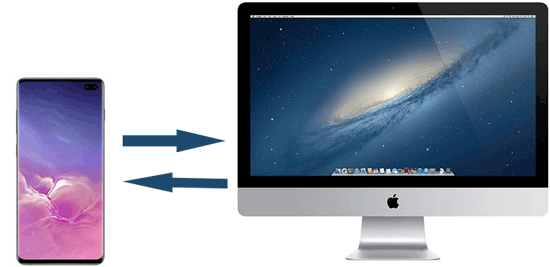
Samsung'dan bilgisayara dosya aktarımı oldukça kolaydır, ancak birçok kullanıcı "Samsung'dan Mac nasıl dosya aktarabilirim?" sorusunu sıkça sorar. Samsung telefonunuzu bir USB kablosuyla Windows PC'ye bağladığınızda, bilgisayarınız otomatik olarak yüklenecek sürücüyü arayacak ve Samsung telefonunuzun otomatik olarak algılanabilmesini sağlayacaktır.
Ancak bu yöntem Mac bilgisayarlarda işe yaramaz çünkü Mac Android işletim sistemli Samsung telefonları varsayılan olarak tanımaz. Peki, Samsung'u Mac bağlamak isterseniz ne yapmalısınız? Mac için Samsung dosya aktarımının bir çözümü var mı? Elbette, tüm yollar Roma'ya çıkar. Bu makale, Samsung cihazlarınızın iOS işletim sistemli Mac ile iletişim kurmasına yardımcı olacak en kolay ve etkili yolları size sunacaktır. Şimdi inceleyelim.
Mac ve Windows PC için Coolmuster Android Assistant Mac Samsung verilerini yönetmek, yedeklemek ve geri yüklemek için manevra kabiliyeti yüksek ve güvenli bir yazılımdır. Bu, Samsung Galaxy A/S/M/Z/F serisi, Mac OS X 10.10 veya üzeri dahil olmak üzere Samsung cihazları ve Mac bilgisayarlar için destekleyici bir platformdur. En eski Samsung telefondan en yenisine kadar, Samsung Galaxy S25/S24/S23/S22/S21/S20/S10 dahil ancak bunlarla sınırlı olmamak üzere, uygulanabilir.
Bununla Mac ve Samsung'unuz arasında dosyaları kolayca tarayabilir ve aktarabilirsiniz. Ayrıca, Samsung telefonunuzu Mac yedeklemekten bahsederken, kişiler, kısa mesajlar, arama kayıtları, fotoğraflar, videolar, müzik, ses, belgeler, uygulamalar vb. gibi bizim için önemli olan bir şeyden bahsetmiştik.
Coolmuster avantajları arasında seçicilik özelliği (bunu daha sonra ele alacağız) yer alır; dosya miktarını ihtiyaçlarınıza göre ayarlayabilir. Öte yandan, verimli bir yedekleme tercih ediyorsanız, Coolmuster tek tıklamayla yedekleme ve geri yükleme özelliği ihtiyaçlarınızı karşılamalıdır. Ayrıca, salt okunur modu, mesajlarınızın siber virüsler tarafından ele geçirilmesini engelleyebilir.
Temel özellikler :
* Tek tıklamayla çeşitli Android verilerinizi bilgisayarınıza yedekleyin ve geri yükleyin ve %100 kaliteyi koruyun.
* Kişileri, SMS'leri, arama kayıtlarını, müzikleri, videoları, fotoğrafları vb. bilgisayarınız ve Android telefonunuz arasında kolayca aktarın .
* Mac kişileri ekleyin, silin, çoğaltın ve düzenleyin.
* Bilgisayarınızdan doğrudan kısa mesaj gönderin ve yanıtlayın.
* Bilgisayara uygulama yükleme ve kaldırma .
* Android çağrı kayıtlarını içe aktarın, dışa aktarın, silin ve yenileyin.
* Kişileri Outlook'a aktarın ve Outlook'tan kişileri içe aktarın.
...
Başlamadan önce:
1. Mac için Coolmuster Android Assistant indirin ve Mac yükleyin.


2. Samsung'u Mac bağlamak için etkili bir USB kullanın. Samsung başarıyla algılanacak ve otomatik olarak USB hata ayıklamanızı açmanız istenecektir. Aşağıda gösterildiği gibi bağlandıktan sonra, dosyaları Mac Samsung tablete aktarmaya hazırsınız. Tek tıkla aktarım çözümünü veya aktarımdan önce seçme çözümünü seçebilirsiniz.
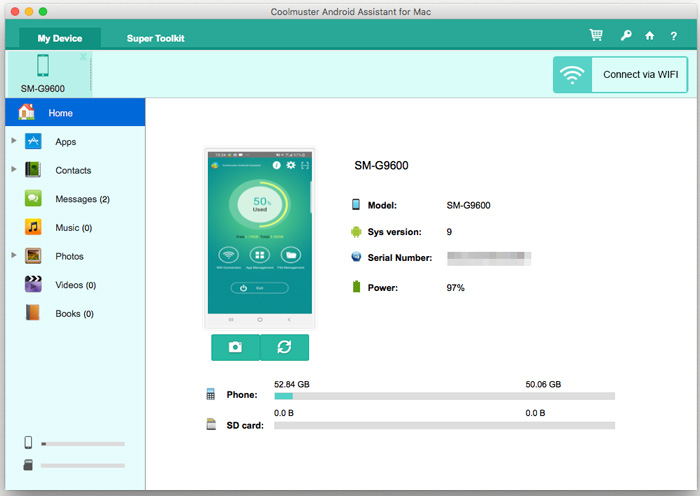
Adım 1: Super Toolkit'e gidin ve Essentials'da Backup'ı görebilirsiniz.
Adım 2: Yedekleme'yi seçin ve grafiksel kullanıcı arayüzünü göreceksiniz.
3. Adım: Örneğin mesajları ele alalım. Lütfen Mesajlar'ı seçin ve ardından sağ alttaki Yedekle'ye tıklayın. Böylece Samsung'dan Mac veri aktarımına hemen başlayacaksınız.

Adım 1: Cihazım bölümüne gidin ve sol panelden aktarmak istediğiniz dosya türünü ( Mesajlar gibi) seçin.
Adım 2: Sağ panelde mesaj ayrıntılarını görebilirsiniz. Mac aktarmak istediğiniz mesajların önündeki seçim kutusunu işaretleyin.
Adım 3: Mesajlarınızda çoklu seçim yaptıktan sonra üst paneldeki Dışa Aktar simgesine tıklayın.
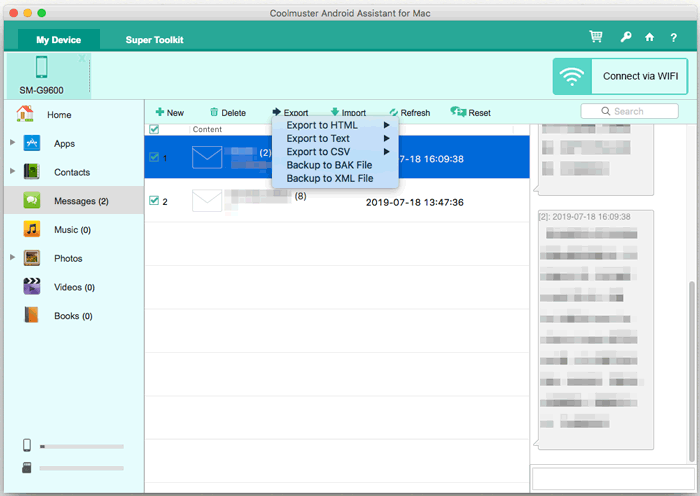
İşte Samsung telefonunuzu Mac yedeklemenin yolu. Ayrıca, Samsung verilerinizi Mac veya PC'nizde yönetmek için en iyi Samsung Galaxy Manager'dan da yararlanabilirsiniz.
Android Files Transfer, Android kullanıcılarının Android dosyalarına göz atıp Mac bilgisayarlarına aktarmalarını sağlayan ücretsiz bir yazılımdır. Birkaç fotoğraf gibi küçük boyutlu dosyalar söz konusu olduğunda oldukça yardımcı olabilir ve kesinlikle karmaşık bir işlem değildir. Ancak, 4 GB'tan büyük dosyalar söz konusu olduğunda ve artık güncellenmeyecekse iyi bir tercih olmayacaktır.
Adım 1: Android Files Transfer'ı indirin ve Mac yükleyin.
Adım 2: Mac Başlayın butonuna tıklayın ve etkili bir USB kullanarak telefonu Mac bağlayın.
Telefonunuzun kilidini açmayı ve Mac telefonunuza erişmesine izin vermeyi unutmayın, aksi takdirde dosyalarınız bu şekilde algılanamaz.
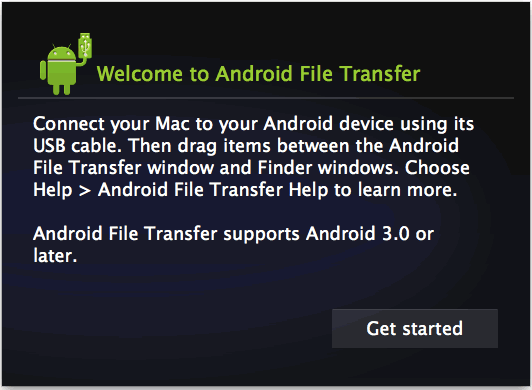
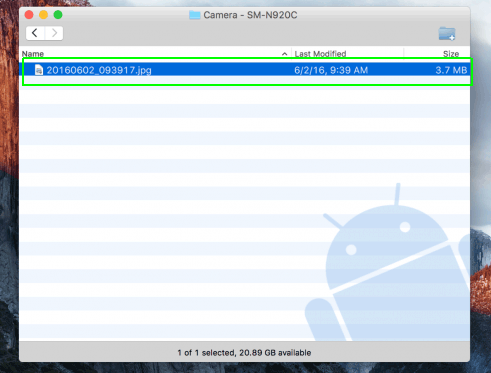
Adım 3: Dosyalarınızın aşağıda listelendiğini göreceksiniz. Artık Samsung dosyalarını gerektiği gibi kopyalayıp Mac yapıştırabilirsiniz.

Örneğin, resim ararsanız, "DCIM" fotoğraf dosyaları olacaktır. Sonuç olarak, dosyalarınız grafiksel olarak görüntülenmeyecektir (bu Coolmuster Android Assistant for Mac sunduğu özelliklerden biridir).
Samsung Smart Switch, diğer cihazlardan veya PC/ Mac Samsung akıllı telefonunuza veya tabletinize tüm veri aktarımını yöneten kullanımı kolay bir araçtır. Ayrıca, dosyaları Samsung'dan Samsung'a aktarmak için de kullanabilirsiniz. Smart Switch'i kullanarak Samsung'dan Mac nasıl dosya aktarabileceğinizi görmek için aşağıdaki adımları izleyebilirsiniz.
Adım 1: Smart Switch'i indirin ve Mac yükleyin. Mac sürümünü yüklediğinizden emin olun.
2. Adım: Yazılımı Mac başlatın ve Samsung telefonunuzu bir USB kablosuyla Mac bağlayın. Yazılım telefonunuzu otomatik olarak algılayacaktır. Bağlantıyı başarıyla kurmak için lütfen talimatları izleyin.
Adım 3: Bağlandıktan sonra, akıllı anahtar ana sayfasındaki Yedekle düğmesine tıklayın. Bu, Samsung Galaxy S4'ten Mac aktarımı başlatacaktır. Elbette, Note 5 de aynı işlemi yapabilir.

AirDroid, telefonunuzdan herhangi bir bilgisayara fotoğraf, müzik ve dosya aktarmanıza olanak tanıyan ve verilerinizi bir web tarayıcısında yönetmenize yardımcı olan bir kablosuz yönetim aracıdır. Ancak bazı kullanıcılar, uygulamayı güncelledikten sonra testlerde sorunlar yaşadı. Yine de, dosyaları S8'den Mac nasıl aktaracağınızı görmek için aşağıdaki adımları izleyebilirsiniz.
Adım 1: AirDroid’i telefonunuza uygulama olarak indirin.
Adım 2: AirDroid.com'u ziyaret edin ve hesabınızı oluşturun, bir IP adresi alabilirsiniz.
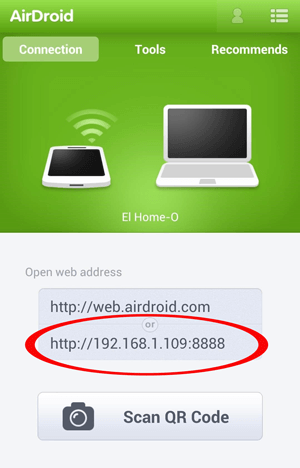
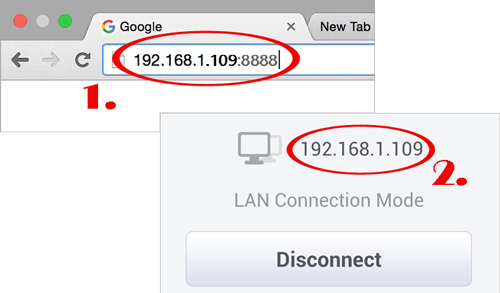
Adım 3: Mac AirDroid IP adresine göz atın ve Samsung telefonunuzu Mac bağlamak için Samsung'unuzda Kabul Et'e dokunun.
Adım 4: Artık Mac Samsung telefonunuzdaki dosyalara göz atabilir ve önizleme yapabilir, Mac aktarmak istediklerinizi seçebilir ve Samsung verilerinizi Mac kaydetmek için İndir düğmesine tıklayabilirsiniz. Bu yöntemi, Mac Samsung tabletinize dosya aktarmak için de kullanabilirsiniz.
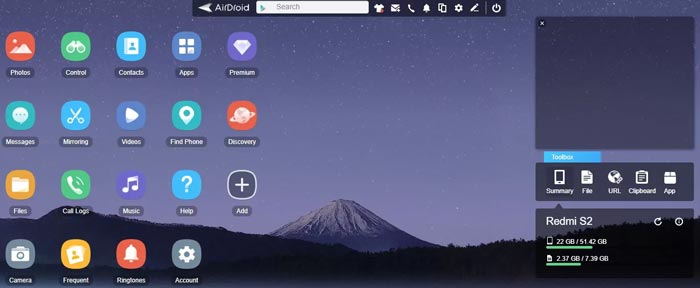
Ancak AirDroid üzerinden aktarım yaparken, ürünün VIP üyesi değilseniz, klasörler yerine yalnızca tek tek aktarım yapabilirsiniz. Ayrıca, tarayıcı üzerinden çevrimiçi aktarım olduğu için verileriniz Coolmuster Android Assistant for Mac kadar güvenli olmayacaktır.
Daha fazlasını okuyun : Kaçırmamanız Gereken En İyi 12 AirDroid Alternatifi
Bluetooth, yaygın kablosuz aktarım araçlarından biridir. Neredeyse her telefonda yerleşik bir özelliktir. Benzer şekilde, Mac bu şekilde aktarım sağlayan Bluetooth işlevi bulunur. Ancak, yalnızca birkaç küçük dosyaya uyarlanmıştır ve dosya klasörü aktarımını tercih etmez. İşte Bluetooth ile ilgili bazı talimatlar.
Adım 1: Mac Sistem Tercihleri > Paylaşım > Bluetooth paylaşımının yanındaki Açık simgesine tıklayın.
Adım 2: Samsung'da, telefondaki kontrol menüsünü dışarı kaydırın veya Ayarlar > Bluetooth > Açık'a gidin.
Adım 3: Bilgisayarınızda Samsung'unuzun bluetooth adını tespit edin > eşleştirme kodunun çalıştığından emin olun ve her iki cihazda da Eşleştir'e tıklayın.
Adım 4: Otomatik olarak kabul etmeniz istendiğinde dosyaları alın ve kabul edin.

Sonuç olarak, Coolmuster Android Assistant for Mac tek kullanışlı yazılım olduğu iddiası kesinlikle söz konusu değil. Bunun dışında, diğer yazılımlar da oldukça kullanışlı. AirDroid gibi bazı genel kullanıma açık yazılımlar ücretsiz olsa da, güvenlik söz konusu olduğunda Coolmuster , çevrimiçi ortamda faaliyet gösteren siber korsanlara karşı sizi güvende tutacağına söz veriyor.
Üstelik, fotoğraflar, mesajlar, uygulamalar, kişiler, müzik, videolar ve kitaplar gibi verileri sıralayan iyi tasarlanmış grafiksel kullanıcı arayüzü, her şeyin size net ve kolay görünmesini sağlıyor. Neden tereddüt ediyorsunuz? Coolmuster Android Assistant for Mac ücretsiz deneme sürümü bugün kullanıma sunuldu.
İlgili Makaleler:
Samsung'dan Mac Yedekleme İçin Fotoğraflar Nasıl Aktarılır? 4 Yöntem
Android Mac Videolar Sorunsuz Bir Şekilde Nasıl Aktarılır?
Mac Android Müzik Nasıl Zahmetsizce Aktarılır? 4 Yöntemle Çözüldü








 PC için İndir
 Mac için İndir

