Windows bilgisayarlar ve Android telefonlar arasında fotoğraf, video, belge gibi dosyaları aktarmamız sıklıkla gerekiyor. İnsanlar bunu, farklı cihazlarda aynı dosyalara kolayca erişebilmek veya önemli verilerini yedekleyerek güvende tutmak için yapabilirler. Peki, bu amaca ulaşmak için hangi yöntemlerin kullanılabileceğini biliyor musunuz? Bu makalede, bir bilgisayardan Android cihaza dosya aktarmanın altı etkili yöntemini tanıtacağız. Hadi birlikte keşfedelim.
Bilgisayarınızdaki dosyaları Android telefonunuza veya tabletinize kolayca nasıl paylaşabilirsiniz? Aslında, Coolmuster Android Assistant deneyebilirsiniz. Bu yazılım, bilgisayarlar ve Android cihazlar arasında bir köprü görevi görerek, aralarında doğrudan veri aktarımı yapmanıza olanak tanır. Ayrıca, belgeler, fotoğraflar, videolar, müzik, SMS vb. dahil olmak üzere çok çeşitli dosya türlerini destekler.
Coolmuster Android Assistant Temel Özellikleri
Bilgisayardan Android cihaza dosya aktarımını gerçekleştirmek için şu adımları izleyin:
01 Yazılımın kurulumu ve başlatılmasının ardından, ilk görünümünüzde aşağıdaki arayüz yer alabilir.

02 Android telefonunuzu USB veya Wi-Fi kullanarak bilgisayarınıza bağlayın. Bağlantı başarılı olduğunda aşağıdaki arayüzü göreceksiniz.

03 Bilgisayardan Android cihaza dosya aktarmak için, dosya tarayıcı penceresini açmak üzere "İçe Aktar" düğmesine tıklayın. Aktarmak istediğiniz nesneleri seçin ve ardından işlemi tamamlamak için "İçe Aktar" düğmesine tıklayın.

Bluetooth, bir iletişim teknolojisi kullanarak çeşitli cihazlar arasında kablosuz veri aktarımını kolaylaştırır. Bluetooth'u kullanarak fotoğraf, video, müzik ve belge gibi verileri bilgisayarınızdan telefonunuza aktarabilirsiniz. Hem bilgisayarınızda hem de telefonunuzda Bluetooth'u açın, eşleştirin ve veri aktarımına başlayın. İşte Bluetooth kullanarak bilgisayarınızdan telefonunuza dosya aktarmanın adımları:
Adım 1. Bilgisayarınızda "Ayarlar" > "Cihazlar" > "Bluetooth" bölümüne gidin ve Bluetooth anahtarını açın. Alternatif olarak, görev çubuğunun bildirim alanındaki Bluetooth simgesine tıklayabilir ve "Bluetooth'u aç" seçeneğini seçebilirsiniz.

2. Adım. Telefonunuzda "Ayarlar" > "Bluetooth" bölümüne gidin ve Bluetooth anahtarını açın. Alternatif olarak, açılır menüdeki Bluetooth simgesine dokunup "Bluetooth'u aç" seçeneğini seçebilirsiniz.
3. Adım. Bilgisayarınızda "Bluetooth veya başka bir cihaz ekle" seçeneğine tıklayın, ardından "Bluetooth"u seçin. Yakındaki kullanılabilir cihazların bir listesini göreceksiniz. Telefonunuzu bulun ve üzerine tıklayın. Telefonunuzda ayrıca "Tara" düğmesine dokunup bilgisayarınızı da seçebilirsiniz.
4. Adım. Hem bilgisayarınızda hem de telefonunuzda bir eşleştirme kodu görüntülenecektir. Kodların eşleştiğini doğruladıktan sonra "Eşleştir"e tıklayın.
Adım 5. Bilgisayarınızda, göndermek istediğiniz dosyaya tıklayın, "Gönder" > "Bluetooth cihazı"nı seçin ve ardından telefonunuzu seçin.
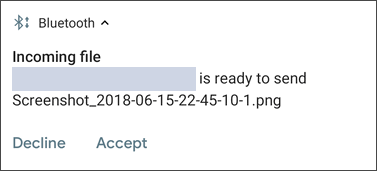
6. Adım. Telefonunuzda dosya aktarım isteğini kabul etmeniz ve aktarımın tamamlanmasını beklemeniz gerekecek.
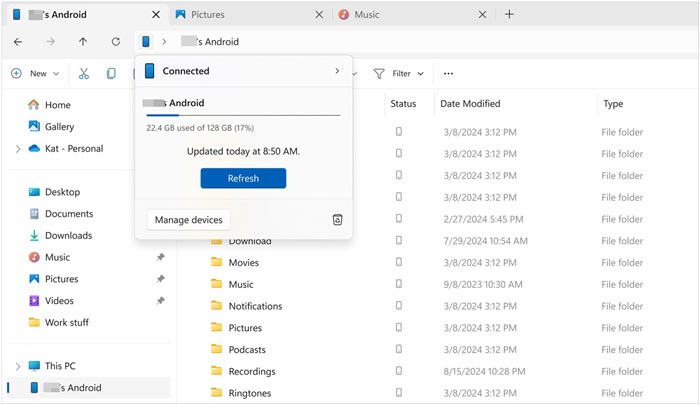
Sık kullanılan veri aktarım araçlarından biri, dosyaları sırasıyla bilgisayarınızın ve telefonunuzun sabit diskleri arasında kopyalamanıza olanak tanıyan USB kablosudur. USB kablosu kullanılarak her türlü dosya aktarılabilir. Bir dizüstü bilgisayardan telefona dosya aktarmak için USB kablosu kullanma talimatları şu şekildedir:
Adım 1. Bilgisayarınızı ve telefonunuzu bir USB kablosu kullanarak bağlayın. Android telefonunuzda bildirim çubuğunu aşağı çekin, "USB şarjı" veya "USB bağlı" uyarısını bulun ve üzerine dokunun. "Dosya aktarımı" modunu seçin.

2. Adım. Bilgisayarınızda Dosya Gezgini'ni açın, telefonunuzun simgesini bulun ve çift tıklayın. Telefonunuzdaki klasörleri göreceksiniz. Dizüstü bilgisayardan telefona dosya aktarımını tamamlamak için, dosyaları bilgisayarınızdan telefonunuzdaki klasörlere sürükleyip bırakmanız yeterlidir.
E-posta, farklı cihazlar arasında dosya gönderip almanızı sağlayan yaygın olarak kullanılan bir iletişim yöntemidir. E-postayı kullanarak dizüstü bilgisayarınızdan telefonunuza belge aktarabilirsiniz. İşte e-posta yoluyla dizüstü bilgisayardan telefona belge aktarmanın adımları:
Adım 1. Dizüstü bilgisayarınızda e-posta istemcinizi veya web posta servisinizi açın ve yeni bir e-posta oluşturun. Alıcı alanına kendi e-posta adresinizi girmeniz gerekmektedir.
2. Adım. E-postanın ekler bölümünde, "Ek ekle" düğmesine tıklayın ve ardından aktarmak istediğiniz dosyaları seçin. Aynı anda birden fazla dosya ekleme seçeneğiniz vardır, ancak e-posta servis sağlayıcınızın ek boyutu sınırına (genellikle 25 MB veya 50 MB civarında) dikkat edin.

3. Adım. Ek dosyalarınızı ekledikten sonra, e-postayı e-posta adresinize göndermek için "Gönder" düğmesine tıklayın.
4. Adım. Telefonunuzda e-posta hesabınıza giriş yapın. Az önce gönderdiğiniz e-postayı gelen kutunuzda bulabilir, indirmek veya görüntülemek istediğiniz dosyaya tıklayabilirsiniz.
Google Drive, bilgisayarınızdan Android cihazınıza belge, müzik, video, resim ve daha fazlasını aktarmanıza olanak tanıyan bir bulut depolama hizmetidir. Büyük dosyaları veya e-posta ile gönderilebilecek boyutu aşan belgeleri paylaşırken bu yöntem oldukça kullanışlıdır. Aşağıdaki talimatları izleyerek Google Drive'ı kullanarak bilgisayarınızdan Android akıllı telefonunuza dosya aktarmayı öğrenin:
Adım 1. Web tarayıcınızı açın ve Google Drive'a gidin. Google hesabınızın kimlik bilgilerini kullanarak oturum açın.
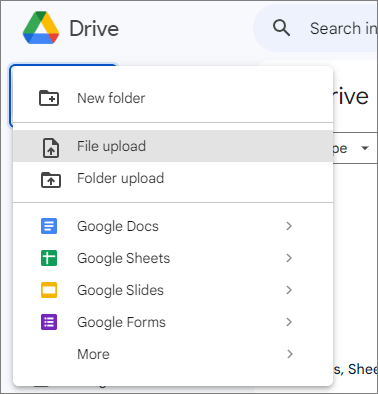
2. Adım. "Yeni klasör" düğmesine tıklayın ve bilgisayarınızdan Google Drive'a aktarmak istediğiniz dosyaları veya klasörleri yüklemek için "Dosya yükleme" veya "Klasör yükleme" seçeneğini belirleyin.
3. Adım. Android cihazınızda Google Drive uygulamasını açın. Dosyaları bilgisayarınızdan yüklemek için kullandığınız aynı Google hesabıyla giriş yapın.
4. Adım. Android cihazınızdaki Google Drive uygulamasını kullanarak bilgisayarınızdan yüklediğiniz dosya veya klasörlere göz atın. İndirmek istediğiniz dosyaya dokunarak açın.
Adım 5. Eğer bir dosya ise, doğrudan Android cihazınıza indirmek için "indir" simgesine (genellikle aşağıya doğru bakan bir ok) dokunabilirsiniz.
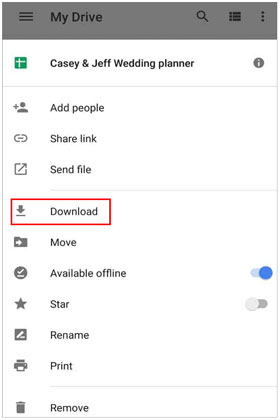
Eğer bir klasör ise, klasör adının yanındaki "üç noktalı menü" simgesine dokunup "İndir" seçeneğini seçerek klasörün tamamını Android cihazınıza indirebilirsiniz.
SHAREit, cihazlar arasında dosyaları hızlı bir şekilde taşımanıza olanak tanıyan, platformlar arası bir dosya paylaşım programıdır. SHAREit, bilgisayardan cep telefonuna dosya aktarmanıza olanak tanır. SHAREit aracılığıyla PC'den Android dosya aktarmak için şu adımları izleyin:
Adım 1. Hem bilgisayarınızda hem de mobil cihazınızda SHAREit'in yüklü olduğundan emin olun. SHAREit'i resmi web sitesinden veya ilgili cihazlarınızın uygulama mağazasından indirebilirsiniz. Ardından, SHAREit'i bilgisayarınızda ve mobil cihazınızda açın.
Adım 2. Android cihazınızda "Bilgisayara Bağlan"ı seçin, ardından uygulamanın bilgisayarınızı tanımasına izin vermek için "Bağlanmak için Tara"yı seçin.
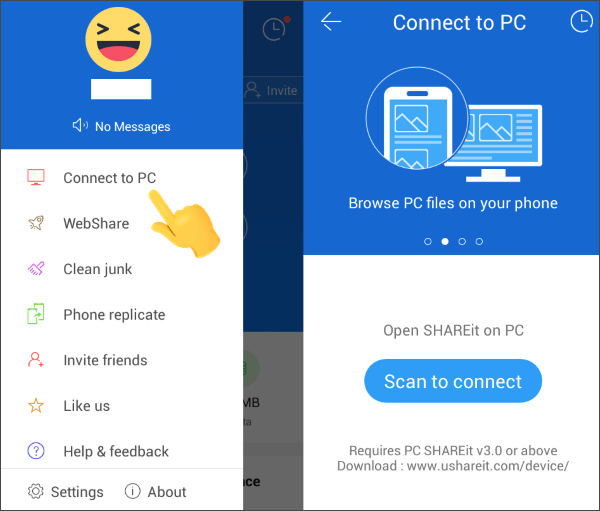
3. Adım. Bilgisayar ekranınızda görüntülenen QR kodunu tarayarak Android cihazınızla bağlantı kurun.
4. Adım. Bilgisayarınızdan Android cihazınıza aktarmak istediğiniz dosyaları seçin. Ayrıca, dosyaları bilgisayar uygulamasından sürükleyip bırakarak da Android cihazınıza hızlı ve zahmetsiz bir şekilde aktarabilirsiniz.
Önceki bölümlerde verilen yöntemleri öğrendikten sonra, bilgisayardan Android cihaza dosya aktarmak oldukça kolaydır. Basit bir USB kablosuyla dosyalarınızı paylaşabilirsiniz. Daha verimli bir araç istiyorsanız, Coolmuster Android Assistant size yardımcı olabilir. Bu uygulama, istediğiniz tüm resimleri tek seferde Android cihazınıza aktarmanızı sağlar. Gerekirse, tüm Android fotoğraflarınızı tek tıklamayla bilgisayarınıza yedekleyebilirsiniz.
İlgili Makaleler:
Bilgisayardan Android Cihaza Kablosuz Dosya Aktarımı Hakkında Kapsamlı Kılavuz
Android Cihazdan Bilgisayara Zahmetsizce Dosya Aktarma Yöntemleri | 7 Yaklaşım
Bilgisayardan Samsung Tablete Dosya Nasıl Aktarılır? [5 Kolay Yöntem]
USB Kablosu Kullanarak Android Bilgisayara Dosya Aktarmanın En İyi 3 Yolu






 PC için Ücretsiz İndirme
 Mac için Ücretsiz İndirme


