"Son zamanlarda, hem iOS 14.0.1 yüklü iPhone SE'mde hem de 10.3.3 yüklü iPhone 5c'mde Apple ID'm altında güvenilir cihazlar listesinin artık görünmediğini fark ettim. Başka birisi de bu sorunu yaşadı mı ve nedenini belirledi mi? Çok büyük bir sorun değil, ama çözülmemiş gizemler beni rahatsız ediyor."
- Apple Topluluğu'ndan
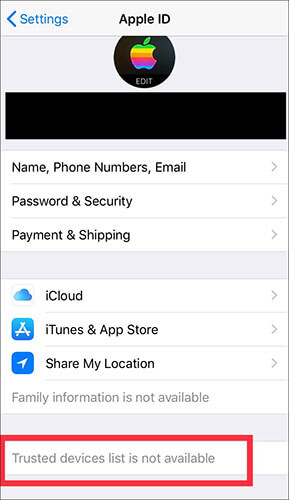
Apple ID güvenlik ayarlarını yönetirken, güvenilir cihazlar listesi kritik bir rol oynar. Bu liste, Apple ID'nizle oturum açmış ve iki faktörlü kimlik doğrulaması için onaylanmış tüm cihazları gösterir. Ancak birçok kullanıcı, iPhone'larında "Güvenilir cihazlar listesi kullanılamıyor" hata mesajını gördüğünü ve bu durumun bu cihazları görüntülemeyi veya yönetmeyi imkansız hale getirdiğini bildirmektedir.
iPhone'unuzda "Güvenilir cihazlar listesi kullanılamıyor" uyarısı görüyorsanız doğru yerdesiniz. Bu kılavuzda, güvenilir cihazlar listesinin neden kullanılamadığını açıklayacak ve sorunu adım adım nasıl çözeceğinizi göstereceğiz.
Sorunu çözmeye çalışmadan önce, olası nedenleri anlamak önemlidir. İşte en yaygın durumlar:
Bu bölümde, en kolaydan en karmaşığa doğru sıralanmış, denenmiş ve kanıtlanmış dokuz çözüm sunulmaktadır. En iyi sonuçlar için, adımları atlamadan tek tek denemenizi öneririz.
Güvenilir cihazlar listesi Apple sunucu iletişimine bağlı olduğundan, güvenilir cihazlar listesinin kullanılamamasının en yaygın nedeni zayıf veya istikrarsız bir ağdır. Diğer uygulamalar çalışsa bile, Apple ID hizmetleri yine de başarısız olabilir.
İzlenecek adımlar:
Adım 1. "Ayarlar" > "Wi-Fi" bölümüne gidin ve bağlantınızın kurulduğunu doğrulayın.

Adım 2. Başka bir Wi-Fi ağına geçin veya Wi-Fi'yi kapatıp mobil veriyi kullanın.
3. Adım. Ağı yenilemek ve yeni bir bağlantı kurmak için Uçak Modunu açıp kapatın.
4. Adım. Önceki yöntemleri denedikten sonra güvenilir cihazlar listesi hala görünmüyorsa, "Ayarlar" > "Genel" > "iPhone'u Aktar veya Sıfırla" > "Sıfırla" > "Ağ Ayarlarını Sıfırla" yolunu izleyerek ağ sıfırlaması yapabilirsiniz; bu, sorunu çözmenize yardımcı olabilir.

Ağ bağlantısında sorun yoksa ancak sorun devam ediyorsa, geçici sistem gecikmesi veya arka plan hizmetlerindeki anormallikler de "Güvenilir cihazlar listesi kullanılamıyor" hatasına neden olabilir. Zorla yeniden başlatma, arka plan önbelleğini temizleyebilir ve sistem hizmetlerini yeniden yükleyebilir.
İşte "Güvenilir cihazlar listesi kullanılamıyor" sorununu düzeltmek için iPhone'u zorla yeniden başlatmanın yolu:
iPhone 8 ve daha yeni modeller:
iPhone 7 / 7 Plus: "Ses Kısma" düğmesini ve "Güç" düğmesini aynı anda basılı tutun.
iPhone 6s ve önceki modeller: "Ekran" düğmesini ve "Güç" düğmesini aynı anda basılı tutun.

Yeniden başlatmanın ardından, sorunun çözülüp çözülmediğini kontrol etmek için Apple ID ayarlarına geri dönün.
Apple ID senkronizasyon sorunları, "Güvenilir cihazlar listesi kullanılamıyor" hatasının yaygın nedenlerinden biridir. Oturumunuzu kapatıp tekrar açmak, hesap verilerinizin yenilenmesini sağlayabilir.
iPad/iPhone'da "Güvenilir cihazlar listesi kullanılamıyor" sorununu şu şekilde çözebilirsiniz:
Adım 1. "Ayarlar" uygulamasını açın, ardından "Genel" bölümüne gidin.
2. Adım. Apple ID adınıza dokunun, aşağı kaydırın ve "Çıkış Yap"ı seçin. ( Apple ID'nizden çıkış yapamıyor musunuz ?)

3. Adım. İstendiğinde, iPhone'umu Bul özelliğini devre dışı bırakmak için Apple ID parolanızı girin, ardından Apple ID'nizden tamamen çıkış yapmak için sağ üst köşedeki "Kapat" seçeneğine dokunun.
4. Adım. Ardından, Ayarlar uygulamasını zorla kapatın. Daha sonra, aynı adımları kullanarak Apple Kimliğinize tekrar giriş yapın ve iPhone'unuzda güvenilir cihazların görünüp görünmediğini kontrol edin.
"Güvenilir cihazlar listesi kullanılamıyor" mesajını hala görüyorsanız, bunun nedeni hesabınızda iki faktörlü kimlik doğrulamanın (2FA) etkinleştirilmemiş olması olabilir. Güvenilir cihazlar listesi 2FA'ya bağlı olduğundan, özelliğin çalışması için 2FA'yı etkinleştirmeniz gerekecektir.
İki faktörlü kimlik doğrulamasını (2FA) şu şekilde etkinleştirebilirsiniz:
Adım 1. iPhone'unuzda "Ayarlar"ı açın, ardından [adınız] > "Şifre ve Güvenlik" seçeneğine dokunun.
Adım 2. "İki Faktörlü Kimlik Doğrulamayı Aç" seçeneğine dokunun, ardından "Devam Et"e dokunun.

3. Adım. Güvenilir bir telefon numarası girin (doğrulama kodlarını almak için kullanacağınız numara), ardından "İleri"ye dokunun.
4. Adım. Birkaç saniye sonra, o telefon numarasına bir doğrulama kodu gönderilecektir. Kodu iPhone'unuza girin.
Adım 5. İki faktörlü kimlik doğrulama (2FA) etkinleştirildikten sonra, cihazınız otomatik olarak güvenilir bir cihaz haline gelecek ve güvenilir cihazlar listesi artık kullanılabilir olacaktır.
Bazen sorun Apple ID'nin kendisinde değil, mevcut iPhone'daki sistem veya yapılandırma sorununda olabilir.
Aynı Apple ID'nizle başka bir iPhone, iPad veya Mac oturum açmayı deneyin veya güvenilir cihazlar listesinin doğru görüntülenip görüntülenmediğini kontrol etmek için bir web tarayıcısı kullanarak appleid.apple.com adresini ziyaret edin.
Apple sunucu sorunları da güvenilir cihazlar listesinin kullanılamamasına neden olabilir. Bir tarayıcı açın ve Apple Sistem Durumu sayfasına giderek Apple Kimliği, iCloud Hesabı ve Oturum Açma işlemlerinin normal (yeşil) olarak görünüp görünmediğini kontrol edin. Hizmet çalışmıyorsa, Apple'ın sorunu çözmesini beklemeniz gerekecektir.

iPhone'unuzda güvenilir cihazlar listesi görünmüyorsa, bunun nedeni bir yazılım hatası veya uyumluluk sorunu olabilir. Apple, hataları düzelten iOS güncellemelerini sık sık yayınlar. Bu gibi durumlarda, iPhone'unuzu en son sürüme güncellemek, güvenilir cihazlar listesinin doğru şekilde görünmesini engelleyen altta yatan sistem sorunlarını çözmenize yardımcı olabilir.
Güncelleme işlemi şu şekilde yapılır:
1. Adım: "Ayarlar" > "Genel" > "Yazılım Güncellemesi" bölümüne gidin. ( iPhone güncellenmiyor mu ?)
Adım 2. Yeni bir güncelleme mevcutsa, "Şimdi Güncelle"ye dokunun.

Yukarıdaki yöntemler işe yaramazsa, cihazınızdaki tüm ayarları sıfırlayabilirsiniz. Bu işlem kişisel verilerinizi silmeyecek, ancak sistem ayarlarını (Wi-Fi ağları, konum tercihleri ve diğer yapılandırmalar gibi) varsayılan durumlarına geri döndürecektir.
İşte nasıl yapılacağı:
Adım 1. "Ayarlar" > "Genel" bölümüne gidin ve aşağı doğru kaydırın.
Adım 2. "iPhone'u Aktar veya Sıfırla" > "Sıfırla" > "Tüm Ayarları Sıfırla" seçeneğine dokunun.
3. Adım. Onaylamak için ekran şifrenizi girin, ardından tekrar "Tüm Ayarları Sıfırla"ya dokunun.
4. Adım. iPhone'unuz otomatik olarak yeniden başlatıldıktan sonra, Ayarlar'a geri dönerek güvenilir cihazlar listesinin artık kullanılabilir olup olmadığını kontrol edin.
Cihazınızda hala güvenilir cihazlar listesi görünmüyorsa, yardım için Apple Destek ile iletişime geçmelisiniz. Resmi kanalları aracılığıyla iletişime geçin, sorunu açıklayın ve bir çözüm bekleyin.
Apple ID parolanızı unuttuysanız veya Apple ID'niz gri renkteyse ve çıkış yapmanız mümkün değilse, yukarıdaki yöntemler işe yaramayacaktır. Bu durumda, üçüncü taraf araçlar gerekli bir çözüm haline gelebilir.
iPhone Unlocker, iPhone/iPad'inizden Apple ID/iCloud hesabınızı parola gerektirmeden kaldırmanıza yardımcı olabilecek profesyonel bir iPhone kilit açma aracıdır . Kaldırıldıktan sonra, orijinal Apple ID'nizle veya yeni bir hesapla oturum açabilir ve güvenilir cihazlar listesine erişebilir veya görüntüleyebilirsiniz.
iPhone Unlocker'ın öne çıkan özellikleri:
* Apple ID'nizi cihazınızdan dakikalar içinde silin, parola gerekmez.
* 4 haneli/6 haneli parolalar, Face ID ve Touch ID dahil olmak üzere her türlü ekran kilidini kaldırın.
* MDM (Mobil Cihaz Yönetimi) kısıtlamalarını aşın ve oturum açma kimlik bilgilerine ihtiyaç duymadan MDM profillerini kaldırın .
* Veri kaybı olmadan Ekran Süresi parolalarını kurtarın veya sıfırlayın .
* En yeni iPhone 17 serisi ve iOS 18/26 dahil olmak üzere tüm iPhone modelleri ve iOS sürümleriyle tam uyumludur.
İşte iPhone Unlocker kullanarakparola olmadan Apple ID'nizin kilidini açmanın yolu :
01. iPhone Unlocker programını bilgisayarınıza indirin ve kurun. Programı açın ve ana sayfadan "Apple Kimliğinin Kilidini Aç" seçeneğini seçin.

02 iPhone'unuzu bilgisayara bağlayın; program cihazınızı otomatik olarak algılayacaktır. Cihaz tanındıktan sonra devam etmek için "Başlat" düğmesine tıklayın.

03 "iPhone'umu Bul" kapalıysa, program Apple Kimliğinizin kilidini hemen açmaya başlayacaktır. "iPhone'umu Bul" etkinse, devam etmeden önce devre dışı bırakmak için Ayarlar > Genel > Tüm Ayarları Sıfırla'ya gidin. İki faktörlü kimlik doğrulama etkinse, cihaz durumunu kontrol edin ve onaylayın, ardından "İleri"ye tıklayın. Tekrar onaylamanızı isteyen bir açılır pencere görünecektir. "000000" girin ve devam etmek için "Kilidi Aç"a tıklayın.

04 Bir dakika bekleyin, program Apple ID'nizin kilidini sorunsuz bir şekilde hızlıca açacaktır.

Güvenilir cihazlar listenize yeni bir cihaz eklemek için şu adımları izleyin:
Adım 1. Eklemek istediğiniz cihazda Apple Kimliğinizle oturum açın. Kurulum işlemi sırasında cihaz parolasını girmeniz istenebilir.
2. Adım. "Ayarlar"ı açın ve ekranın üst kısmındaki profilinize dokunun.
3. Adım. "Parola ve Güvenlik" > "İki Faktörlü Kimlik Doğrulamayı Aç" seçeneğine dokunun, ardından kurulumu tamamlamak için ekrandaki yönergeleri izleyin.
4. Adım. İki faktörlü kimlik doğrulama (2FA) etkinleştirildikten sonra, yeni iOS cihazınız güvenilir cihazlar listesine eklenecektir.
"Güvenilir cihazlar listesi kullanılamıyor" sorunu genellikle ciddi bir arıza değildir, ancak ağ, sistem veya Apple ID senkronizasyon sorunlarından kaynaklanır. Bu makalede verilen adım adım sorun giderme yöntemleriyle çoğu kullanıcı sorunu kendi başına çözebilir.
Parolanızı unutmanız veya hesap sorunları nedeniyle belirli bir adımda takılı kaldıysanız, iPhone Unlocker cihazınızın ve Apple ID'nizin kontrolünü yeniden kazanmanıza yardımcı olmak için daha doğrudan ve etkili bir çözüm sunar.
İlgili Makaleler:
iPhone'da "Cihaza Ulaşılamıyor" Hatası: 7 Yöntemle Çözüm
iPhone'da "Kullanılamıyor, 1 Dakika Sonra Tekrar Deneyin" Hatası Nasıl Düzeltilir - %100 Çalışıyor
iPhone'da "Kullanılamıyor, Silme Seçeneği Yok" Sorunu Nasıl Çözülür? - 4 Kolay Yöntem
Kısıtlamalar nedeniyle oturumu kapatamıyorsunuz? - 5 Hızlı Çözüm




 PC için Ücretsiz İndirme
 Mac için Ücretsiz İndirme


