Özetle:
iPad'inizden MDM'yi kaldırmanın birkaç yolu vardır; bu, gerekli izinlere ve şifrelere sahip olup olmadığınıza bağlıdır. MDM profili kaldırılabiliyorsa, Ayarlar'a gidip doğrudan silin. Bu seçenek mevcut değilse, cihazınızın serbest bırakılması için kuruluşun yöneticisiyle iletişime geçin. MDM şifresini elde edemediğinizde, iOS Unlock gibi bilgisayar tabanlı bir MDM kaldırma aracı, kişisel verilerinizi silmeden kısıtlamayı aşmanıza yardımcı olabilir.
"Okulumun BT departmanı, sunucularının MDM profilini iPad'ime yükledi. Yani iPad'im artık BT departmanının kontrolü altında. Ama iPad benim, geçen yıl kendi paramla aldım ve faturası da bende. Yasal olarak satın aldığım bu iPad'den MDM profilini nasıl kaldırabilirim? Apple Store Genius Bar bu işlemi yapabilir mi?"
- Apple Topluluğu'ndan
Mobil Cihaz Yönetimi (MDM), okulların, şirketlerin ve diğer kuruluşların iPad'leri uzaktan yönetmesine ve belirli kısıtlamalar uygulamasına olanak tanır. Bu, kurumsal cihazları kontrol etmek için faydalı olsa da, ikinci el bir iPad satın aldığınızda, okuldan veya şirketten ayrıldığınızda veya yönetim kısıtlamaları olmadan bir cihaz kullanmak istediğinizde sakıncalı hale gelebilir.
Bu durumlarda, kişisel verilerinizi kaybetmeden veya yönetici şifresine ihtiyaç duymadan iPad'inizden MDM'yi nasıl kaldıracağınızı merak edebilirsiniz. Neyse ki, iPad'in ayarlarına erişebilseniz de erişmeseniz de veya bir bilgisayardan yardım alsanız da, MDM profiliyle başa çıkmanın birkaç yolu vardır. Durumunuza uygun yöntemi bulmak için okumaya devam edin.
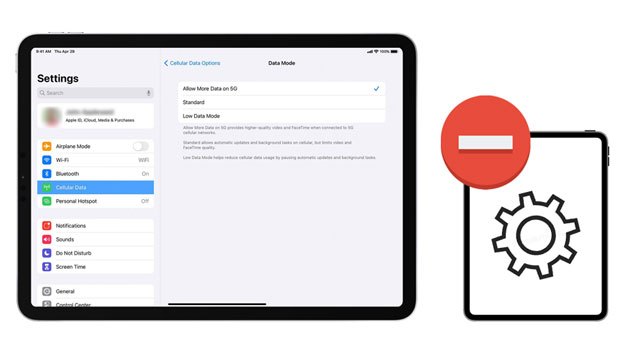
MDM (Mobil Cihaz Yönetimi), kuruluşların Apple cihazlarını merkezi bir yönetim platformu aracılığıyla uzaktan yönetmelerini sağlayan bir teknolojidir. Bir iPad MDM hizmetine kaydedildikten sonra, yöneticiler cihaz ayarlarını yapılandırabilir, uygulamaları yükleyebilir veya kaldırabilir, parola gereksinimlerini uygulayabilir, belirli özellikleri kısıtlayabilir ve cihazın uyumluluğunu izleyebilir.
Bir MDM profili, iPad'e uygulanan yönetim ayarlarını ve politikalarını saklar. Cihazın nasıl kaydedildiğine bağlı olarak, profil kullanıcı tarafından kaldırılabilir veya yönetici tarafından kısıtlanabilir.
Birkaç nedenden dolayı iPad'inizden MDM'yi kaldırmak isteyebilirsiniz:
Kaldırma yöntemini seçmeden önce, iPad'inizin çıkarılabilir bir profil aracılığıyla mı yoksa kuruluş tarafından kontrol edilen otomatik kayıt programı aracılığıyla mı kaydedildiğini belirlemek önemlidir. Bu durumlar farklı çözümler gerektirir.
Ek yazılım yüklemeden MDM'yi kaldırmak istiyorsanız, iPad'inizin yerleşik ayarlarını kullanmayı deneyebilir veya cihazınızı yöneten kuruluştan MDM'yi kaldırmasını isteyebilirsiniz. Bu yöntemler bilgisayar gerektirmez, ancak gerekli izinler farklılık gösterebilir.
Eğer MDM profiliniz kullanıcı silme özelliğine izin veriyorsa ve gerekli cihaz veya profil kimlik bilgilerine sahipseniz, bunu doğrudan Ayarlar'dan silebilirsiniz. Bu, bilgisayar kullanmadan cihaz yönetimini kaldırmanın en basit yoludur.
İşte adımlar:
1. Adım. iPad'inizde Ayarlar uygulamasını açın ve "Genel"e dokunun.
2. Adım. Aşağı kaydırın ve "VPN ve Cihaz Yönetimi"ni seçin. Bazı iPadOS sürümlerinde bu seçenek "Cihaz Yönetimi" olarak görünebilir.
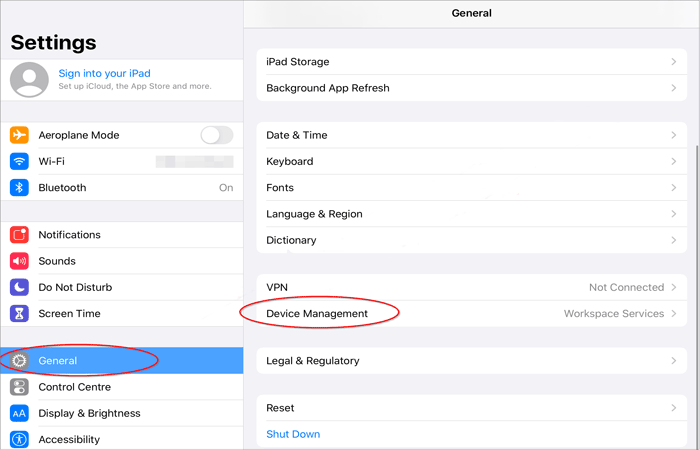
3. Adım. Kaldırmak istediğiniz MDM yapılandırma profilini bulun ve üzerine dokunun.
4. Adım. Ekranın altındaki "Yönetimi Kaldır" veya "Profili Kaldır" seçeneğine dokunun.
Adım 5. İstenirse, işleminizi onaylamak için gerekli parolayı veya profil kaldırma şifresini girin.
Profil başarıyla kaldırıldıktan sonra, ilgili yönetim ayarları, kısıtlamalar ve yönetilen yapılandırmalar iPad'den kaldırılacaktır.
Not: Eğer "Yönetimi Kaldır" seçeneği eksikse, gri renkteyse veya sahip olmadığınız bir parola gerektiriyorsa, profil kaldırılamaz olarak yapılandırılmış olabilir. Bu durumda, bir sonraki yönteme geçin veya bilgisayar tabanlı bir çözümü düşünün. Ayarlardan bir profili kaldırmak, cihazı kuruluşun otomatik kayıt sisteminden de mutlaka kaldırmaz.
iPad'inizin MDM profilini Ayarlar üzerinden kaldıramıyorsanız, cihazı yöneten kuruluşla iletişime geçmek başka bir seçenektir. Okulun BT departmanına, şirket yöneticisine veya önceki sahibine ulaşarak iPad'inizi MDM yönetim platformlarından kaldırmalarını isteyin.
iPad'iniz Apple Business Manager veya Apple School Manager aracılığıyla kayıtlıysa, fabrika ayarlarına sıfırlama işleminden sonra MDM profilinin yeniden görünmesini önlemek için yöneticinin cihazı Otomatik Cihaz Kaydı'ndan da çıkarması gerekebilir. Kaldırma işlemi tamamlandıktan sonra iPad'inizi yeniden başlatın ve profilin kaldırıldığını doğrulamak için "Ayarlar" > "Genel" > "VPN ve Cihaz Yönetimi" bölümünü kontrol edin.
Ancak bu yöntem, yöneticinin işbirliğini gerektirdiğinden, ikinci el bir iPad satın aldıysanız ve önceki sahibiyle iletişime geçemiyorsanız pratik olmayabilir.
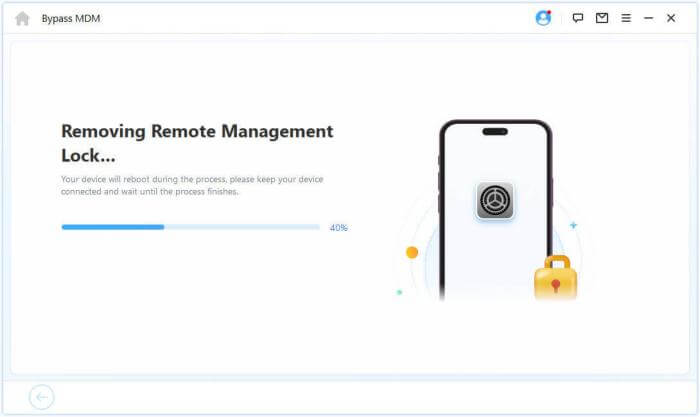
MDM şifresini bilmiyorsanız veya yöneticiyle iletişime geçemiyorsanız, yönetim kısıtlamalarını gidermek için üçüncü taraf bir araç deneyebilirsiniz. iOS Unlock, yönetici kimlik bilgilerine veya cihazın jailbreak işlemine gerek kalmadan iPhone ve iPad'lerdeki MDM kısıtlamalarını atlamaya veya kaldırmaya yardımcı olan bilgisayar tabanlı bir kilit açma aracıdır. Ayrıca, farklı iOS cihaz erişim sorunları için çeşitli diğer kilit açma özelliklerini de sunar.
iOS Unlock'un Temel Özellikleri:
iOS Unlock kullanarak iPad'den MDM'yi parola kullanmadan nasıl kaldırabilirsiniz:
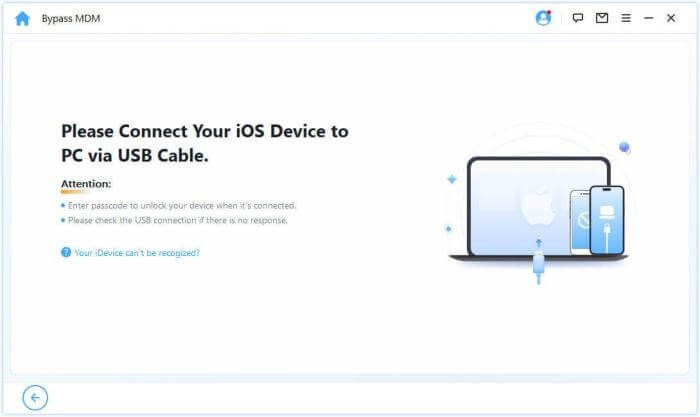
01. iOS Unlock programını bilgisayarınıza indirin ve kurun. Programı başlatın ve ana arayüzden "MDM'yi Atla" seçeneğini seçin.

02 iPad'inizi bilgisayara bağlamak için bir USB kablosu kullanın. iPad'inizde bir uyarı mesajı görünürse, bilgisayarın cihazınıza erişmesine izin vermek için "Güven" seçeneğine dokunun.
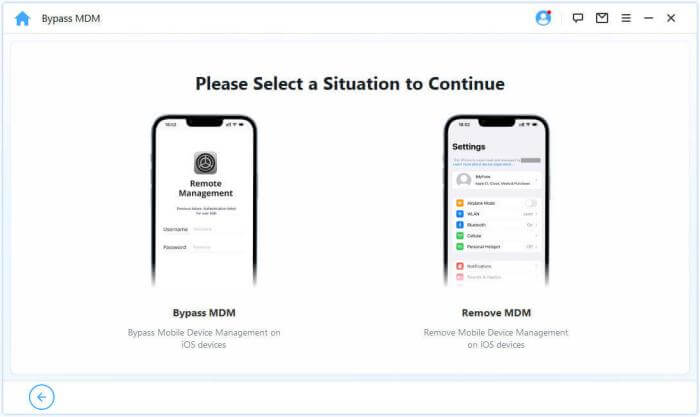
03 iPad'inizin mevcut durumuna göre modu seçin:
04 iPad'inizi bilgisayara bağlı tutun ve ekrandaki talimatları izleyin. iOS işlemin tamamlanmasını bekleyin. İşlem sırasında USB kablosunu çıkarmayın veya bilgisayarınızı kapatmayın.
İşlem tamamlandıktan sonra, MDM kısıtlamalarının kaldırılıp kaldırılmadığını veya atlanıp atlanmadığını görmek için iPad'inizi kontrol edin.
1. Tüm İçerik ve Ayarları Sil seçeneği MDM profilini de kaldırır mı?
Hayır. Fabrika ayarlarına sıfırlama, MDM'yi her iPad'den kalıcı olarak kaldırmaz. Cihazınız Apple Business Manager veya Apple School Manager aracılığıyla kayıtlıysa, kurulum sırasında Uzaktan Yönetim ekranı yeniden görünebilir. Bunu önlemek için kuruluşun cihazı otomatik kayıttan çıkarması gerekir.
2. MDM kilidi açıldıktan sonra veriler kaybolacak mı?
Bu, kaldırma yöntemine bağlıdır. Ayarlar üzerinden bir MDM profilini kaldırmak genellikle kişisel verileri korurken, fabrika ayarlarına sıfırlama veya cihaz geri yükleme verileri silebilir. iOS Unlock da desteklenen işlemi sırasında veri kaybı olmadan MDM kaldırmayı vaat ediyor. Güvenliğiniz için, işleme başlamadan önce iPad'inizin yedeğini alın .
3. MDM'yi kaldırmak Etkinleştirme Kilidini de kaldırır mı?
Hayır. MDM ve Etkinleştirme Kilidi iki farklı güvenlik mekanizmasıdır. MDM, cihaz yönetimini ve kurumsal kısıtlamaları kontrol ederken, Etkinleştirme Kilidi, iPad'i Bul uygulamasıyla ilişkili Apple Hesabı aracılığıyla korur. Bir MDM profilini kaldırmak, Etkinleştirme Kilidini otomatik olarak devre dışı bırakmaz.
4. MDM, iPad'den kaldırıldıktan sonra geri gelebilir mi?
Evet. iPad'iniz Otomatik Cihaz Kaydı aracılığıyla bir kuruluşa atanmışsa, cihazı sildiğinizde veya yeniden etkinleştirdiğinizde MDM otomatik olarak yeniden yüklenebilir. Bunu önlemek için, kuruluşun iPad'i otomatik kayıt sisteminden serbest bırakması gerekir.
iPad'inizden MDM'yi kaldırmak, cihazın nasıl yönetildiğine bağlı olarak farklı yollarla mümkündür. Profil kaldırılabilir ise, Ayarlar üzerinden doğrudan silebilirsiniz. iPad'iniz bir okula veya şirkete aitse, yönetim kaydını kaldırmanın en güvenilir yolu yöneticiyle iletişime geçmektir. MDM şifresine erişemiyorsanız, iOS Unlock gibi bilgisayar tabanlı bir çözüm, uyumlu cihazlar için başka bir seçenek sunabilir. Durumunuza uygun yöntemi seçin ve iPad'inizde değişiklik yapmadan önce önemli verilerinizi yedeklemeyi unutmayın.
İlgili Makaleler:
iPad'den Uzaktan Yönetimi Nasıl Kaldırırım? 3 Yöntemle Çözüm
iPad Güvenlik Kilidini 5 Yöntemle Aşma [Ayrıntılı Kılavuz]
iPhone/iPad'de MDM Kilidini Aşmak İçin En İyi 5 MDM Kaldırma Aracı
[Tam Kılavuz] Apple ID Parolası Olmadan iPad'i Fabrika Ayarlarına Nasıl Sıfırlayabilirsiniz?




 PC için Ücretsiz İndirin
 Mac için Ücretsiz İndirin


