Özetle:
iPhone'unuzda "Kısıtlamalar nedeniyle Oturum Kapatılamıyor" mesajı görünüyorsa, genellikle Ekran Süresi ayarlarını düzenleyerek, hesap değişikliklerine izin vererek veya cihaz yönetimi kısıtlamalarını kontrol ederek sorunu çözebilirsiniz. Sorun devam ederse, iPhone'unuzu yeniden başlatmak veya güncellemek yardımcı olabilir. Ekran Süresi parolanızı unuttuysanız, onu kaldırmak için özel bir araç kullanmayı da düşünebilirsiniz.
"Yeni bir iPhone 15 Pro aldım ve kurulumu tamamladıktan sonra kısıtlamalar nedeniyle ana Apple ID'mden çıkış yapamadım. Yardımcı olursanız sevinirim."
- Apple Topluluğu'ndan
Yukarıdaki kullanıcı gibi yeni bir iPhone satın aldıysanız ancak eski cihazınızdaki Apple ID'nizden çıkış yapmak istiyorsanız, kısıtlamalar nedeniyle Çıkış Yap seçeneğinin kullanılamadığını fark edebilirsiniz. Bu durum, özellikle hesap değiştirmeniz veya eski iPhone'unuzu başkası için hazırlamanız gerektiğinde kafa karıştırıcı ve rahatsız edici olabilir.
iPhone'unuz neden "Kısıtlamalar nedeniyle Oturum Kapatma Kullanılamıyor" diyor ve bunu nasıl düzeltebilirsiniz? Bu makalede, bu sorunun yaygın nedenlerini inceleyeceğiz ve Oturum Kapatma seçeneğine erişimi geri kazanmanıza ve Apple Kimliğinizden başarıyla çıkış yapmanıza yardımcı olacak çeşitli pratik çözümleri ele alacağız.
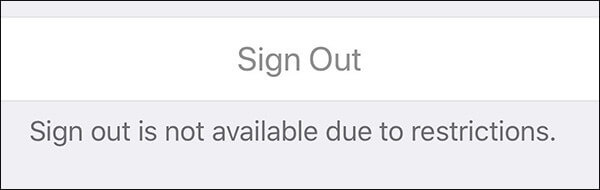
Atasözünde denildiği gibi, "sorunu doğru teşhis etmek, çözmenin anahtarıdır". Kısıtlamalar nedeniyle Apple ID'nizden çıkış yapamıyorsanız, olası nedenlerden bazıları şunlardır:
iCloud oturum kapatma işleminin kısıtlamalar nedeniyle mümkün olmamasının olası nedenlerini öğrendikten sonra, kısıtlamaları olan bir iPhone'dan nasıl oturum kapatabilirim? İşte deneyebileceğiniz bazı etkili çözümler.
Daha önce de belirtildiği gibi, "Apple oturum kapatma kısıtlamaları nedeniyle kullanılamıyor" mesajı genellikle Ekran Süresi kısıtlamaları nedeniyle görünür. Bu nedenle, Apple ID'nizden çıkış yapmanın en basit yolu Ekran Süresi'ni devre dışı bırakmaktır.
Ekran Süresi'ni kendiniz ayarladıysanız ve hem Ekran Süresi ayarlarınızı hem de şifrelerinizi biliyorsanız, işlem oldukça basittir. İşte Ekran Süresi'ni devre dışı bırakmak için adım adım bir kılavuz:
1. Adım. iPhone'unuzda "Ayarlar" uygulamasını açın ve "Ekran Süresi"ni bulun ve üzerine dokunun.
2. Adım. Ekranın en altına kaydırın ve "Ekran Süresini Kapat" seçeneğine dokunun. Ardından, devam etmek için Ekran Süresi parolanızı girin.
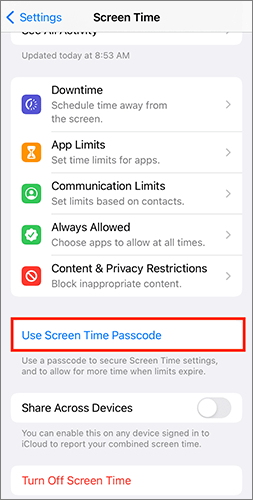
Ekran Süresi parolanızı unuttuysanız, Apple ID parolanızı kullanarak bu özelliği kapatabilirsiniz. İşte nasıl yapacağınız:
Adım 1. Ayarlar > "Ekran Süresi" > "Ekran Süresi Parolasını Değiştir" > "Ekran Süresi Parolasını Kapat" seçeneğine gidin.
2. Adım. "Parolayı Unuttum" seçeneğine dokunun ve Ekran Süresi parolasını kaldırmak için Apple Kimliğinizi ve parolanızı girin.
3. Adım. Ana Ayarlar sayfasına geri dönün ve profilinize dokunun.
4. Adım. Aşağı kaydırın ve "Çıkış Yap" seçeneğine dokunun, ardından Apple ID parolanızı girin.
5. Adım. "Çıkış Yap" seçeneğine tekrar dokunarak işleminizi onaylayın.
İçerik ve Gizlilik Kısıtlamaları özelliği, Apple Kimliğinden çıkış yapma da dahil olmak üzere cihazda gerçekleştirilebilecek belirli eylemleri kontrol eder. Hesap değiştirme işlevi kısıtlanmışsa, çıkış yapma seçeneği gri renkte görünür ve bu ayarın değiştirilmesi gerekir. Bunu yapmak için aşağıdaki adımları izleyin:
Adım 1. "Ayarlar"a gidin ve "Ekran Süresi"ne dokunun.
Adım 2. "İçerik ve Gizlilik Kısıtlamaları"nı seçin.
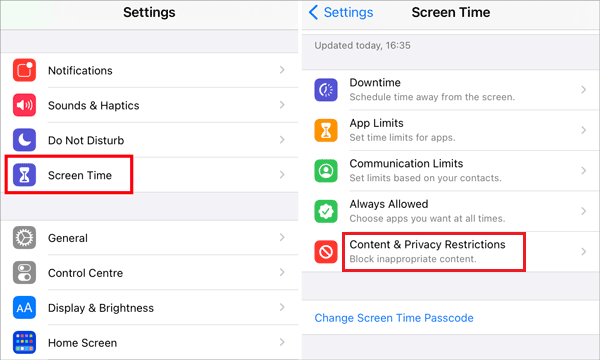
3. Adım. Kısıtlama düğmesinin açık (yeşil) olduğundan emin olun. Aksi takdirde ayarları değiştiremeyeceksiniz.
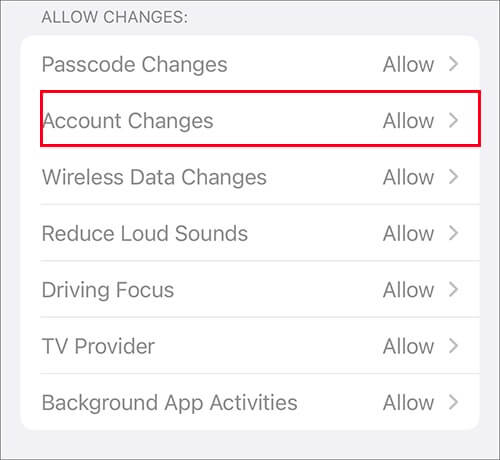
4. Adım. Aşağı kaydırın ve "Hesap Değişiklikleri"ne dokunun. Devre dışıysa, Apple ID oturum kapatma sorununu çözmek için "İzin Ver" olarak değiştirin.
Cihaz bir okul veya şirket tarafından yönetiliyorsa, profil Apple ID'den çıkış yapmayı kısıtlayabilir. Bu profiller, MDM (Mobil Cihaz Yönetimi) ayarları aracılığıyla belirli kısıtlamalar uygular. Bu profilleri kaldırmak sorunu çözebilir.
İşte nasıl yapılacağı:
Adım 1. "Ayarlar"ı açın ve "Genel"e gidin.
Adım 2. "VPN ve Cihaz Yönetimi"ne dokunun.
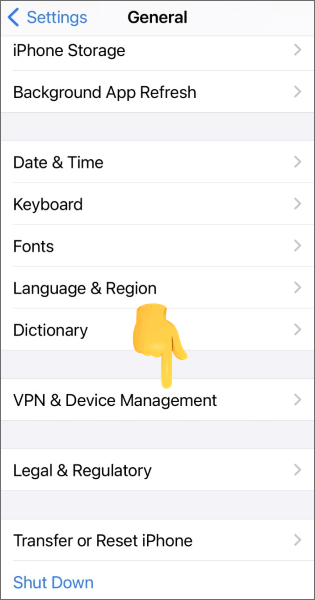
3. Adım. Eğer bir MDM profili listelenmişse, üzerine dokunun ve "Profili Kaldır"ı seçin.
4. Adım. MDM profili kaldırıldıktan sonra, Apple ID oturum kapatma sorunu çözülecektir.
Çalışma sırasında, sistem önbelleği sorunları nedeniyle cihazda işlevsellik sorunları yaşanabilir. Basit bir yeniden başlatma, sistemi yenileyebilir ve kısıtlamalar nedeniyle oturum kapatmanın mümkün olmaması gibi geçici sorunları giderebilir.
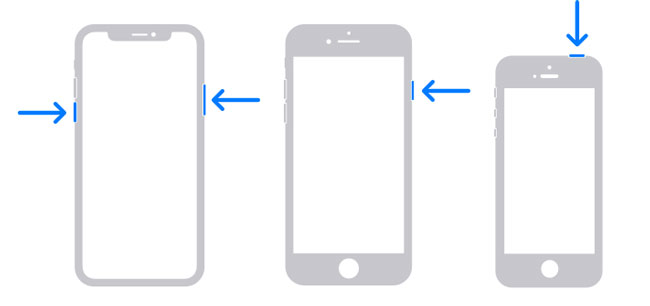
iPhone'unuzu yeniden başlatmak için aşağıdaki adımları izleyin:
iPhone X, 11, 12, 13 veya sonraki modeller için:
iPhone 6, 7, 8 veya SE (2. veya 3. nesil) için:
iPhone SE (1. nesil), iPhone 5 veya daha önceki modeller için:
Hâlâ "kısıtlamalar nedeniyle oturum kapatılamıyor" sorunuyla karşılaşıyorsanız, sistemi en son sürüme güncellemek bu olası sorunları çözebilir.
İşte çalışma şekli:
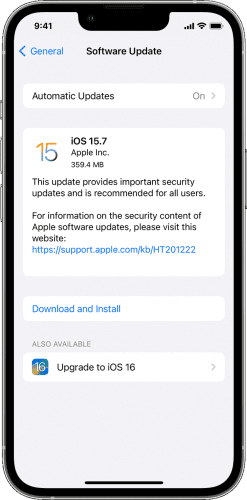
Adım 1. "Ayarlar" > "Genel" > "Yazılım Güncellemesi"ni açın. ( iPhone yazılım güncellemesi başarısız mı oldu ?)
2. Adım. Sistem otomatik olarak mevcut güncellemeleri kontrol edecektir.
3. Adım. Eğer bir güncelleme mevcutsa, "İndir ve Yükle" seçeneğine dokunun.
Ekran Süresi parolanızı veya Apple ID şifrenizi hatırlamıyorsanız, verilerinizi kaybetmeden Ekran Süresi kısıtlamalarını kaldırmak için iPhone Unlocker gibi profesyonel bir iOS kilit açma aracını kullanmayı düşünebilirsiniz.
iPhone Unlocker'ın temel özellikleri:
İşte iPhone Unlocker'ı kullanarak Ekran Süresi kısıtlamalarını kaldırmanın yolu:
01 Bilgisayarınızda iPhone Unlocker'ı başlatın ve "Ekran Süresi Parolasını Aç" modunu seçin.

02 iPhone'unuzu bir USB kablosu kullanarak bilgisayara bağlayın. Ardından, başlamak için "Başlat" düğmesine tıklayın.
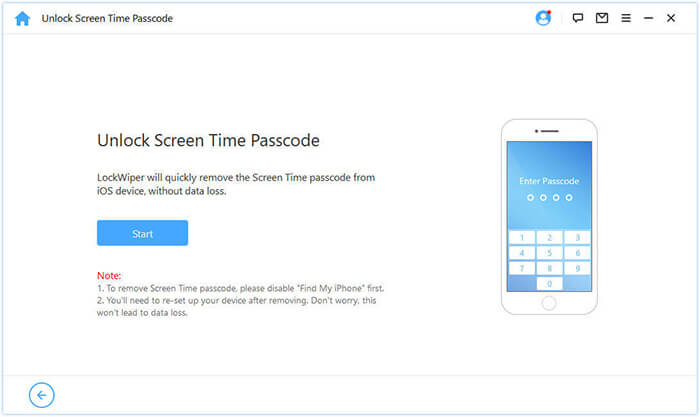
03 Eğer "iPhone'umu Bul" özelliği kapalıysa, yazılım Ekran Süresi parolasını otomatik olarak kaldırmaya başlayacaktır. Eğer etkinse, devre dışı bırakmak için ekrandaki yönergeleri izleyin, ardından devam etmek için "Devam" düğmesine tıklayın.
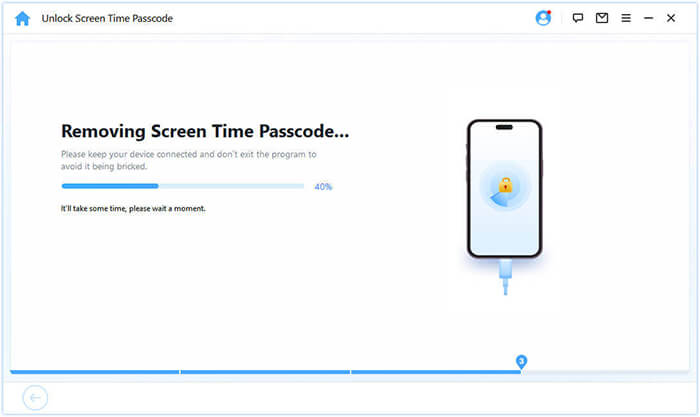
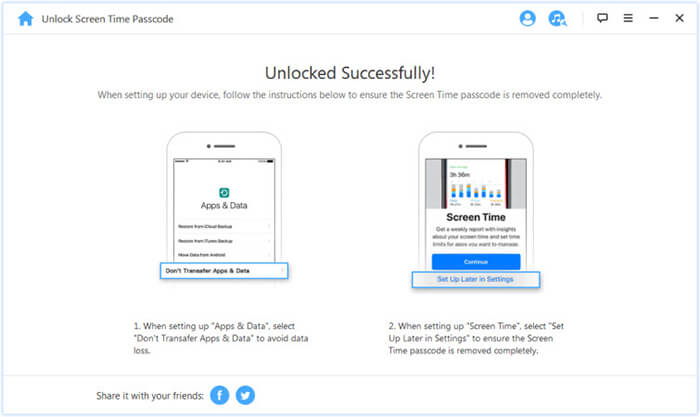
04 Ekran Süresi parolası kaldırıldıktan sonra, iPhone'unuzu yeniden kurmak ve Ekran Süresi ayarlarına tekrar erişim sağlamak için ekrandaki yönergeleri izleyin.
Bu makaleyi okuduktan sonra, cihazınızdaki Ekran Süresi özelliğinden kaynaklanan "Kısıtlamalar nedeniyle oturumu kapatamıyorsunuz" sorununu nasıl çözeceğinizi net bir şekilde anlayacaksınız. Sorunu adım adım gidermek ve çözmek için yukarıdaki yöntemleri takip edebilirsiniz. Ekran Süresi parolanızı ve Apple ID parolanızı kurtaramıyorsanız, Ekran Süresi kısıtlamalarını tek tıklamayla kaldırmak için iPhone Unlocker'ı kullanmanızı öneririz; basit ve etkili.
İlgili Makaleler:
Apple ID hesabımdan çıkış yaparsam ne olur? Cevabı burada bulabilirsiniz!
Apple ID'den Parolasız Nasıl Çıkış Yapılır? [4 Etkili Yöntem]
[Basit Kılavuz] iPhone'da Apple ID'yi Parola Kullanmadan Nasıl Silebilirsiniz?
Veri Kaybı Olmadan Apple Kimliği Nasıl Değiştirilir [Kanıtlanmış Yöntem]




 PC için Ücretsiz İndirin
 Mac için Ücretsiz İndirin


