Özetle:
Ayarlar'da Apple Kimliğiniz gri renkte görünüyorsa, internet bağlantınızı kontrol edin, Ekran Süresi kısıtlamalarını gözden geçirin, iPhone'unuzu yeniden başlatın veya iOS güncelleyin. Kalıcı sorunları gidermek için tüm ayarları sıfırlayabilirsiniz. Bu yöntemler işe yaramazsa, cihazınız gereksinimleri karşılıyorsa, parola olmadan Apple Kimliğinizi kaldırmak için iOS Unlocker'ı kullanmayı düşünebilirsiniz.
"iPhone menüsünden kendi Apple ID bilgilerime erişemiyorum. Gri renkte görünüyor ve seçme veya herhangi bir işlem yapma olanağı sağlamıyor. Şifremi biliyorum ve şifreyi sıfırladım da. Buna nasıl erişebilir ve aktif hale getirebilirim?"
- Apple Topluluğu'ndan
iPhone veya iPad kullanırken, Apple ID, App Store, iCloud, Apple Music ve daha birçok hizmete erişmemize yardımcı olan çok önemli bir araçtır. Ancak, bazı kullanıcılar Apple ID'nin gri renkte görünmesi ve tıklanamaması sorunuyla karşılaşabilir; bu da ayarları değiştirmelerini veya hesaplarına giriş/çıkış yapmalarını engeller. Apple ID neden Ayarlar'da gri renkte görünüyor? Aşağıda, bu sorunun nedenlerini ve nasıl çözüleceğini inceleyeceğiz.
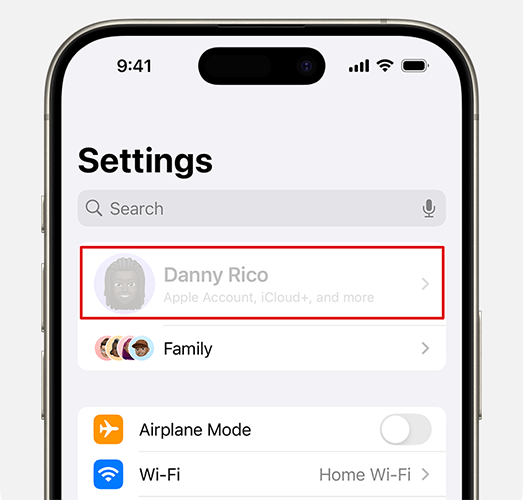
Çözümlere geçmeden önce, nedenleri anlamak önemlidir. Apple ID ayarlarının gri renkte olduğunu ve tıklanamadığını fark ederseniz, bunun nedeni aşağıdaki sebeplerden biri olabilir:
iPhone'da Apple ID'nin gri renkte görünmesinin nedenlerini öğrendikten sonra, deneyebileceğiniz yedi temel çözüm şunlardır.
En basit ve doğrudan yöntem, iPhone'unuzu zorla yeniden başlatmaktır. Apple ID'nizin gri renkte görünmesi, cihazınızdaki geçici bir yazılım hatasından kaynaklanıyor olabilir ve zorla yeniden başlatma, cihazın durumunu hızlı bir şekilde yenileyebilir.
İşte nasıl yapılacağı:
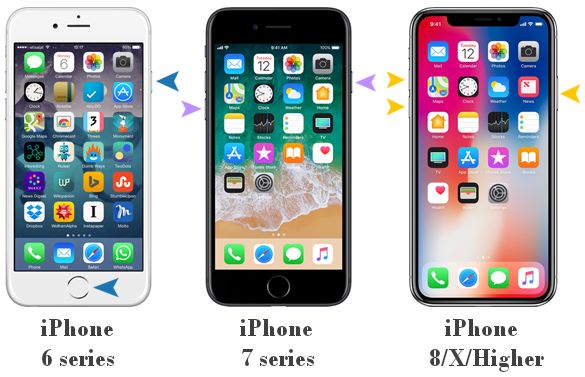
iPhone 8 ve daha yeni modeller için:
iPhone 7/7 Plus için:
iPhone 6 ve daha eski modeller için:
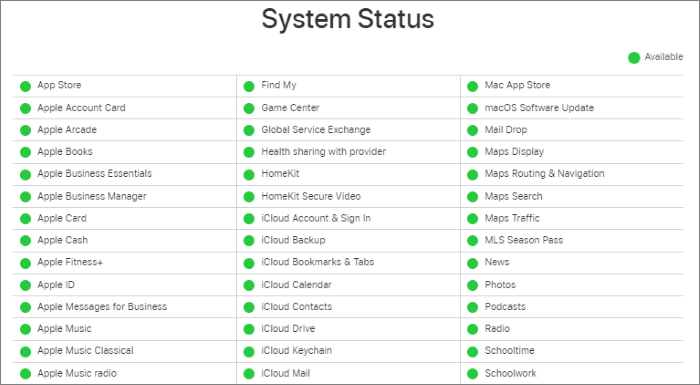
Bazen, Apple sunucularında geçici bir kesinti nedeniyle Apple Kimliği gri renkte görünebilir. Apple Sistem Durumu sayfasını kontrol ederek Apple Kimliğinizin veya ilgili hizmetlerin durumunu görebilirsiniz. Durum sarı veya kırmızı ise, sunucularda bir sorun olduğu anlamına gelir. Bu durumda, lütfen sabırlı olun ve Apple'ın sorunu çözmesini bekleyin.
Apple ID oturum kapatma seçeneğinin gri renkte görünmesinin bir diğer yaygın nedeni de ağ bağlantısı sorunudur. Cihazınızın istikrarlı bir Wi-Fi veya hücresel ağa bağlı olduğundan emin olun. Bunu yapmak için şu adımları izleyin:
Adım 1. "Ayarlar"a, ardından "Wi-Fi" veya "Hücresel"e gidin. Ağın bağlı olup olmadığını ve düzgün çalışıp çalışmadığını kontrol edin.
Adım 2. Bağlantı不稳定 ise, Wi-Fi bağlantısını kesip tekrar bağlamayı deneyin veya başka bir Wi-Fi ağına geçin.
3. Adım. Sorun devam ederse, ağ ayarlarınızı sıfırlamak için "Ayarlar" > "Genel" > "Sıfırla" > "Ağ Ayarlarını Sıfırla" yolunu izleyin.
Apple ID'nizin gri renkte görünmesi, Ekran Süresi kısıtlamaları nedeniyle ayarlara erişimin sınırlı olmasından kaynaklanıyor olabilir. iPhone'unuzda hesap ayarlarınızı değiştirme özelliğinin etkinleştirilmiş olması gerekir.
İşte çalışma şekli:
Adım 1. "Ayarlar"ı açın, ardından "Ekran Süresi"ne dokunun.
Adım 2. "İçerik ve Gizlilik Kısıtlamaları"na dokunun.
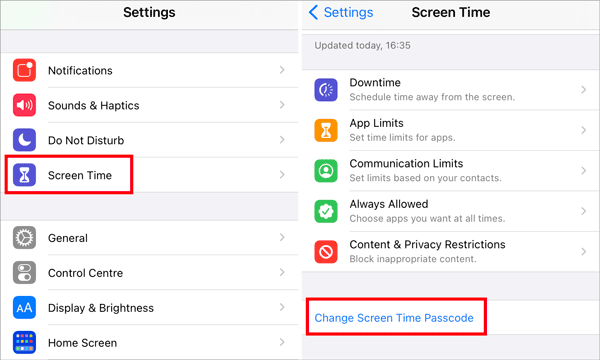
3. Adım. "Hesap Değişiklikleri" kısıtlamasının etkin olup olmadığını kontrol edin. Etkinse, "İzin Ver"i seçin.
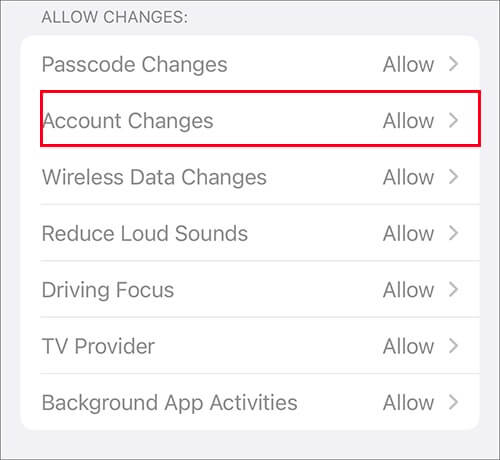
4. Adım. Kısıtlama ayarları konusunda emin değilseniz, İçerik ve Gizlilik Kısıtlamalarını kapatmayı seçebilirsiniz.
Unutulmuş veya yakın zamanda değiştirilmiş Ekran Süresi parolası, Apple ID'nizin gri renkte görünmesinin bir diğer yaygın nedenidir. Ekran Süresi parolanızı değiştirebilir veya devre dışı bırakabilirsiniz.
İşte adımlar:
Adım 1. "Ayarlar" > "Ekran Süresi" bölümüne gidin.
Adım 2. "Ekran Süresi Parolasını Değiştir" veya "Ekran Süresini Kapat" seçeneğine dokunun.
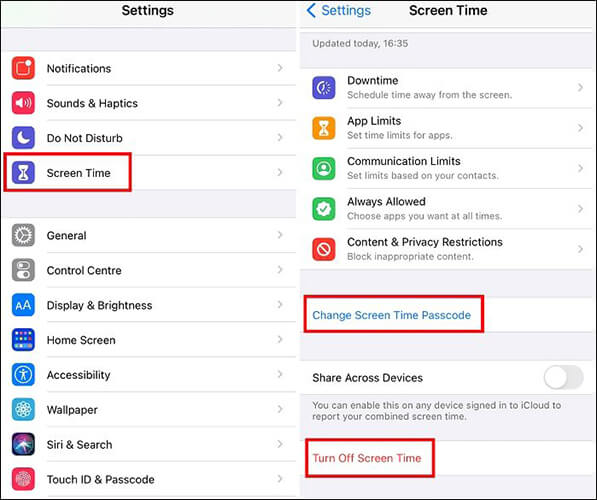
3. Adım. Mevcut parolanızı girmek için talimatları izleyin, ardından parolanızı değiştirin veya devre dışı bırakın. ( Ekran Süresi parolasını mı unuttunuz ?)
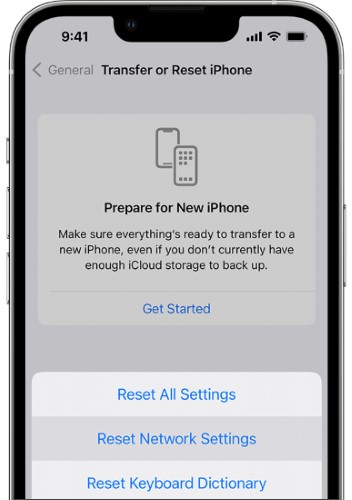
Ayarlar'da Apple ID'nizin gri renkte görünmesi sorunu devam ederse, tüm ayarları sıfırlamak, verilerinizi etkilemeden cihazdaki yapılandırma hatalarını çözebilir.
Bunu yapmak için aşağıdaki adımları izleyin:
Adım 1. "Ayarlar"ı açın ve "Genel"e dokunun.
2. Adım. Aşağı kaydırın ve "iPhone'u Aktar veya Sıfırla" seçeneğini seçin.
3. Adım. "Sıfırla"ya dokunun, ardından "Tüm Ayarları Sıfırla"yı seçin.
4. Adım. İşlemi onaylamak için cihazınızın parolasını girin.
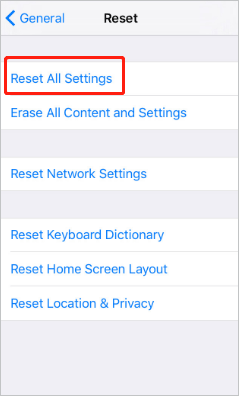
Not: iPhone'unuzu fabrika ayarlarına geri yüklemek de bir çözümdür, ancak bu işlem cihazdaki tüm içeriği silecektir. Güvenlik için, silmeden önce iPhone'unuzun yedeğini aldığınızdan emin olun. Ayrıca, Tüm Ayarları Sıfırla ve Tüm İçerik ve Ayarları Sil hakkında daha fazla bilgi edinmek için buraya tıklayabilirsiniz.
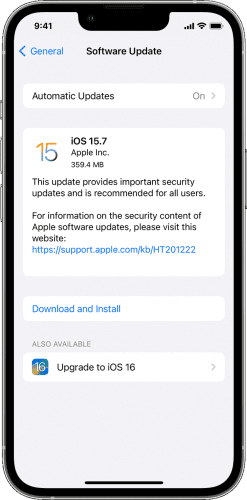
Ayrıca, eski bir iOS sürümü Apple ID'nin gri renkte görünmesine neden olabilir. Sistemi güncellemek, bu uyumluluk veya hata kaynaklı sorunları çözebilir.
İşte adımlar:
Adım 1. "Ayarlar"a gidin ve "Genel"e dokunun.
2. Adım. Mevcut güncellemeleri kontrol etmek için "Yazılım Güncellemesi"ne dokunun. ( iPhone'unuz yazılım güncellemesinde mi takılı kaldı ?)
3. Adım. Yeni bir sürüm mevcutsa, "İndir ve Yükle" seçeneğine dokunun.
Tüm temel yöntemleri denediyseniz ve Apple ID'niz hala gri renkte görünüyorsa, gelişmiş yöntem Apple ID'yi kaldırmaktır. Bunun için, profesyonel bir iPhone kilit açma aracı olan iOS Unlocker'ı öneriyoruz. Bu araç, şifre olmadan Apple ID'yi kaldırmanıza, başka bir Apple ID ile giriş yapmanıza ve karmaşık işlemler olmadan basit adımlarla iPhone'daki gri renkteki Apple ID sorununu çözmenize olanak tanır.
iOS Unlocker'ın Öne Çıkan Özellikleri:
İşte iOS Unlocker'ı kullanarak Ayarlar'da gri renkte görünen Apple ID'nizi düzeltmenin yolu:
01 Bilgisayarınızda iOS Unlocker'ı başlatın ve "Apple Kimliğinin Kilidini Aç" modunu seçin.

02 Bağlantıyı kurmak için iOS cihazınızı bağlayın, ardından başlamak için "Kilidi Açmaya Başla"ya tıklayın.
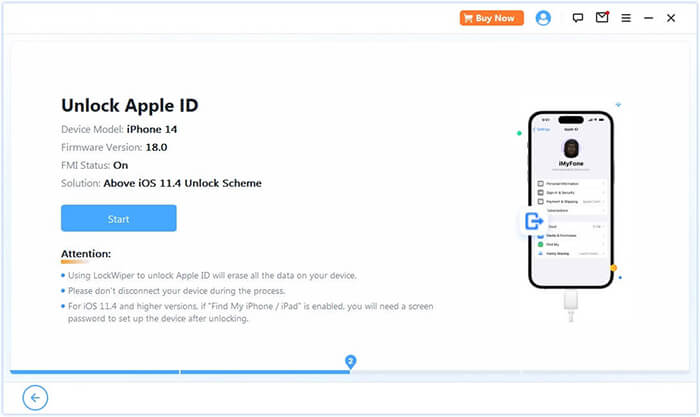
03 "Cihazımı Bul" özelliği kapalıysa, program cihazınızdaki Apple ID'nin kilidini açmaya başlayacaktır. "iPhone'umu Bul" özelliği etkinse, lütfen önce "Ayarlar" > "Genel" > "Tüm Ayarları Sıfırla" bölümüne giderek bu özelliği etkinleştirin.
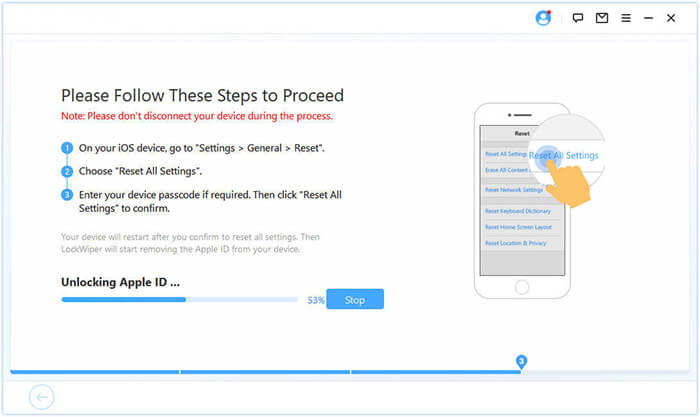
04 Bir dakika bekleyin, Apple ID'nizin kilidi sorunsuz bir şekilde açılacaktır.
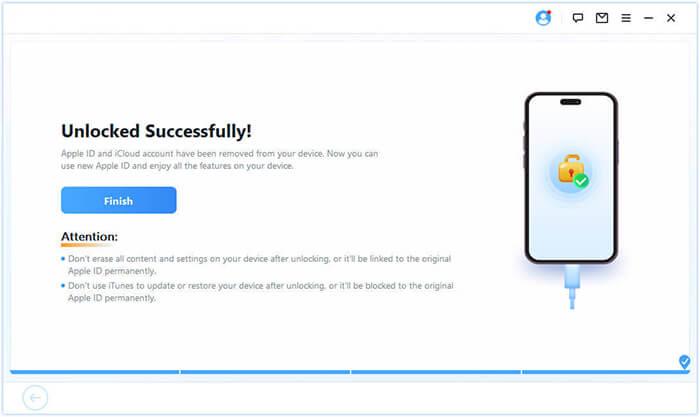
Apple ID'nizin gri renkte görünmesi çeşitli faktörlerden kaynaklanabilir, ancak bu makalede sunulan temel çözümler ve gelişmiş araçlarla sorunu kolayca çözebilirsiniz. Hızlı ve profesyonel bir çözüme ihtiyaç duyan kullanıcılar için, cihazınızı en kısa sürede normal işlevine geri döndürmek için iOS Unlocker'ı kullanmanızı öneririz.
İlgili Makaleler:
Apple ID'den Parolasız Nasıl Çıkış Yapılır? [4 Etkili Yöntem]
Apple ID hesabımdan neden çıkış yapamıyorum? Sebepleri ve Çözümü
Kısıtlamalar nedeniyle oturumu kapatamıyorsunuz? - 5 Hızlı Çözüm
Apple ID Ayarları Güncelleme İşlemi Takılı Kalıyorsa Nasıl Düzeltilir [Nedenleri ve Çözümleri]




 PC için Ücretsiz İndirin
 Mac için Ücretsiz İndirin


