Özetle: iPhone parolanızı unuttunuz ve bilgisayarınız yok mu? Bu kılavuz, kilit ekranı sıfırlama seçeneği ve iPhone'umu Bul özelliği de dahil olmak üzere 2 ücretsiz resmi yöntem kullanarak parola ve bilgisayar olmadan iPhone'unuzu nasıl sıfırlayacağınızı gösteriyor. Cihazınız kilitli, devre dışı bırakılmış veya "iPhone Kullanılamıyor" durumunda takılı kalmış olsun, iTunes kullanmadan iPhone'unuzu silmek ve geri yüklemek için adım adım çözümleri takip edebilirsiniz.
Apple ID'nize erişemiyorsanız veya yerleşik yöntemler işe yaramıyorsa, profesyonel bir iPhone kilit açma aracı, parolayı kaldırmanın ve cihazınıza tekrar erişim sağlamanın daha kolay bir yolunu sunar.
iPhone parolanızı unutmak oldukça sinir bozucu bir deneyim olabilir. Yanlış parolayı çok fazla kez girdikten sonra iPhone'unuz "iPhone Kullanılamıyor " durumuna geçebilir veya "Güvenlik Kilidi" moduna girebilir. Geleneksel yöntemler genellikle cihazınızı bir bilgisayara bağlamayı ve iTunes veya Finder kullanarak geri yüklemeyi gerektirir. Peki, parola ve bilgisayar olmadan iPhone nasıl sıfırlanır?
Neyse ki Apple, bilgisayar kullanmadan iPhone'unuzu sıfırlamanıza olanak tanıyan çeşitli yöntemler sunuyor. Bu yazıda, parola ve bilgisayar olmadan iPhone'u sıfırlamanın birkaç yolunu tanıtacağız ve durumunuza en uygun çözümü seçmenize yardımcı olacağız.
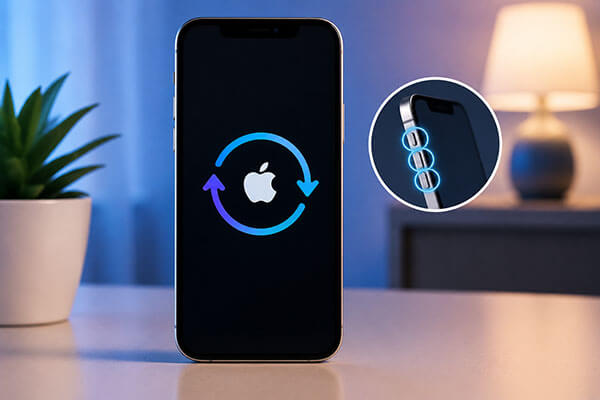
iPhone'unuz iOS 15.2 veya daha yeni bir sürüm kullanıyorsa ve "Güvenlik Kilidi" veya "iPhone Kullanılamıyor" moduna girdiyse, doğrudan kilit ekranından sıfırlayabilirsiniz. Bu, Apple tarafından sağlanan ve bilgisayar gerektirmeyen resmi bir yöntemdir. Sıfırlama işlemini tamamlamak için yalnızca Apple Kimliğinizi ve parolanızı hatırlamanız yeterlidir.
iOS 15.2 ile iOS 16 arasında çalışan iPhone'lar için Apple, kilit ekranında "iPhone'u Sil" seçeneğini sunar. Bu seçenek, birden fazla başarısız parola denemesinden sonra görünür ve cihazı silerek mevcut parolayı kaldırmanıza olanak tanır.
İşte parola ve bilgisayar kullanmadan iPhone'unuzu ücretsiz olarak sıfırlamanın yolu:
1. Adım: Cihaz "iPhone Kullanılamıyor" veya "Güvenlik Kilidi" moduna girene kadar iPhone kilit ekranında tekrar tekrar yanlış bir parola girin.
2. Adım. Ekranın alt kısmında "iPhone'u Sil" seçeneği göründüğünde, ona dokunun. iPhone'unuz, cihazdaki tüm içerik ve ayarların silineceğine dair bir uyarı gösterecektir.
3. Adım. İşlemi onaylamak için tekrar "iPhone'u Sil" seçeneğine dokunun. Bu işlemin fotoğraflar, uygulamalar, dosyalar ve kişisel ayarlar dahil olmak üzere iPhone'unuzdaki tüm verileri kalıcı olarak sileceğini unutmayın.
4. Adım. Kimliğinizi doğrulamak ve Etkinleştirme Kilidini devre dışı bırakmak için iPhone'unuzla ilişkili Apple ID'nizin parolasını girin.
5. Adım. Doğrulama işleminden sonra, iPhone'unuz tüm verileri silecek ve mevcut parolayı otomatik olarak kaldıracaktır. İşlem tamamlandıktan sonra, iPhone'unuzu yeniden kurabilir ve iCloud yedeklemesinden veri geri yüklemeyi veya yeni bir cihaz olarak kurmayı seçebilirsiniz.

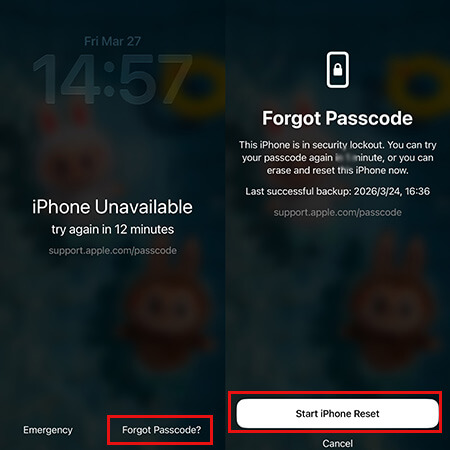
iOS 17 veya daha yeni bir sürümle çalışan iPhone'larda, cihaz parolanızı unutursanız, yerleşik "Parolayı Unuttum?" özelliğini kullanarak iPhone'unuzu sıfırlayabilir ve bilgisayar kullanmadan erişiminizi yeniden sağlayabilirsiniz.
İşte parola ve bilgisayar veya iTunes kullanmadan iPhone'u sıfırlamanın yolu:
Adım 1. "iPhone Kullanılamıyor" mesajı görünene kadar kilit ekranında yanlış parolayı girin.
Adım 2. Ekranın altındaki "Parolayı Unuttum?" seçeneğine dokunun.
3. Adım. "iPhone Sıfırlamayı Başlat" seçeneğini seçin.
4. Adım. Kimliğinizi doğrulamak için Apple ID parolanızı girin.
5. Adım. Sistem verileri silene ve iPhone'unuzdan parolayı kaldırana kadar bekleyin.
6. Adım. iPhone'unuz yeniden başlatıldıktan sonra, kurulum işlemini tamamlamak için ekrandaki yönergeleri izleyin.
iPhone'u parola veya bilgisayar kullanmadan sıfırlamanın bir diğer resmi yöntemi de Apple'ın "iPhone'umu Bul" özelliğini kullanmaktır. Bu yöntem, başka bir telefon, tablet veya web tarayıcısı gibi başka bir cihazdan iPhone'unuzu uzaktan silmenizi sağlar. Ancak, aşağıdaki koşulları gerektirir:
İşte devre dışı bırakılmış bir iPhone'u parola ve bilgisayar kullanmadan sıfırlamanın yolu:
Adım 1. Akıllı telefon veya tablet gibi herhangi bir cihazda, web tarayıcınızda icloud.com adresini açın.
2. Adım. Sıfırlamak istediğiniz iPhone ile bağlantılı Apple Kimliği ve şifrenizi kullanarak iCloud'a giriş yapın.
3. Adım. Giriş yaptıktan sonra, "iCloud iPhone'umu Bul" sayfasına erişmek için "iPhone'umu Bul" seçeneğini seçin.
4. Adım. Sayfanın üst kısmındaki "Tüm Cihazlar"a tıklayın, ardından cihaz listesinden hedef iPhone'u seçin.
5. Adım. iPhone'u seçtikten sonra "iPhone'u Sil" seçeneğine tıklayın ve ekrandaki yönergeleri izleyin. iCloud daha sonra tüm verileri uzaktan silecektir ve iPhone'u sıfırlayacaktır.
Apple çeşitli ücretsiz yöntemler sunsa da, bunlar her durumda işe yaramaz. Örneğin, Apple ID şifrenizi unutmuş olabilirsiniz, iPhone'u Sil seçeneği görünmeyebilir veya cihaz kilitlenmeden önce iPhone'umu Bul özelliği etkinleştirilmemiş olabilir. Bu durumlarda, profesyonel bir iPhone kilit açma aracı alternatif bir çözüm sunabilir.
iPhone Unlocker, iPhone ekran şifrelerini kaldırmak ve kullanıcıların kilitli veya devre dışı bırakılmış cihazlara tekrar erişim sağlamasına yardımcı olmak için tasarlanmıştır. Apple'ın resmi yöntemlerinin aksine, iPhone Unlocker orijinal ekran şifresini gerektirmez. Devre dışı bırakılmış bir iPhone , unutulmuş bir şifre veya kilitli ekran nedeniyle erişilemeyen bir cihaz gibi sorunların çözülmesine yardımcı olabilir.
iPhone Unlocker'ın temel özellikleri:
İşte iPhone Unlocker uygulamasıyla parola ve Apple ID kullanmadan iPhone'unuzu sıfırlamanın yolu:
01 iPhone Unlocker uygulamasını başlatın ve ana arayüzden "Ekran Şifresini Aç" seçeneğini seçin. "Kilidi Açmaya Başla"ya tıklayın, ardından iPhone'unuzu bir USB kablosu kullanarak bilgisayara bağlayın.

02 Kurtarma Modu veya DFU Moduna girmek için ekrandaki talimatları izleyin. iPhone'unuz algılandıktan sonra, aygıt yazılımı paketini kaydetmek istediğiniz konumu seçin ve "İndir"e tıklayın.

03. Yazılım paketi indirme işlemi tamamlandıktan sonra "Kilidi Aç" seçeneğine tıklayın. Uyarı mesajını dikkatlice inceleyin, onaylamak için "000000" girin ve devam etmek için tekrar "Kilidi Aç" seçeneğine tıklayın.

04 Kilit açma işleminin tamamlanmasını bekleyin. İşlem tamamlandığında iPhone'unuz silinecek, parola kaldırılacak ve cihaz fabrika ayarlarına geri dönecektir.

Parola ve bilgisayar olmadan iPhone'unuzu sıfırlamanız gerektiğinde, en kolay yöntemler iPhone'un yerleşik "Parolamı Unuttum?" sıfırlama seçeneğini kullanmak veya iCloud üzerinden cihazı uzaktan silmektir. Bu resmi yöntemler bilgisayar gerektirmez, ancak Apple ID bilgilerinizi gerektirir ve cihazda depolanan tüm verileri siler.
Eğer iPhone'unuz resmi yöntemlerle sıfırlanamıyorsa, iPhone Unlocker, parola olmadan iPhone'unuzu sıfırlamanıza yardımcı olacak daha kapsamlı bir çözüm sunabilir. Hangi yöntemi seçerseniz seçin, önemli dosyalarınızın kaybolmasını önlemek için Apple ID bilgilerinizi doğrulamanız ve önceden yedekleme oluşturmanız önerilir.
İlgili Makaleler:
Şifre/Parola Kullanmadan iPhone'u Fabrika Ayarlarına Sıfırlamanın En İyi 4 Yöntemi
Apple Kimliği veya Parolası Olmadan iPhone'u Sıfırlama: 3 Kolay Yöntem
[Kapsamlı Kılavuz] Kilitli iPhone'u Fabrika Ayarlarına Nasıl Geri Yükleyebilirsiniz?
[Çözüldü] iCloud Şifresi Olmadan iPhone'dan Güvenli ve Hızlı Bir Şekilde Nasıl Silinir?






 PC için Ücretsiz İndirin
 Mac için Ücretsiz İndirin


