Özetle: iPhone'unuz kayboldu veya çalındı mı? Özel bilgilerinizi korumak için iCloud'un "iPhone'umu Bul" özelliğini veya yerleşik "Verileri Sil" özelliğini kullanarak iPhone'unuzu uzaktan nasıl sileceğinizi öğrenin. Tam ve geri döndürülemez bir veri silme işlemi için Coolmuster iOS Eraser , tüm iPhone verilerini kalıcı olarak silebilir ve kurtarmayı engelleyerek kişisel dosyalarınızı güvende tutar.
Günlük hayatımızda iPhone'lar büyük miktarda kişisel bilgi ve özel veri depoluyor. iPhone'unuz kaybolursa veya çalınırsa, kişisel bilgilerinizin açığa çıkmamasını sağlamak en önemli öncelik haline gelir. Bu gibi durumlarda, iPhone'un verilerini uzaktan silmek son derece etkili bir yöntemdir. iPhone'umu uzaktan silebilir miyim? Elbette! Bu makale, iPhone'u uzaktan nasıl sileceğiniz konusunda size ayrıntılı bir rehber sunacaktır. Hadi bir göz atalım!
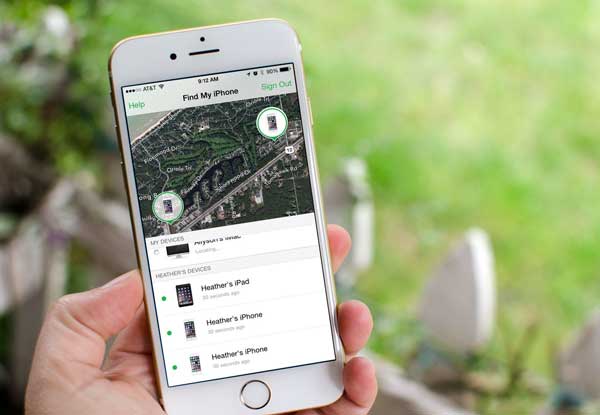
iCloud'daki "iPhone'umu Bul" özelliği, bir cihazı uzaktan silmek için tercih edilen yöntemdir. Bu özellik yalnızca cihazınızı bulmanıza yardımcı olmakla kalmaz, aynı zamanda cihaz kaybolursa veya çalınırsa verileri uzaktan silmenize olanak tanıyarak bilgilerinizin güvenliğini sağlar. "iPhone'umu Bul" özelliğini etkinleştirdiyseniz ve cihazınız internete bağlıysa, izlemeniz gereken adımlar şunlardır:
Adım 1. Bir bilgisayar veya başka bir cihazdaki tarayıcı aracılığıyla iCloud web sitesine erişin.
2. Adım. Apple Kimliğinizi ve şifrenizi girerek iCloud hesabınıza giriş yapın. Giriş yaptıktan sonra "iPhone'umu Bul" simgesine tıklayın.
3. Adım. Üst menüden "Tüm Cihazlar"ı tıklayın, ardından silmek istediğiniz iPhone'u seçin.
4. Adım. Cihaz ayrıntıları sayfasında, "iPhone'u Sil" seçeneğine tıklayın.

5. Adım. Sistem, işlemi onaylamanız ve Apple ID parolanızı girmeniz için sizden onay isteyecektir. Ardından, cihazın verilerini uzaktan silmeye başlayacaktır.
Not: Uzaktan silme işleminden sonra cihaz fabrika ayarlarına geri dönecektir. Gerekirse, kayıp iPhone'dan veri kurtarmak için bu kılavuza bakın. Aynı zamanda, "Etkinleştirme Kilidi" aktif kalacak ve cihazınızın yetkisiz kullanımını engelleyecektir.
"iPhone'umu Bul" özelliğini etkinleştirmediyseniz, kayıp/çalınan iPhone'unuzu uzaktan silmenin bir diğer etkili yöntemi de "Verileri Sil" özelliğini önceden etkinleştirmektir. Bu özellik, art arda 10 başarısız parola denemesinden sonra iPhone'daki tüm verileri otomatik olarak siler . İşte iPhone'u uzaktan silme işlemi:
Adım 1. "Ayarlar" > "Yüz Tanıma ve Parola" bölümüne gidin.
Adım 2. Aşağı kaydırın ve "Verileri Sil" seçeneğini etkinleştirin.
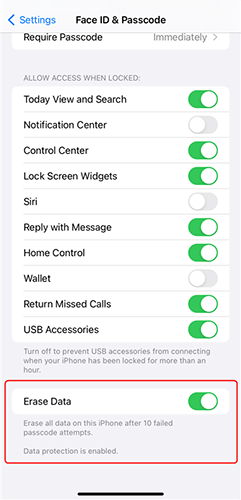
Bu özellik etkinleştirildikten sonra, birisi cihazın kilidini açmaya çalışırken art arda 10'dan fazla kez yanlış parola girerse, sistem otomatik olarak tüm verileri siler.
Coolmuster iOS Eraser bir iPhone'daki tüm verileri tamamen silebilen güçlü bir yazılımdır. Cihazınızı satmaya veya hediye etmeye hazırlanıyorsanız, bu araç dosyaları kalıcı olarak silmenizi sağlayarak verilerinizin herhangi bir iPhone veri kurtarma yazılımı tarafından %100 kurtarılamaz olmasını garanti eder ve gizlilik ve güvenlik açısından size gönül rahatlığı sağlar.
Coolmuster iOS Eraser başlıca özellikleri:
İşte iOS Eraser kullanarak iPhone'unuzdaki her şeyi silmenin yolu:
01. Aracı başlatın ve iPhone'unuzu USB üzerinden bilgisayara bağlayın. İstendiğinde bilgisayara güvenin. Bağlantı kurulduktan sonra ana arayüz görünecek ve iPhone'unuzdan veri silmeye başlayabileceksiniz.

02 Ana arayüzde "Sil"e tıklayın, tercih ettiğiniz güvenlik seviyesini ("Düşük", "Orta" veya "Yüksek") seçin ve seçiminizi onaylayın. Ardından devam etmek için "Tamam"a tıklayın.

03 İşleminizi onaylamak için verilen alana "sil" yazın, ardından "Sil" düğmesine tıklayın. iPhone'unuzdaki verilerin tamamen silinmesini onaylamanız istendiğinde, başlamak için "Tamam" düğmesine tıklayın. Program, veri silme işlemine başlamadan önce kısa bir tarama gerçekleştirebilir.

04 Silme işlemi tamamlandıktan sonra iPhone'unuz otomatik olarak yeniden başlatılacaktır. Program daha sonra iPhone'unuzdaki verilerin üzerine yazacaktır. Tüm işlem bittikten sonra, iPhone'unuzdaki tüm veriler kalıcı ve geri döndürülemez şekilde silinecek ve kurtarma şansı olmayacaktır.

Video Eğitimi:
iPhone'unuzu uzaktan silmek istiyorsanız, iCloud'daki "iPhone'umu Bul" özelliği bu amaca hızlıca ulaşmanızı sağlar; otomatik silme işlevi ise iCloud'un "iPhone'umu Bul" özelliğini etkinleştirmemiş kullanıcılar için bir alternatif sunar. Verileri tamamen temizlemeniz ve olası kurtarma risklerini ortadan kaldırmanız gerekiyorsa, Coolmuster iOS Eraser şüphesiz en güvenilir araçtır.
İlgili Makaleler:
iPhone'dan Parola Kullanmadan Nasıl Silinir: 5 Basit Yöntem? (Adım Adım)






 PC için Ücretsiz İndirin
 Mac için Ücretsiz İndirin


