iPhone'da parola belirlemek, verilerimizi yetkisiz kişilerin yasa dışı erişiminden veya hatta yok etmesinden korur. Ancak iPhone kullanıcıları birçok durumda iPhone'larını silmek isteyebilir:
Sebebi ne olursa olsun, bu makale size iPhone'unuzu parola olmadan nasıl sileceğiniz konusunda kesinlikle yol gösterecektir. İşte başlıyoruz.
iPhone'unuzu parola veya iTunes/iCloud olmadan nasıl sileceğinizi öğrenmek istiyorsanız, profesyonel bir iPhone kilit açma aracına ihtiyacınız var. iOS Unlock, birkaç tıklamayla iPhone/iPad'inizdeki kilit ekranını atlamanın ve parola olmadan iPhone'unuzu silmenin en hızlı yoludur.
iOS Unlock'un temel özellikleri:
Not: Silme işleminden sonra veri kaybı yaşayabileceğinizi unutmayın. Henüz önemli verilerinizi yedeklemediyseniz, devam etmeden önce kilitli bir iPhone'u yedeklemenizi şiddetle tavsiye ederiz.
İşte iOS Unlocker kullanarak parola girmeden iPhone'unuzdaki tüm verileri silmenin yolu:
01 iOS Unlocker uygulamasını açın ve "Ekran Şifresini Aç" modunu seçin. Başlamak için "Kilidi Açmaya Başla"ya tıklayın, ardından "Başlat"a tıklayın ve iPhone'unuzu bir USB kablosu kullanarak bilgisayara bağlayın.

02 iPhone'unuzu Kurtarma Moduna veya DFU Moduna alın. Program cihaz modelinizi otomatik olarak algılayacaktır. Firmware paketi için farklı bir depolama konumu seçebilir, ardından firmware indirmeye başlamak için "İndir"e tıklayabilirsiniz.

03 Başlamak için "Kilidi Aç"a tıklayın. Bildirimi dikkatlice okuyun, cihazın kilidini açmayı kabul ettiğinizi onaylamak için "000000" girin ve ardından "Kilidi Aç"a tıklayın.

04 Sadece birkaç dakika içinde iPhone'unuzun ekran şifresi başarıyla açılacaktır.

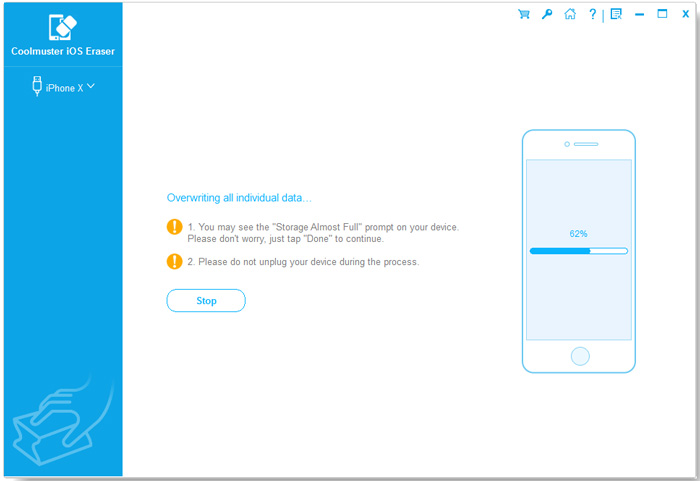
Coolmuster iOS Eraser iPhone'unuzu silmenin bir başka güvenli ve kolay yoludur. iPhone'unuz daha önce bu bilgisayara güvendiyse ve cihazınızı kilidini açmaya gerek kalmadan algılamasına izin verdiyse, iOS Eraser kullanarak parola olmadan iPhone'unuzu silebilirsiniz. Ve tüm verileri kalıcı olarak siler ve gizliliğin geri getirilemeyeceğinden emin olursunuz.
Coolmuster iOS Eraser başlıca özellikleri:
İşte iOS Eraser kullanarak parola olmadan iPhone'unuzu tamamen silmenin yolu:
01. Bilgisayarınıza iOS Eraser uygulamasını yükleyin ve çalıştırın. iPhone'unuzu bir USB kablosu kullanarak bilgisayarınıza bağlayın.
02 Bu bilgisayara daha önce güvendiyseniz, program cihazınızı anında tanımaya başlayacaktır. Ardından, devam etmek için bu programda "Devam" düğmesine tıklayın. Program cihazınızı başarıyla algıladığında, aşağıdaki gibi ana arayüzü görebilirsiniz.

03 Ana arayüzden "Sil" düğmesine tıklayın > "Güvenlik Seviyesi"nin yanındaki menüye dokunun ve bir güvenlik seviyesi seçin > "Tamam"a basın > Onaylamak için boş alana "sil" yazın > "Sil" düğmesine tıklayın > Silme işlemine başlamanız istendiğinde "Tamam"ı seçin.

04 Silme işlemi tamamlandığında, iPhone'unuz otomatik olarak yeniden başlatılacaktır. iPhone'unuzu yeniden bağlamak için bu programda "Tekrar Dene" seçeneğine tıklayın. Ardından, Orta veya Yüksek seviyeyi seçerseniz, program telefon verilerinizin üzerine hemen yazmaya devam edecektir.
Video Eğitimi:
Daha önce iPhone'unuzda "iPhone'umu Bul" özelliğini etkinleştirdiyseniz, iCloud'u kullanarak parola girmeden iPhone'unuzu uzaktan silebilirsiniz . Ancak, silmek istediğiniz iPhone'da kullanılan Apple ID'yi hatırlamanız gerekir.
İşte parola ve bilgisayar kullanmadan iPhone'dan silme işlemi:
Adım 1. Bilgisayarınızdaki veya diğer cihazlarınızdaki bir web tarayıcısından iCloud.com adresine gidin ve silmek istediğiniz iPhone'da kullandığınız Apple Kimliği ile web sitesine giriş yapın. Alternatif olarak, iPhone'unuzu diğer cihazlardaki "iPhone'umu Bul" uygulamasından da silebilirsiniz.
2. Adım. "iPhone'umu Bul" > "Tüm Cihazlar" > Silmek istediğiniz iPhone'u seçin.
3. Adım. "iPhone'u Sil" seçeneğine dokunun ve silme işlemini başlatmak için Apple Kimliğinizin şifresini girin.

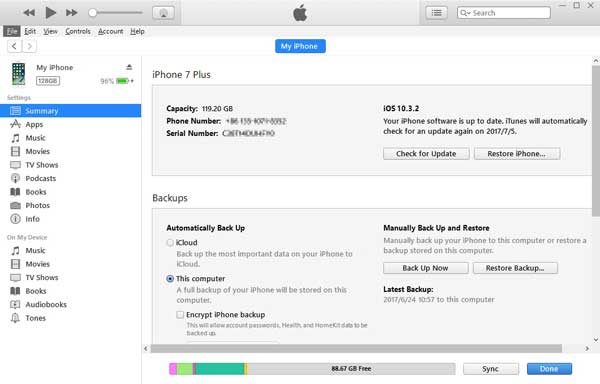
iPhone'unuzu daha önce iTunes ile senkronize ettiyseniz, iTunes'u kullanarak parola girmeden doğrudan fabrika ayarlarına sıfırlayabilirsiniz. Sıfırlama işlemi tamamlandıktan sonra, önemli dosyalarınızı ve verilerinizi kurtarmak için iPhone'unuzu önceki bir yedeklemeden geri yükleyebilirsiniz .
iTunes kullanarak parola girmeden iPhone'daki her şeyi silmenin yolu şöyledir:
Adım 1. Bilgisayarınızda iTunes'u başlatın ve iPhone'unuzu bir USB kablosuyla bilgisayarınıza bağlayın.
Adım 2. Bu bilgisayara daha önce iPhone'unuzda güvendiyseniz, sol üst paneldeki iPhone simgesine ve ardından sol kenar çubuğundan "Özet"e tıklayın.
3. Adım. Sağdaki pencereden "iPhone'u Geri Yükle" seçeneğine tıklayın ve iPhone'u parola olmadan silmek için talimatları izleyin.
Kilitli iPhone'unuzu kurtarma moduna alarak parolaya gerek kalmadan sıfırlayabilirsiniz. Kurtarma modunda parola kullanmadan kilitli bir iPhone'u fabrika ayarlarına sıfırlamak için şu adımları izleyin:
Adım 1. iPhone'unuzu kapatın ve modeline göre kurtarma moduna girin:
2. Adım. Kilitli iPhone'unuzu bir USB kablosu kullanarak bilgisayarınıza bağlayın.
3. Adım. "Geri Yükle veya Güncelle" ekranı göründüğünde, "Geri Yükle"yi seçin. iPhone'unuz için yazılım indirilmeye başlayacaktır.

İşte iPhone'unuzu parola olmadan nasıl sileceğinizle ilgili her şey. iPhone'unuz daha önce bilgisayara güvendiyse, tüm verileri tamamen silebilen ve kurtarılamaz hale getiren Coolmuster iOS Eraser kullanmanız önerilir; bu da gizlilik koruması için ideal bir seçimdir. iPhone'un bilgisayara güvenmediği durumlarda ise, cihazı parola gerektirmeden hızlı bir şekilde silmek için güçlü özellikler sunan iOS Unlocker daha iyi bir çözümdür.
Silme işleminde zorluk yaşarsanız, lütfen aşağıdaki yorum bölümüne bir yorum bırakarak bize bildirin.
İlgili Makaleler:
Tüm Ayarları Sıfırla ve Tüm İçeriği Sil [Bilgilendirici Karşılaştırma]
iOS 26 ve önceki sürümlerde Apple ID şifresi olmadan iPhone nasıl sıfırlanır?






 PC için Ücretsiz İndirme
 Mac için Ücretsiz İndirme


