Özetle:
Kilitli bir iPhone'u fabrika ayarlarına sıfırlamak istiyorsunuz ancak parolayı bilmiyor musunuz? Bu kılavuz, cihazınızı sıfırlamak için çeşitli etkili yöntemleri kapsamaktadır:
iPhone'unuz kilitliyse ve erişemiyorsanız, fabrika ayarlarına sıfırlama işlemi tüm verileri silmenize ve cihazı orijinal ayarlarına geri döndürmenize yardımcı olabilir. Peki, parola olmadan kilitli bir iPhone'u nasıl silersiniz? Bu kılavuz, profesyonel bir kilit açma aracı, iTunes/Finder, iCloud ve iOS yerleşik silme seçeneği de dahil olmak üzere, kilitli bir iPhone'u fabrika ayarlarına sıfırlamak için çeşitli güvenilir yöntemleri size gösterecektir. İster parolanızı unuttunuz ister iPhone'unuz devre dışı bırakıldı, burada uygun bir çözüm bulabilirsiniz.
iPhone parolanızı unuttuysanız veya cihazınız çok fazla yanlış denemeden sonra devre dışı kaldıysa, erişimi yeniden sağlamak için fabrika ayarlarına sıfırlamanız gerekebilir. iPhone Unlocker gibi profesyonel bir iOS kilit açma aracı, iTunes veya Finder'a ihtiyaç duymadan ekran kilidini kaldırmanıza ve cihazınızdaki tüm verileri silmenize yardımcı olabilir. Kilitli bir iPhone'u sıfırlamak ve fabrika ayarlarına geri yüklemek için basit bir çözüm sunar.
iPhone Unlocker'ın temel özellikleri:
iPhone Unlocker kullanarak kilitli iPhone'unuzu nasıl sıfırlayacağınız aşağıda açıklanmıştır:
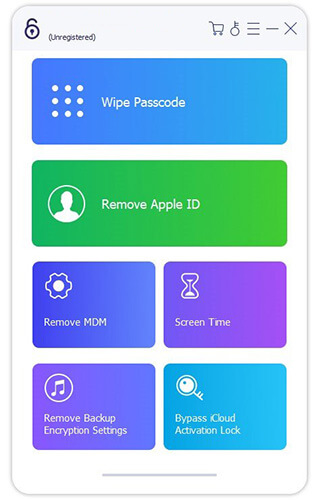
01 iPhone Unlocker uygulamasını açın ve "Parolayı Sil" modunu seçin. Ardından, parola kaldırma işlemine başlamak için "Başlat" düğmesine tıklayın.
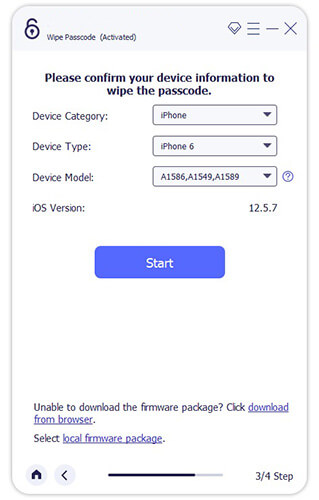
02 Cihazınızı bir USB kablosu kullanarak bilgisayara bağlayın. Kilidi açmadan önce cihaz bilgilerinizi doğrulayın, ardından devam etmek için "Başlat" düğmesine tıklayın.
03 Program, parolayı kaldırmak için aygıt yazılımı paketini indirmeye başlayacaktır. Aygıt yazılımı indirildikten sonra, işlemi onaylamanızı isteyen bir açılır pencere görünecektir. Ekrandaki uyarıları dikkatlice okuyun, onaylamak için "0000" girin ve devam etmek için "Kilidi Aç" düğmesine tıklayın.
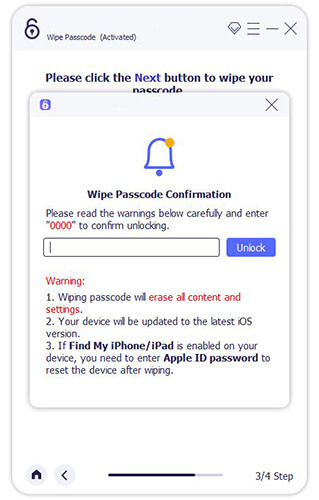
04 Ardından, iPhone Unlocker'ın ekran şifresini kaldırmaya başlamasına izin vermek için "İleri" düğmesine tıklayın. İşlem boyunca cihazınızın bağlı kalmasını sağlayın. Birkaç dakika sonra, ekran şifresi cihazınızdan başarıyla kaldırılacaktır.
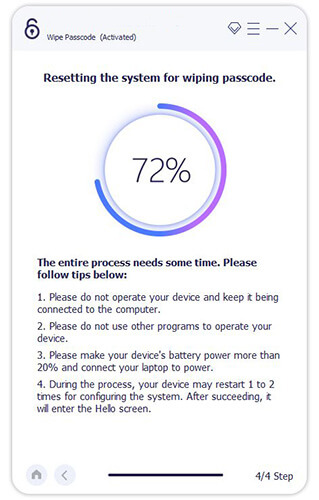
05 Kilit ekranı şifresini sildikten sonra, cihazınızdaki tüm veriler silinecek ve en son iOS sürümüne güncellenecektir.
Üçüncü taraf bir araç kullanmak istemiyorsanız, kilitli iPhone'unuzu iTunes veya Finder kullanarak geri yükleyebilirsiniz. Bu resmi yöntem , iPhone'unuzu kurtarma moduna alarak cihazı silmenize ve ekran şifresini kaldırmanıza olanak tanır. Ancak, bu işlem cihazınızdaki tüm verileri ve ayarları silecektir, bu nedenle mümkünse yedekleme yaptığınızdan emin olun.
iTunes/Finder kullanarak kilitli bir iPhone'u şu şekilde silebilirsiniz:
Adım 1. iPhone'unuzu bir USB kablosu kullanarak bilgisayara bağlayın, ardından iTunes veya Finder'ı açın.
2. Adım. iPhone modelinize bağlı olarak, kurtarma moduna girmek için aşağıdaki adımları izleyin:
3. Adım. iPhone'unuz kurtarma moduna girdiğinde, iTunes otomatik olarak size geri yükleme veya güncelleme seçeneklerini sunacaktır. Fabrika ayarlarına sıfırlama işlemine başlamak için "Geri Yükle"yi seçin.

Kilitli iPhone'unuzda "Bul" özelliğini etkinleştirdiyseniz ve Apple ID bilgilerinizi hatırlıyorsanız, cihazınızı iCloud üzerinden uzaktan silebilirsiniz. Bu yöntem, tüm verileri silmenize, ekran şifresini kaldırmanıza ve iPhone'unuzu bilgisayara bağlamadan fabrika ayarlarına geri yüklemenize olanak tanır.
İşte iCloud ile kilitlenmiş bir iPhone'u silmenin yolu:
Adım 1. Bilgisayarınızda veya başka bir cihazda bir tarayıcı açın ve iCloud web sitesine gidin. Apple Kimliğinizle giriş yapın.
2. Adım. "Cihazları Bul" (veya "Cihazımı Bul") seçeneğine tıklayın ve cihaz listesinden kilitli iPhone'unuzu seçin.
3. Adım. "iPhone'u Sil" seçeneğine tıklayın ve sıfırlama işlemini başlatmak için işlemi onaylayın. İşlem tamamlandığında, iPhone'unuzdaki tüm veriler silinecek ve ekran şifresi kaldırılacaktır.
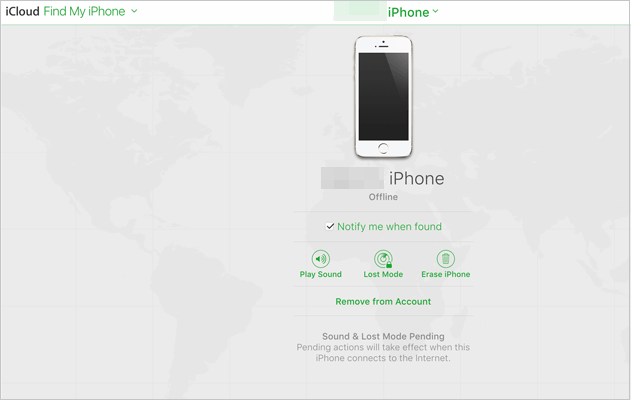
Not : iPhone'unuzu iCloud üzerinden silmek, Apple ID Etkinleştirme Kilidini kaldırmaz. Cihazı tekrar kurmak için yine de orijinal Apple ID'nize ve şifrenize ihtiyacınız olacaktır.
iOS 15.2 ve sonraki sürümler için Apple, kilitli bir iPhone'u doğrudan Kilit Ekranından silme seçeneği sunar. Bu özellik, iPhone'unuz Wi-Fi veya hücresel veriye bağlı olduğu ve cihazla bağlantılı Apple ID şifresini bildiğiniz sürece, cihazınızı bilgisayar kullanmadan fabrika ayarlarına sıfırlamanıza olanak tanır.
Bilgisayar kullanmadan kilitli bir iPhone'un kilidini şu şekilde açabilirsiniz:
Adım 1. "Güvenlik Kilidi" mesajı görünene kadar kilit ekranı şifresini birkaç kez yanlış girin.
2. Adım. Kilit ekranında, "iPhone'u Sil" seçeneğine dokunun ve işlemi onaylayın.

3. Adım. iPhone'unuzla ilişkili Apple ID şifresini girin. Cihaz tüm verileri silmeye ve fabrika ayarlarına geri yüklemeye başlayacaktır.
Kilitli bir iPhone'u fabrika ayarlarına nasıl sıfırlayacağınızla ilgili her şey bu kadar. Durumunuza bağlı olarak, iTunes/Finder, iCloud veya doğrudan Kilit Ekranından cihazı sıfırlama gibi farklı yöntemler seçebilirsiniz. Daha basit bir çözüm istiyorsanız, profesyonel bir iPhone Kilidi Açma programı, iPhone'unuza erişemeseniz bile, ekran şifresini kaldırmanıza ve cihazınızı birkaç adımda fabrika ayarlarına geri yüklemenize yardımcı olabilir.
İlgili Makaleler:
Güncellemeden Sonra iPhone'unuza Erişim Engellendi mi? Bilmediğiniz 6 Etkili Çözüm
Şifre veya Face ID kullanmadan kilitli bir iPhone'a nasıl girilir? [Çözüldü]
iPhone'unuz Sahibine Kilitli mi? Acil İhtiyaçlarınızı Karşılayacak 5 Çözüm
iCloud Kilidi Açılmış iPhone Nasıl Açılır? [Güncellenmiş Kılavuz]




 PC için Ücretsiz İndirin
 Mac için Ücretsiz İndirin


