iPhone'u sıfırlamak genellikle basit bir işlemdir, ancak Apple ID'nizi veya parolanızı unuttuğunuzda daha karmaşık hale gelir. Apple, Apple ID'yi bir güvenlik katmanı olarak kullandığı için, "iPhone'umu Bul" özelliği etkinleştirildiğinde birçok sıfırlama seçeneği kısıtlanır. Bu gibi durumlarda, kullanıcılar net bir çözüm bulamadan sıkışmış hissedebilirler. Neyse ki, Apple ID kimlik bilgileri olmadan iPhone'u sıfırlamanın birkaç yolu hala mevcuttur; bunlar arasında Kurtarma Modu, üçüncü taraf kilit açma araçları veya hesaba erişilebiliyorsa resmi ayarlar yer almaktadır.
Bu kılavuz, cihazınıza güvenli ve verimli bir şekilde yeniden erişim sağlamanıza yardımcı olacak en etkili yöntemleri adım adım size gösterecektir.
Evet, belirli durumlarda Apple ID şifresi olmadan iPhone'u sıfırlamak mümkündür. Örneğin, iTunes ile Kurtarma Modu'nu kullanarak cihazı silebilir veya cihaza hala erişiminiz varsa Ayarlar uygulamasından doğrudan sıfırlayabilirsiniz.
Ancak bu yöntemler genellikle yalnızca "iPhone'umu Bul" özelliği kapalıyken işe yarar. "iPhone'umu Bul" özelliği etkinleştirilmişse, cihaz Etkinleştirme Kilidi ile korunur ve sıfırlama işlemini tamamlamak ve cihazı daha sonra etkinleştirmek için orijinal Apple Kimliği ve parolası gerekir.
Bu durumda, 2. bölümde anlatıldığı gibi tam sıfırlama işleminden önce, özel bir iOS kilit açma aracı kullanarak cihazın kilidini açmanız gerekebilir.
Apple ID şifresi olmadan iPhone'unuzu hızlı ve tek tıklamayla silmek için bir çözüm arıyorsanız (özellikle "iPhone'umu Bul" özelliği etkinse), profesyonel bir iOS kilit açma aracı pratik bir seçenek olabilir. Yaygın olarak kullanılan çözümlerden biri olan iOS Unlock , çeşitli iPhone kilitlerini kaldırmak ve cihaza yeniden erişim sağlamaya yardımcı olmak için tasarlanmıştır.
Bu tür bir araç, Apple ID kimlik bilgilerine ihtiyaç duymadan iPhone'unuzun kilidini açabilir. Cihazın kilidi açıldıktan sonra, herhangi bir parola kısıtlaması olmadan fabrika ayarlarına sıfırlama işlemine devam edebilirsiniz.
iOS Kilit Açma Aracının Temel Özellikleri:
iPhone'u sıfırlamadan önce Apple ID olmadan nasıl kilidini açabilirsiniz:
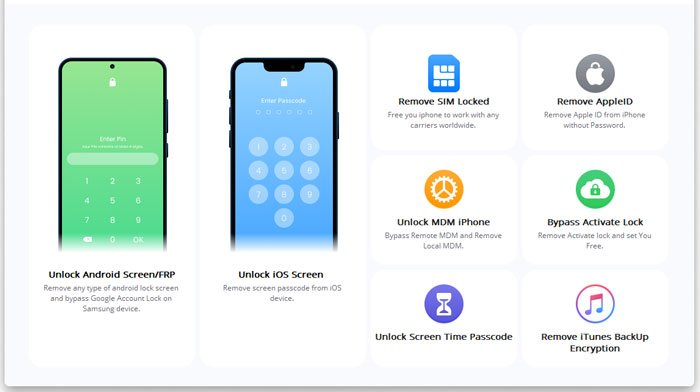
01 Yazılımı yükleyin ve başlatın, ardından iPhone'unuzu bir USB kablosu kullanarak bilgisayara bağlayın. Ekran Kilidini Aç'ı seçin ve iOS Ekran Kilidini Aç'ı seçin.
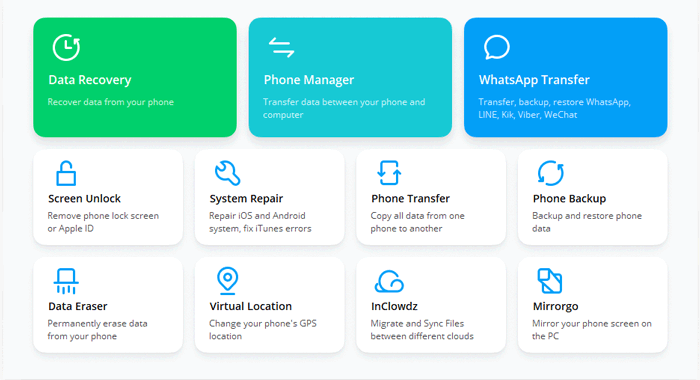
02 Program cihazınızı otomatik olarak algılayacaktır. iPhone'unuzda bir uyarı gelirse, bağlantıyı kurmak için "Bu Bilgisayara Güven" seçeneğine dokunun. Bağlantı kurulduktan sonra ana arayüz görünecektir.
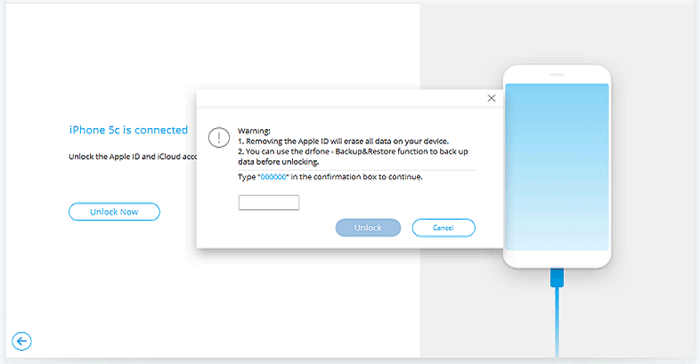
03 "Şimdi Kilidi Aç" seçeneğine tıklayın, ardından 000000 onay kodunu girin ve kilidi açma işlemine başlamak için "Kilidi Aç" seçeneğine tıklayın.
04 İşlem tamamlandıktan sonra iPhone'unuzun kilidi açılacak ve erişilebilir hale gelecektir. Ardından Apple ID şifrenizi girmeden cihazı sıfırlamaya devam edebilirsiniz.
iPhone'unuzda "iPhone'umu Bul" özelliğini devre dışı bırakırsanız, cihazınızı Kurtarma moduna alarak parola ve Apple Kimliği olmadan iPhone'unuzu sıfırlayabilirsiniz. İşleme başlamadan önce, bilgisayarınızda iTunes'un en son sürümünün yüklü olduğundan emin olun.
Apple ID kullanmadan iPhone'u tamamen nasıl sıfırlayabilirim?
Adım 1. Bilgisayarınızda iTunes'u açın ve iPhone'unuzu bir USB kablosuyla bilgisayarınıza bağlayın.
2. Adım. iPhone'unuzu Kurtarma moduna alın.
iPhone 8 veya üzeri:

iPhone 7/7 Plus:
iPhone 6 veya daha eski modeller:

3. Adım. iTunes penceresinde iPhone'unuzu bulun. "iPhone'u Güncelle veya Geri Yükle" seçeneği sorulduğunda "Geri Yükle"yi seçin. Ardından, Apple Kimliği olmadan tüm içerik ve ayarları silmek için ekrandaki yönergeleri izleyin.

Bu yöntem, iPhone'unuza normal şekilde erişebiliyorsanız ve "iPhone'umu Bul" özelliği devre dışı bırakılmışsa işe yarar. Şimdi, Apple ID şifrenizle iPhone'unuzu sıfırlamak için aşağıdaki adımları kontrol edin.
Adım 1. iPhone'unuzda "Ayarlar" > "Genel" > "Aktar veya Sıfırla" > "Tüm İçeriği ve Ayarları Sil" yolunu izleyin.
Adım 2. "iPhone'u Sil"e tıklayın > onaylamak için "iPhone'u Sil"e dokunun ve iPhone parolanızı girin.
3. Adım. Gerekirse, Etkinleştirme Kilidini kapatmak ve cihazı iPhone'umu Bul uygulamasından silmek için Apple Kimliğinizi ve parolanızı girin.

S1. Fabrika ayarlarına sıfırlama işlemi iPhone'dan Apple ID'yi siler mi?
Hayır. Fabrika ayarlarına sıfırlama tüm verileri ve ayarları siler, ancak "iPhone'umu Bul" özelliği açıksa cihaza bağlı Apple Kimliğini kaldırmaz. Cihaz, Etkinleştirme Kilidi nedeniyle orijinal Apple Kimliğine bağlı kalmaya devam edecektir.
S2. iPhone'umu sıfırladıktan sonra Apple ID'm olmadan kullanabilir miyim?
Duruma bağlı. Etkinleştirme Kilidi etkin değilse (iPhone'umu Bul kapalıysa), cihazı normal şekilde kurabilir ve kullanabilirsiniz. Etkinleştirilmişse, kurulum işlemini tamamlamak için orijinal Apple ID kimlik bilgilerinizi girmeniz gerekir.
S3. Etkinleştirme kilidi nedir ve neden önemlidir?
Etkinleştirme Kilidi, kayıp veya çalınmış bir iPhone'un yetkisiz kullanımını önlemek için Apple tarafından tasarlanmış bir güvenlik özelliğidir. Etkinleştirildikten sonra, cihaz sahibinin Apple Kimliğine bağlanır ve fabrika ayarlarına sıfırlamadan sonra bile kimlik bilgileri gereklidir.
S4. Apple ID'm olmadan Etkinleştirme Kilidini nasıl kaldırabilirim?
Resmi yöntem, orijinal Apple Kimliği ve şifresini girmektir. Bu mümkün değilse, satın alma belgesiyle birlikte önceki sahibine veya Apple Destek'e başvurmanız gerekebilir. Bazı üçüncü taraf araçlar, Etkinleştirme Kilidini atlatmayı vaat ediyor. iCloud Etkinleştirme Kilidini Nasıl Atlatacağınızı öğrenmek için tıklayın.
S5. Kurtarma Modu sıfırlaması Apple ID'yi atlatacak mı?
Kurtarma Modu, cihazı silmenize ve geri yüklemenize olanak tanır, ancak Etkinleştirme Kilidini atlamaz. Geri yükleme işleminden sonra, iPhone'umu Bul özelliği etkinleştirilmişse, iPhone'u etkinleştirmek için yine de orijinal Apple Kimliğine ihtiyacınız olabilir.
Özetle, Apple Kimliği veya parola olmadan bir iPhone'u sıfırlamak mümkündür, ancak mevcut yöntemler cihazınızın ayarlarına, özellikle de "iPhone'umu Bul" özelliğinin etkin olup olmadığına bağlıdır. Erişim kısıtlı olduğunda Kurtarma Modu ve iOS kilidini açma yardımcı olabilirken, Apple Kimliğiniz mevcutsa Ayarlar uygulaması en basit seçenek olmaya devam eder. Ancak, Etkinleştirme Kilidi yine de orijinal kimlik bilgilerini gerektirebilir. Doğru yöntemi seçmek, daha sorunsuz bir sıfırlama süreci sağlar ve gereksiz komplikasyonlardan kaçınmanızı sağlar.
İlgili Makaleler:
iPhone/iPad'inizde Apple ID'nize giriş yapamıyor musunuz? 10 Kanıtlanmış Çözüm
Apple Kimliğiniz Geçerli Değil veya Desteklenmiyor mu? Sebepleri ve Çözümleri Kılavuzu
Apple ID Ayarları Güncelleme İşleminin Takılı Kalması Sorununu Çözmek İçin 10 Kanıtlanmış İpucu
[Çözüldü] Şu Anda Apple Kimliği Oluşturulamıyor Sorunu Nasıl Düzeltilir?




 PC için Ücretsiz İndirin
 Mac için Ücretsiz İndirin


