Özetle:
OPPO telefonunuzun şifresini unuttunuz ve cihazınıza erişemiyor musunuz? Bu kılavuz, parmak izi veya yüz tanıma kilidi, fabrika ayarlarına sıfırlama, Google Cihazımı Bul, Android kilit açma araçları ve OPPO resmi desteği kullanarak şifresiz bir OPPO telefonun kilidini nasıl açabileceğinizi açıklıyor. Durumunuza en uygun yöntemi seçin ve kilitli telefonunuza tekrar erişim sağlayın.
Ekran kilidi ayarlamak, OPPO telefonunuzu ve kişisel verilerinizi korumanın etkili bir yoludur. Ancak, parolanızı, PIN kodunuzu veya deseninizi unutmak, cihazınıza ve kişiler, fotoğraflar, mesajlar ve uygulamalar dahil olmak üzere önemli dosyalara erişmenizi engelleyebilir.
Birçok OPPO kullanıcısı, şifrelerini değiştirdikten veya parmak izi veya yüz tanıma özelliğini kullanamadıktan sonra bu durumla karşılaşıyor. Neyse ki, cihaz modelinize ve durumunuza bağlı olarak kilitli bir OPPO telefonuna tekrar erişim sağlamanın çeşitli yolları var. Bu kılavuzda, biyometrik kilit açma, fabrika ayarlarına sıfırlama, Google hizmetleri ve diğer çözümler de dahil olmak üzere pratik yöntemler kullanarak şifresiz bir OPPO telefonunun kilidini nasıl açabileceğinizi göstereceğiz.
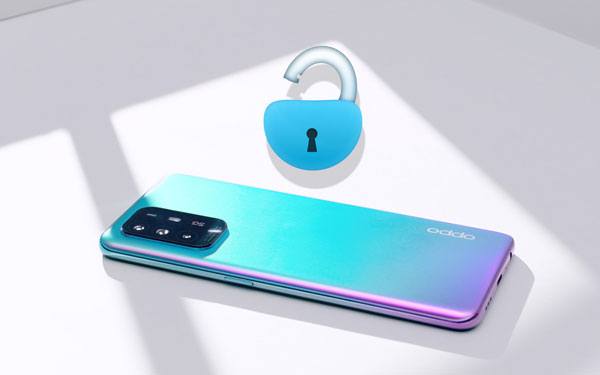
Daha önce OPPO telefonunuzda parmak izi veya yüz tanıma özelliğini etkinleştirdiyseniz, şifre girmeden cihazınıza erişebilirsiniz. Bu, telefonunuzu sıfırlamanızı veya herhangi bir veriyi silmenizi gerektirmediği için en kolay yöntemdir.
Ancak biyometrik kilit açma yalnızca belirli durumlarda çalışır. Örneğin, Android genellikle cihaz yeniden başlatıldıktan, güvenlik güncellemesinden sonra veya uzun süre kilit açılmadığında orijinal şifreyi ister.
OPPO telefonunuzu parmak izi veya yüz tanıma ile nasıl açabilirsiniz:
1. Adım. OPPO telefonunuzu uyandırın.
Adım 2. Kayıtlı parmağınızı parmak izi sensörüne yerleştirin veya yüz tanıma için ön kameraya bakın.
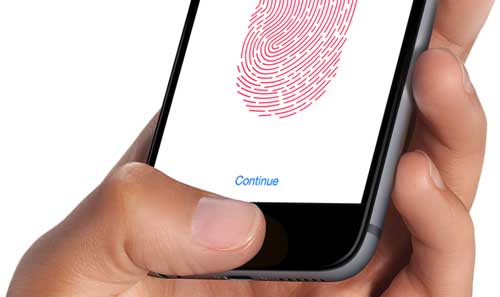
3. Adım. Telefonun kimliğinizi doğrulamasını bekleyin.
4. Adım. Biyometrik kimlik doğrulama başarılı olursa cihazınıza erişin.
Parmak izi veya yüz tanıma kilidi çalışmazsa, aşağıdaki diğer yöntemleri denemeniz gerekecektir.
OPPO ekran şifresini unutmanın en yaygın yollarından biri fabrika ayarlarına sıfırlama işlemidir. Ancak bu yöntem, fotoğraflar, kişiler, mesajlar ve uygulamalar da dahil olmak üzere telefonunuzda depolanan tüm verileri silecektir. Bu nedenle, fabrika ayarlarına sıfırlama işleminden önce önemli verilerinizi kaybetmemek için Android telefonunuzun yedeğini aldığınızdan emin olun.
Cihazınızı sıfırlamadan önce, OPPO telefonunuza daha önce bağladığınız Google hesabınızı hatırladığınızdan emin olun, çünkü Android Fabrika Ayarlarına Sıfırlama Koruması (FRP) sıfırlama işleminden sonra hesap doğrulaması gerektirebilir.
OPPO telefonunuzu parola kullanmadan fabrika ayarlarına sıfırlama adımları:
Adım 1. OPPO telefonunuz tamamen kapanana kadar "Güç" düğmesini basılı tutun.
2. Adım. Kurtarma Moduna girmek için "Güç" ve "Ses Kısma" düğmelerini birkaç saniye basılı tutun. (Düğme kombinasyonu, OPPO modelinize bağlı olarak değişebilir.)
3. Adım. OPPO logosu göründüğünde düğmeleri bırakın. "Ses" düğmelerini kullanarak tercih ettiğiniz dili seçin, ardından "Verileri sil" seçeneğini belirleyin ve onaylamak için Güç düğmesine basın.
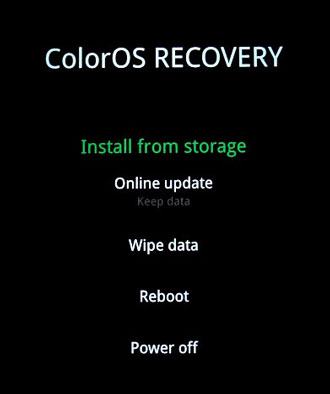
4. Adım. Sıfırlama işlemini onaylamak için "Evet"i seçin. Fabrika ayarlarına sıfırlama işlemi tamamlandıktan sonra, OPPO telefonunuzu yeniden başlatmak için "Yeniden Başlat"a dokunun.
5. Adım. Cihazınızı yeniden başlattıktan sonra kurulum işlemini tamamlayın ve yeni bir ekran şifresi oluşturun.
Eğer kilitlenmeden önce OPPO telefonunuza bir Google hesabı bağladıysanız ve Cihazımı Bul özelliğini etkinleştirdiyseniz, bu hizmeti kullanarak cihazınızı uzaktan silebilirsiniz. Bu işlem mevcut ekran kilidini kaldıracak, ancak telefonunuzda depolanan tüm verileri de silecektir.
OPPO telefonunuzun internete bağlı olduğundan ve cihazla ilişkilendirilmiş Google hesabınıza giriş yapabildiğinizden emin olun. Aşağıdaki adımları izleyin:
Adım 1. Bilgisayarınızda veya başka bir cihazda "Cihazımı Bul" web sitesini açın ve OPPO telefonunuzla bağlantılı Google hesabınızla oturum açın.
2. Adım. Cihaz listesinden OPPO telefonunuzu seçin ve "CİHAZI SİL" seçeneğini seçin.

3. Adım. İşlemi onaylayın ve gerekirse Google hesabınıza tekrar giriş yapın.
4. Adım. Silme işleminin tamamlanmasını bekleyin. İşlem bittiğinde, OPPO telefonunuz yeniden başlatılacak ve önceki ekran şifresi olmadan tekrar kurulum yapabilirsiniz.
OPPO ekran şifrenizi hatırlayamadığınızda ve yerleşik kurtarma seçenekleri ihtiyaçlarınızı karşılamadığında, bir Android kilit açma aracı kullanmak pratik bir alternatif olabilir. Bu yöntem, özellikle Kurtarma Modu'na aşina olmayan veya birden fazla manuel çözümü denemek için zaman harcamak istemeyen kullanıcılar için faydalıdır.
Android Unlock, kullanıcıların kilitli Android cihazlarını adım adım açan bir süreçle açmalarına yardımcı olan özel bir programdır. Karmaşık telefon ayarlarında gezinmek yerine, OPPO telefonunuzu bir bilgisayara bağlamanız ve yazılımın sağladığı talimatları izlemeniz yeterlidir.
Android Unlock'ın temel özellikleri:
OPPO telefonunuzun şifresiz kilidini açma adımları:
01 Bilgisayarınıza Android Unlock uygulamasını yükleyin ve açın, ardından "Ekran Kilidini Kaldır" seçeneğini seçin.

02. OPPO telefonunuzu bir USB kablosu kullanarak bilgisayara bağlayın. Yazılım cihazınızı algılayacak ve cihaz bilgilerini görüntüleyecektir.

03 OPPO telefonunuzu gerekli moda geçirmek için ekrandaki talimatları izleyin. Hazırlık tamamlandıktan sonra "Şimdi Kaldır" düğmesine tıklayın ve kilit açma işleminin bitmesini bekleyin.

Bazı eski Android cihazlar, kullanıcıların telefona bağlı Google hesabı ile kimliklerini doğrulamalarına olanak tanıyan "Şifremi unuttum" veya "Desenimi unuttum" seçeneği sunar.
Ancak, bu özellik son ColorOS sürümlerini çalıştıran birçok yeni OPPO telefonda mevcut değil. Cihazınızda bu seçenek görünüyorsa, Google hesabınız üzerinden erişimi geri kazanmayı deneyebilirsiniz. İşte nasıl yapılır:
Adım 1. Yanlış şifreyi veya deseni birkaç kez girin.
Adım 2. "Şifrenizi unuttunuz mu?" veya benzeri bir seçeneğin görünüp görünmediğini kontrol edin.

3. Adım. Seçeneğe dokunun ve bağlantılı Google hesabınızla oturum açın.
4. Adım. Telefonunuza erişimi geri yüklemek için talimatları izleyin.
Yukarıdaki yöntemlerden hiçbiri işe yaramazsa, bir OPPO servis merkeziyle iletişime geçmek de güvenilir bir seçenektir. Bu, özellikle telefonunuzda önemli bilgiler varsa veya sıfırlama işlemini kendiniz yapmaktan emin değilseniz önerilir. OPPO teknisyenleri, cihaz sahipliğini doğrulamanıza ve telefon modelinize ve durumunuza göre uygun yardımı sağlamanıza yardımcı olabilir.
Servis merkezini ziyaret etmeden önce şunları hazırlayın:
Profesyonel destek, yanlış kilit açma girişimlerinden kaynaklanan kazara hasarları önleyebilir.
OPPO telefonunuzun şifresini unutmak, kişisel verilerinize ve önemli uygulamalarınıza erişmenizi engelleyebilir, ancak bu cihazınıza kalıcı olarak erişiminizi kaybettiğiniz anlamına gelmez. Durumunuza bağlı olarak, parmak izi veya yüz tanıma kilidi açma, fabrika ayarlarına sıfırlama, Google hizmetleri veya OPPO desteğiyle iletişime geçme gibi mevcut çözümleri deneyebilirsiniz.
Kilitli bir OPPO telefonunuzu daha kolay bir şekilde açmak istiyorsanız, Android Unlock gibi profesyonel bir kilit açma aracı, adım adım yönlendirmelerle süreci basitleştirebilir. Cihazınızın durumuna ve veri ihtiyaçlarınıza göre doğru kilit açma yöntemini seçerek, OPPO telefonunuza erişimi daha verimli bir şekilde geri kazanabilirsiniz.
İlgili Makaleler:
Unutulan Şifreyle Telefonun Kilidini Açma [ Android ve iPhone]
Android Telefonunuza Erişiminiz Engellenirse Ne Yapmalısınız? 6 Kolay Çözüm
OPPO A3S Desen Kilidini Açma: OPPO Desen Kilidini 4 Kolay Yöntemle Nasıl Açabilirsiniz?
Bilgisayardan Android Telefonun Kilidini Açma: İşe Yarayan 3 Kanıtlanmış Yöntem




 PC için Ücretsiz İndirin


