Özetle:
Bu kılavuz, Android veya iPhone cihaz kullanmanıza bağlı olarak, şifresi unutulmuş bir telefonun kilidini açmanın çeşitli etkili yollarını tanıtmaktadır.
Telefon şifrenizi unutmak, özellikle önemli verilere acilen erişmeniz gerektiğinde oldukça sinir bozucu olabilir. Birçok kullanıcı, değerli bilgilerini kaybetmeden unutulan şifreyle telefonun kilidini nasıl açacağını merak eder. İster Android cihaz olsun ister iPhone, yerleşik özellikler, resmi araçlar veya profesyonel kilit açma yazılımları kullanarak telefonunuza tekrar erişim sağlamanın çeşitli güvenli ve etkili yolları vardır.
Bu kılavuzda, unutulan şifreyle hem Android telefonların hem de iPhone'ların kilidini açmak için adım adım yöntemleri öğreneceksiniz. Farklı cihazlar ve sistem sürümleri için kanıtlanmış çeşitli çözümleri ele alarak, telefonunuza hızlı ve kolay bir şekilde tekrar erişim sağlamanız için en uygun yolu seçmenize yardımcı olacağız.
Evet, şifrenizi unutsanız bile telefonunuzun kilidini açabilirsiniz, ancak yöntem cihaz türünüze ve işletim sisteminize bağlıdır. Modern Android telefonlarda, Cihazımı Bul, Akıllı Kilit veya üçüncü taraf araçlar gibi seçenekler yardımcı olabilir. iPhone'larda ise iCloud, iTunes ve iOS kilit açma araçları mevcuttur. Ancak bazı yöntemler verilerinizi silebilir, bu nedenle devam etmeden önce seçenekleri anlamak çok önemlidir. Kalıcı veri kaybını önlemek için mümkün olduğunca cihazınızın yedeğini alın.
Android cihazlar oldukça uyumlu ve çeşitlidir; farklı sistem sürümleri ve cihaz markaları için farklı kilit açma yöntemleri uygulanabilir. Aşağıda, unutulmuş bir şifreyle Android telefonun kilidini açmanın dört ana ve etkili yolu bulunmaktadır: üçüncü taraf profesyonel araçlar, eski sistemin yerleşik özellikleri, resmi bulut hizmetleri ve manuel fabrika ayarlarına sıfırlama.
Hızlı ve başlangıç seviyesindeki kullanıcılar için uygun bir çözüm arıyorsanız, Android Unlock, unutulmuş şifreyle Android telefonunuzun kilidini açmanın en kolay yollarından biridir. PIN kodları, desenler, şifreler, parmak izi ve yüz tanıma dahil olmak üzere farklı ekran kilitlerini kaldırabilir . Yazılım, Samsung, Motorola, Xiaomi, OPPO, vivo, Huawei ve daha birçok Android markasını desteklemektedir.
Android Unlock'ın temel özellikleri:
Android Unlock ile parola kullanmadan Android telefonun kilidini açmanın adımları:
01. Android Unlock programını bilgisayarınıza indirip kurun, ardından programı başlatın ve "Ekran Kilidini Kaldır" seçeneğini seçin.

02 Kilitli Android telefonunuzu bir USB kablosu kullanarak bilgisayara bağlayın. Algılandıktan sonra devam etmek için "Başlat"ı tıklayın.
03. Listeden cihaz bilgilerinizi seçin. Yazılım, telefonunuz için gerekli veri paketini otomatik olarak hazırlayacaktır.

04 Gerekirse, Android cihazınızı Kurtarma Moduna veya İndirme Moduna almak için ekrandaki talimatları izleyin. Kilit açma işlemi tamamlandıktan sonra, Android telefonunuz ekran kilidi olmadan yeniden başlatılacaktır.

Android 4.4 veya daha eski sürümleri çalıştıran eski Android telefonlarda yerleşik bir "Desenimi Unuttum" veya "Şifremi Unuttum" özelliği bulunur. Birden fazla başarısız kilit açma girişiminden sonra, kullanıcılar ekran kilidini sıfırlamak için Google hesaplarıyla giriş yapabilirler.
Şifremi Unuttum özelliğini kullanma adımları:
Adım 1. Ekranda "Desenimi Unuttum" veya "Parolamı Unuttum" seçeneği görünene kadar birkaç kez yanlış parola, PIN veya desen girin.
Adım 2. Seçeneğe dokunun ve "Google Hesap Bilgilerinizi Girin"i seçin.
3. Adım. Kilitli Android telefona önceden bağladığınız Google hesabını kullanarak oturum açın.
4. Adım. Doğrulama işlemi tamamlandıktan sonra, yeni bir ekran kilidi şifresi veya deseni oluşturmak için talimatları izleyin.
Not: Bu yöntem yalnızca eski Android sürümlerinde çalışır. Çoğu modern Android cihaz artık bu özelliği desteklemiyor.
Google Find My Device, kullanıcıların kilitli bir Android telefonu uzaktan silmesine ve ekran şifresini kaldırmasına olanak tanır. Bu yöntem, cihazın internete bağlı olmasını ve bir Google hesabına bağlı olmasını gerektirir.
Find My Device uygulamasını kullanarak bir Android telefonun kilidini açma adımları:
Adım 1. Başka bir telefonda veya bilgisayarda Google Cihazımı Bul web sitesini açın.
2. Adım. Kilitli Android telefonunuzla ilişkilendirilmiş aynı Google hesabıyla oturum açın.
3. Adım. Listeden kilitli cihazı seçin.
4. Adım. "Cihazı Sil" seçeneğine tıklayın ve işlemi onaylayın.

5. Adım. Sıfırlama işleminin tamamlanmasını bekleyin. Yeniden başlatmanın ardından, önceki şifre olmadan cihazı tekrar kurabilirsiniz.
Samsung telefonunuz varsa, verilerinizi kaybetmeden cihazınızın kilidini uzaktan açmak için Samsung Find My Mobile uygulamasını da kullanabilirsiniz. Bunun için Find My Mobile web sitesine Samsung hesabınızla giriş yapın, cihazınızı seçin ve "Kilidi Aç" seçeneğini belirleyin.
Google hesabınıza erişemiyorsanız veya kilit açma yazılımı kullanamıyorsanız, Kurtarma Modu aracılığıyla fabrika ayarlarına sıfırlama işlemi de etkili bir yöntemdir. Ancak bu işlem, telefonda depolanan tüm verileri silecektir.
Android telefonu fabrika ayarlarına sıfırlama adımları:
1. Adım. Android cihazınızı tamamen kapatın.
Adım 2. Kurtarma Moduna girmek için gerekli düğme kombinasyonuna basılı tutun. Çoğu cihazda bu genellikle "Güç" düğmesi ve "Ses Açma" düğmesi birlikte olur, ancak kombinasyon markaya göre değişebilir.
3. Adım. Kurtarma Modu menüsü göründüğünde, ses düğmelerini kullanarak "Verileri Sil/Fabrika Ayarlarına Sıfırla" seçeneğini vurgulayın.

4. Adım. Seçiminizi onaylamak için Güç düğmesine basın.
Adım 5. Fabrika ayarlarına sıfırlama işlemine başlamak için "Evet"i seçin.
6. Adım. Sıfırlama işlemi tamamlandıktan sonra, "Sistemi Şimdi Yeniden Başlat" seçeneğini seçin. Android telefonunuz önceki ekran kilidi olmadan yeniden başlayacaktır.
iOS sistemleri, Android göre daha sıkı güvenlik mekanizmalarına sahiptir. Aşağıda, profesyonel iOS kilit açma araçları, yerleşik güvenlik kilidi, iCloud bulut silme ve resmi iTunes/Finder kurtarma yöntemlerini kapsayan, iPhone'lar için dört ana akım kilit açma çözümü bulunmaktadır.
iPhone parolanızı hatırlamıyorsanız, iOS Unlock kilit ekranını kaldırmanıza ve cihazınıza tekrar erişmenize yardımcı olabilir. Bu araç, unutulmuş parolalar, devre dışı bırakılmış cihazlar veya Face ID ve Touch ID'nin kullanılamaması nedeniyle iPhone veya iPad'lerine erişimi engellenmiş kullanıcılar için tasarlanmıştır. Basit arayüzü ve geniş uyumluluğu ile profesyonel beceriler gerektirmeden iOS cihazlarının kilidini açmak için etkili bir çözüm sunar.
iOS Unlock'un temel özellikleri:
iOS Unlock uygulamasını kullanarak parola olmadan iPhone'unuzun kilidini açmak için şu adımları izleyin:
01 Bilgisayarınızda iOS Unlock uygulamasını açın ve "Ekran Şifresini Aç" seçeneğini seçin. Ardından "Kilidi Açmaya Başla"ya tıklayın ve iPhone'unuzu bir USB kablosuyla bilgisayara bağlayın.

02 Ekrandaki yönergeleri izleyerek iPhone'unuzu Kurtarma Moduna veya DFU Moduna alın. Cihaz tanındıktan sonra, aygıt yazılımı paketi için bir klasör seçin ve "İndir"e tıklayın.

03 Ürün yazılımı paketi başarıyla indirildikten sonra "Kilidi Aç" seçeneğine tıklayın. Uyarı mesajını dikkatlice okuyun, işlemi onaylamak için "000000" yazın ve tekrar "Kilidi Aç" seçeneğine tıklayın.

04 Kilit açma işleminin tamamlanmasını bekleyin. Ardından iPhone'unuz yeniden başlatılacak ve yeni bir parola oluşturmanıza veya Face ID ve Touch ID'yi yeniden kurmanıza olanak tanıyacaktır.

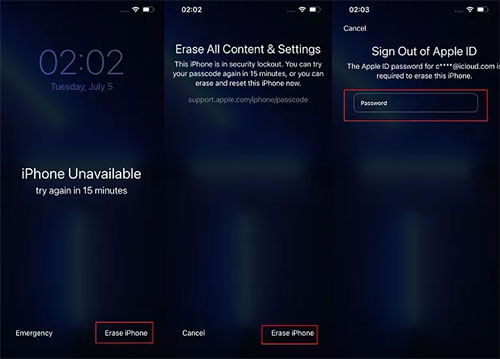
iOS 15.2 veya daha yeni sürümlerini çalıştıran cihazlar için Apple, kullanıcıların kilitli bir iPhone'u doğrudan kilit ekranından silmelerine ve sıfırlamalarına olanak tanıyan yerleşik bir Güvenlik Kilidi özelliği sunar.
Güvenlik Kilidini Kullanma Adımları:
Adım 1. "iPhone Kullanılamıyor" veya "Güvenlik Kilidi" ekranı görünene kadar yanlış parolayı girmeye devam edin.
2. Adım. Ekranın sağ alt köşesindeki "iPhone'u Sil" seçeneğine dokunun.
3. Adım. Cihazınızdaki Apple hesabınızdan çıkış yapmak için Apple ID parolanızı girin.
4. Adım. Kilit ekranı şifresi de dahil olmak üzere tüm verileri ve ayarları silmek için silme işlemini onaylayın.
5. Adım. İşlem tamamlandıktan sonra iPhone'u yeniden başlatın ve tekrar kurulumunu yapın.
Unutulan şifreyle iPhone'un kilidini açmanın bir diğer etkili yolu da iCloud Cihazları Bul özelliğini kullanmaktır. Cihazınızda daha önce "iPhone'umu Bul" özelliği etkinleştirilmişse, iCloud üzerinden iPhone'u uzaktan silebilirsiniz. Bu yöntem, ekran şifresini ve cihazdaki tüm verileri ve ayarları kaldırarak, daha sonra yeniden kurmanıza olanak tanır.
iCloud Cihazları Bul özelliğini kullanarak iPhone'unuzun kilidini açmak için şu adımları izleyin:
Adım 1. Bir bilgisayar, tablet veya başka bir akıllı telefondan iCloud.com adresini açın ve kilitli iPhone ile ilişkili Apple Kimliğinizle oturum açın.
2. Adım. "iPhone'umu Bul" seçeneğine tıklayın ve sayfanın üst kısmındaki "Tüm Cihazlar"ı seçin. Cihaz listesinden silmek istediğiniz kilitli iPhone'u seçin.
3. Adım. Unutulan parola ve tüm kayıtlı veriler de dahil olmak üzere cihazı uzaktan silmek için "iPhone'u Sil" seçeneğini seçin.

4. Adım. Silme işlemi tamamlandıktan sonra iPhone'unuzu yeniden başlatın ve kurulum talimatlarını izleyin. Ardından verilerinizi iCloud veya iTunes yedeklemesinden geri yükleyebilir veya cihazı yeni olarak yapılandırabilirsiniz.
iTunes ( Windows ve eski macOS sürümlerinde) ve Finder (macOS Catalina veya sonrasında) Apple tarafından sağlanan resmi kurtarma araçlarıdır. iPhone şifrenizi unuttuysanız, bu araçları kullanarak cihazı geri yükleyebilir ve ekran kilidini kaldırabilirsiniz. Bu yöntem çoğu iPhone modeli ve iOS sürümü için geçerlidir, ancak cihazdaki mevcut tüm verileri silecektir.
İşte iTunes veya Finder kullanarak bir iPhone'un kilidini açmanın yolu:
Adım 1. Windows bilgisayarınıza iTunes'un en son sürümünü yükleyin veya macOS Catalina veya daha yeni bir sürüm kullanan bir Mac varsa Finder'ı açın.
2. Adım. Kilitli iPhone'unuzu bir USB kablosu kullanarak bilgisayara bağlayın.
3. Adım. iPhone'unuzu Kurtarma Moduna alın. Tuş kombinasyonu iPhone modelinize göre değişiklik gösterebilir. Başarılı olduğunda, cihazda kurtarma modu ekranını göreceksiniz.
4. Adım. Bilgisayar iPhone'unuzu algıladıktan sonra, açılan bir pencerede "Güncelle" ve "Geri Yükle" seçenekleri görüntülenecektir. "Geri Yükle" seçeneğini seçin.

5. Adım. iTunes veya Finder, uygun aygıt yazılımı paketini indirecek ve cihazınıza iOS yeniden yükleyecektir. Bu işlem, internet bağlantı hızınıza bağlı olarak biraz zaman alabilir.
6. Adım. Geri yükleme tamamlandığında, iPhone'unuz eski ekran şifresi olmadan otomatik olarak yeniden başlatılacaktır. Ardından cihazı yeniden kurabilir veya önceki bir yedeklemeden verileri geri yükleyebilirsiniz.
Telefonunuzun şifresini unutmak can sıkıcı olabilir, ancak resmi kurtarma seçenekleri ve hem Android hem de iPhone için yerleşik kilit açma özellikleri de dahil olmak üzere cihazınıza tekrar erişim sağlamanın birkaç yolu vardır. Bununla birlikte, bazı yöntemler karmaşık olabilir veya veri kaybına yol açabilir.
Daha hızlı ve kolay bir çözüm istiyorsanız, Android Unlock ve iOS Unlock uygulamaları basit adımlarla cihazınızın kilidini açmanıza yardımcı olabilir. Hangi yöntemi seçerseniz seçin, gereksiz veri kaybını önlemek için mümkün olduğunca verilerinizi yedeklemeye çalışın.
İlgili Makaleler:
Desen Kilidini mi Unuttunuz? İşte Android Desen Kilidini Açmanın Yolu
Android Telefonunuza Erişiminiz Engellenirse Ne Yapmalısınız? 6 Kolay Yöntem Yardımcı Olabilir
Android PIN kodunuzu unuttuysanız ne yapmalısınız? [6 Etkili Çözüm]
[Ultra Kılavuz] Veri Kaybı Olmadan Unutulan Samsung Telefonun Kilidini Açma Yöntemi




 PC için Ücretsiz İndirin
 Mac için Ücretsiz İndirin


