Özetle:
OPPO A3S cihazınıza erişiminiz engellendiyse, üçüncü parti yardımcı yazılımlar, resmi teknik flaşlama veya fabrika ayarlarına sıfırlama seçeneklerini kullanarak tekrar erişim sağlayabilirsiniz. Ancak, belirli uyumlu cihazlar dışında, bu yöntemlerin çoğu telefonunuzdaki tüm verileri silecektir.
Bazen akıllı telefonunuzdaki desen kilidini unutabilir ve cihazınıza erişiminizi engelleyebilirsiniz. Bu durum, yeni bir telefon aldığınızda veya kilit ekranı şifresini çok sık değiştirdiğinizde sıklıkla yaşanır. Desen kilidini hatırlamıyorsanız veya hiç bilmiyorsanız, cihazınızın kilidini hızlı bir şekilde nasıl açabilirsiniz? Bu yazıda, OPPO A3S'in desen kilidini dört farklı yöntemle nasıl açabileceğinizi göstereceğiz.
OPPO A3S kilidini açmak için en iyi yazılım Android Unlock'tur . Basit bir arayüze sahip bu OPPO A3S desen kilidi açma aracı, parola olmadan dört farklı kilit ekranı türünü kolayca kaldırmanızı sağlar. Ayrıca, kilit ekranının derinlemesine kaldırılması için iki kaldırma modu arasında seçim yapabilirsiniz. Şu anda Samsung, Honor, OPPO, Vivo, Google, TCL, OnePlus vb. gibi tüm ana akım Android modelleriyle uyumludur.
Android Unlock'ın öne çıkan özellikleri:
* Android cihazlardaki dört farklı ekran kilidi türünü (desen, parola, PIN ve parmak izi) şifre kullanmadan aşın.
* Bazı Samsung ve LG telefonlarının kilidini veri kaybı olmadan açın .
* Farklı kullanıcı taleplerini karşılamak için Standart ve Gelişmiş modlar sunuyoruz.
* Herkes için kullanımı kolay.
* Hızlı ve güvenilir kullanım.
* OPPO Reno16/Reno16 Pro, OPPO Find X9/X9 Pro/X9 Ultra/X9s/X8/X7/X6, OPPO A/F/ Android Android ve üzeri sürümlere sahip çoğu Android marka ve modelle tam uyumludur.

Not: Kilit açma işlemi tüm OPPO verilerinizi silebilir. Veri kaybını önlemek için, OPPO verilerinizi önceden yedeklemenizi önemle tavsiye ederim.
Şifremi unuttuysam OPPO telefonumun kilidini nasıl açabilirim?
1. OPPO A3S cihazınızı bilgisayara bağlayın.
Android Unlock uygulamasını bilgisayarınıza indirip kurduktan sonra çalıştırın ve arayüzde "Ekran Kilidini Kaldır" seçeneğini seçin.

Daha sonra OPPO telefonunuzu USB kablosuyla bilgisayara bağlayın ve "Veri Kaybı Olmadan Kaldır" seçeneğine dokunun.

2. Cihaz model bilgilerini seçin.
Kurtarma paketi farklı telefon modellerine göre değişiklik gösterir. Bu nedenle, lütfen OPPO A3S'iniz için doğru marka, cihaz adı ve modeli seçin. Seçim yaptıktan sonra devam etmek için İleri'ye tıklayın.
3. OPPO A3S PIN kodunu açma.
Öncelikle, ekrandaki talimatları izleyerek OPPO telefonunuzu İndirme moduna alın. Cihazınız İndirme moduna girdikten sonra, kurtarma paketini indirmeye başlayacaktır. Tamamlandığında, cihazınızın kilidini açmaya başlamak için ekrandaki Kilidi Açmaya Başla seçeneğine dokunun.

İlginizi çekebilir:
Kilitli bir Android telefona USB üzerinden nasıl erişilir? [Çözüldü]
LG cihazında sıfırlama yapmadan kilit ekranını nasıl aşabilirim?
OPPO A3S şifre kilidini açma işlemini tamamlamak için cihazınızı fabrika ayarlarına sıfırlayabilirsiniz. Ancak bu işlem sırasında telefonunuzdaki her şeyi kaybedersiniz.
İşte yapılışı.
1. OPPO A3S cihazınızın şarjının en az %50 olduğundan emin olun. Ardından cihazı kapatın.
2. Ekranda OPPO logosu görünene kadar Güç + Ses kısma düğmelerini aynı anda basılı tutun.
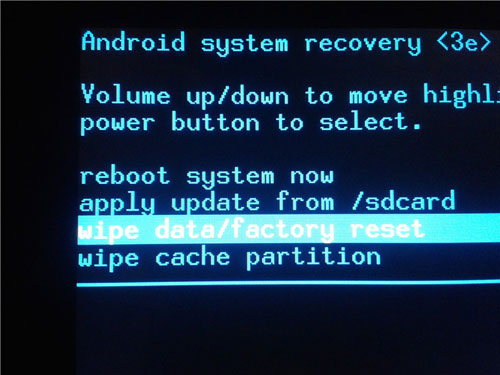
3. Ses düğmelerini kullanarak aşağı kaydırarak "Verileri sil/fabrika ayarlarına sıfırla" seçeneğine gelin ve işlemi onaylamak için Güç düğmesine basın.
4. Sert sıfırlama işlemi tamamlanana kadar bekleyin. Bundan sonra, OPPO A3S'iniz otomatik olarak yeniden başlatılacak ve kilit ekranı şifresi olmadan telefonunuza erişebileceksiniz.
MSM Download Tool, tüm OPPO telefonları için resmi yazılım yükleme aracıdır. Ayrıca, OPPO cihazınızdan ekran kilidini, FRP kilidini ve desen kilidini kaldırmanıza da yardımcı olur. Tüm süreç oldukça karmaşıktır ve sakıncası yoksa bilgisayarınızda başlatabilirsiniz.
MSM Download aracıyla OPPO desen kilidini nasıl açabilirim?
1. Yazılım yükleme aracını bilgisayarınıza indirin.
OPPO A3S desen kilidi kaldırma aracını indirdikten sonra, WinRAR ile dosyayı çıkarın ve çıkarılan flash araç klasörünü açın. Ardından, tüm dosyaları Flash dosya klasörüne kopyalayıp yapıştırın.
Ardından, MSMDownload.exe dosyasını yönetici olarak çalıştırın ve araca giriş yapmak için kullanıcı adınızı ve şifrenizi girin. Lütfen, aracı yalnızca giriş yaptıktan sonra kullanabileceğinizi unutmayın. Kullanıcı adınızı ve şifrenizi Google'da arayabilirsiniz. Başarılı bir girişin ardından, MSM İndirme aracı çalışmaya başlayacaktır.
Daha sonra, aygıt yazılımını yüklemek için "Tümünü Başlat" düğmesine dokunun ve bilgisayar belleği sağlama toplamının doğrulanmasını bekleyin.
2. OPPO A3S cihazınızı bilgisayara bağlayın.
OPPO A3S telefonunuzu bir USB kablosu kullanarak bilgisayara bağlayın ve telefonunuzdaki Önyükleme tuşuna basın.
3. OPPO A3S cihazınızı Acil Durum İndirme Moduna alın.
OPPO telefonunuzu kapattıktan sonra, ekranda OPPO Fastboot Modu görünene kadar Güç + Ses kısma düğmelerini aynı anda basılı tutun. Bu aşamada, Ses tuşlarıyla Kurtarma Modunu seçin ve işlemi onaylamak için Güç tuşuna dokunun.
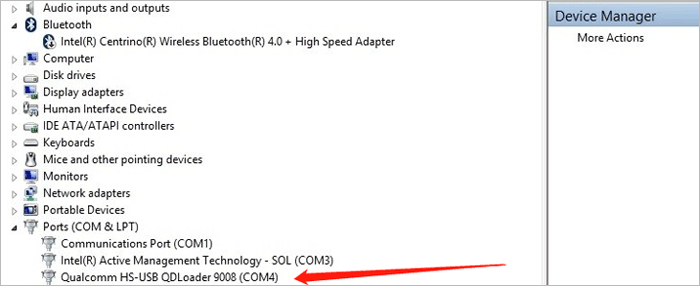
Daha sonra OPPO A3S'iniz Kurtarma moduna geçecektir. VER yazısını gördüğünüzde, cihazınızı EDL moduna geçirmek için 5 ila 7 kez dokunun. Başarılı olursa, Aygıt Yöneticisi > Bağlantı Noktaları altında Qualcomm HS-USB QDLoader adlı bir seri port görünecektir.
4. OPPO A3S cihazınızı otomatik olarak flaşlayın.
Şimdi, Bilgisayarım > Yönet > Aygıt Yöneticisi'ne sağ tıklayın ve MSM İndirme aracı, telefonunuzu EDL modunda veya Qualcomm QD Loader portunda algılayacaktır. Ardından, telefonunuzu otomatik olarak flaşlamaya başlayacaktır. Tüm işlemin 10 ila 15 dakika süreceğini unutmayın.
İşlem tamamlandığında, OPPO A3S'inizi bilgisayardan ayırın ve yeni bir telefon olarak kurmak için açın. Kurulum işlemi bittiğinde, telefonunuzdaki desen kilidinin kaldırıldığını göreceksiniz.
Cihazımı Bul veya Android Cihaz Yöneticisi, tüm Android cihazlarda önceden yüklenmiş bir Google özelliğidir. OPPO A3S cihazınızı daha önce bir Google hesabıyla ilişkilendirdiyseniz ve OPPO A3S cihazınızda Cihazımı Bul özelliğini etkinleştirdiyseniz, kaybolduğunda veya kilitlendiğinde cihazınızı uzaktan bulabilir, verilerini silebilir ve çaldırabilirsiniz.
OPPO A3S cihazınızın kilidini açmak için şu talimatları izleyin:
1. Bilgisayarınızdan veya başka bir cihazdan google.com/android/find adresini ziyaret edin ve oturum açmak için aynı Google kimlik bilgilerinizi girin.
2. Bu Google hesabıyla ilişkilendirilmiş cihazların listesi arayüzde görünecektir. Sadece Tüm Cihazlar'a dokunun ve listeden OPPO A3S'i seçin.
3. "Cihazı Sil" seçeneğine tıklayın ve cihaz için yeni bir parola girin. Telefonunuzun silinmesi tamamlandığında, pencereyi kapatın ve OPPO A3S'inizin kilidini açmak için yeni parolayı girin.
Aşağıda, sizi ilgilendirebilecek bazı sık sorulan sorular yer almaktadır. Cevapları bulmak için soruları tek tek inceleyin.
S1: OPPO desen kilidini nasıl değiştirebilirim?
OPPO'nun Ayarlarını açın > Yüz Tanıma ve Parola'ya dokunun > Kilit Ekranı Parolası'nı seçin > Ayarların kilidini açmak için mevcut desen kilidini girin > Desen kilidini değiştirmek için Değiştir düğmesine tıklayın > Yeni desen kilidini ekrana çizin ve onaylayın.
S2: OPPO A3S su geçirmez mi?
Maalesef değil. Kullanırken suya düşürmemeye dikkat etmelisiniz.
S3: OPPO A3S'te parmak izi okuyucu özelliği var mı?
Hayır, cevap olumsuz çünkü içinde parmak izi sensörü yok.
S4: OPPO A3S nasıl biçimlendirilir?
OPPO A3S cihazınızı biçimlendirmek istiyorsanız, öncelikle desen kilidini kapatmanız gerekir. Ardından, cihazınızı kapatın ve Güç + Ses Açma düğmelerine aynı anda basılı tutarak Kurtarma moduna geçin. Telefonunuz Kurtarma moduna girene kadar basılı tutmaya devam edin. Daha sonra, İngilizce'yi seçin > Verileri sil seçeneğini iki kez seçin > telefonunuzu yeniden başlatın.
Gördüğünüz gibi, dört yöntem de OPPO A3S desen kilidini açmak için işe yarıyor. Bana cihazınızın kilidini açmanın en kolay ve en hızlı yolunun hangisi olduğunu sorarsanız, Android Unlock'ı denemenizi öneririm. Telefonunuzla ilişkili Google hesabınızı vermenizi gerektirmez ve karmaşık adımlarla sizi yormaz. Ayrıca, kilit açma işlemine başlamadan önce tüm cihaz verilerinizi kaydedebilirsiniz. Bu nedenle, neden onu seçmiyorsunuz?
İşlem sırasında sorun yaşarsanız lütfen yorumlarda bize bildirin. En kısa sürede sizinle iletişime geçeceğiz.
İlgili Makaleler:
Android Kilidi Açma Programları: En İyi 8 Android Telefon Kilidi Açma Yazılımı
Google Hesabı Kullanmadan Android Kilit Ekranını Aşmanın En İyi 6 Yolu? (Kanıtlanmış)
iPhone'da Kullanılamama Zamanlayıcısı Geri Sayılmıyor mu? - 6 Hızlı Çözüm!






