Özet; DR:
Bu rehber, bir PC'den Android telefonun kilidini nasıl açacağınızı 3 pratik yöntemle açıklar. Basit ve etkili bir çözüm için Android kilit açma yazılımını, cihazı uzaktan silmek için Google Find My Device'ı veya USB hata ayıklama önceden etkinleştirilmişse manuel bir yöntem için ADB komutlarını kullanabilirsiniz.
"Engelli bir arkadaşım var ve telefonunu kilidini açıp bilgisayarıyla kontrol edebilmek istiyor. Bilgisayarı gayet iyi kullanabiliyor ama telefonuna ihtiyaç duyduğunda fiziksel yardıma ihtiyacı var. Telefonu bilgisayarından uzaktan kontrol etmenin bir yolu var mı? Ve belki de ekrana dokunmadan kilidini açabilir miyiz? Mesela ADB falan gibi?"
- Reddit'ten
Android telefonunuzdan kilitlenmek son derece sinir bozucu olabilir, özellikle PIN, şifre veya desen kilidini unuttuğunuzda. Neyse ki, PC'den Android telefonun kilidini doğrudan cihaza erişim olmadan açmanın birkaç yolu var. Telefon modelinize, Android sürümüne ve belirli özelliklerin önceden etkinleştirilip etkinleştirilmediğine bağlı olarak, profesyonel açma yazılımı, Google hizmetleri veya ADB komutlarıyla kilit ekranını kaldırabilirsiniz.
Bu rehberde, bir PC'den Android telefonun kilidini nasıl açacağınızı 3 pratik yöntemle göstereceğiz. İster en kolay çözümü ister ücretsiz manuel bir yöntemi tercih edin, aşağıda doğru seçeneği bulabilirsiniz.
Evet, Android telefonunuzu bilgisayarınızdan birçok durumda açabilirsiniz. Bir PC, özel Android açma araçları, Google Find My Device veya ADB komutlarıyla ekran kilitlerini kaldırmaya yardımcı olabilir.
Ancak, başarı oranı birkaç faktöre bağlıdır, bunlar arasında:
PC'den Android bir telefonun kilidini açmanın birkaç yolu vardır; başlangıç dostu kilit yazılımından daha gelişmiş manuel çözümlere kadar uzanır. Aşağıda, durumunuza ve cihaz ayarlarınıza göre deneyebileceğiniz 3 etkili yöntem yer almaktadır.
Bir Android telefonu PC'den açmanın en kolay ve en güvenilir yolunu arıyorsanız, profesyonel Android açma yazılımı genellikle en iyi seçimdir. Teknik bilgi veya önceden belirli ayarların etkinleştirilmesi gerektiren manuel yöntemlerin aksine, kilit açma yazılımı çeşitli ekran kilitlerini doğrudan kaldırabilir ve bu başarı oranı çok daha yüksektir. Bu yöntem özellikle PIN, şifre, desen, parmak izi veya yüz kilidi cihazınızı unuttuğunuz ve cihaza normal olarak erişemediğiniz durumlarda faydalıdır.
Mevcut birçok araç arasında,Android Unlocker en popüler seçeneklerden biridir çünkü birçok Android markasını destekler ve başlangıç seviyesine uygun bir kilit açma süreci sunar. Yazılım, cihazınız için uygun firmware paketini indirerek ve Kurtarma Modu veya İndirme Modu ile kilit ekranını kaldırarak çalışır.
Neden Android Unlocker'ı seçmelisiniz?
Bir PC'den Android telefonu Android Unlocker ile nasıl kilitler?
01Windows PC'nize Android Unlocker'ı indirip kurun. Yazılımı açın ve ana arayüzden "Ekran Kilidini Kaldır" seçeneğini seçin.

02Kilitli Android telefonunuzu USB kablosuyla bilgisayara bağlayın. Program, marka ve model dahil olmak üzere cihaz bilgilerinizi otomatik olarak algılar. Devam etmeden önce gösterilen bilgilerin doğru olup olmadığını kontrol edin.

03"Kilidini Açmayı Başlat" düğmesine tıklayın ve Android telefonunuzu Kurtarma Modu veya İndirme Modu'na almak için yazılımın verdiği talimatları takip edin. Farklı telefon markaları farklı düğme kombinasyonlarına ihtiyaç duyabilir.
04Cihazınız gerekli moda geçtiğinde, yazılım otomatik olarak telefonunuz için eşleşen firmware paketini indirip hazırlayacaktır. Hazırlık tamamlandıktan sonra, Android kilit ekranını otomatik olarak kaldırmaya başlamak için "Şimdi Kaldır" seçeneğine tıklayın.

Google Find My Device ayrıca bazı durumlarda Android telefonların kilidini açmaya yardımcı olabilir. Bu yöntem esas olarak kilitli cihazı uzaktan silerek çalışır, bu da ekran kilidini de kaldırır.
Gereksinimler:
Find My Device ile bir Android telefonu PC'den açma adımları:
Adım 1. Bilgisayarınızda resmi Find My Device web sitesini açın ve kilitli Android telefona bağlı aynı Google hesabıyla giriş yapın.
Adım 2. Sol paneldeki cihaz listesinden kilitli cihazınızı seçin.
Adım 3. "Cihazı Sil" seçeneğine tıklayın.

Adım 4. Silme işlemini onaylayın. Google, telefonu uzaktan fabrika ayarlarına sıfırlayacak ve kilit ekranını kaldıracak.
5. Adım. Sıfırlamadan sonra telefonu yeniden başlatın ve Google hesabınızla giriş yaparak tekrar kurun.
Bu yöntem, cihazda depolanan tüm verileri siler, bu yüzden ilerlemeden önce Androidiçin önemli verileri yedeklemeniz şiddetle tavsiye edilir.
ADB (Android Debug Bridge), gelişmiş kullanıcıların bilgisayardan Android cihazlarla iletişim kurmasına olanak tanıyan bir komut satırı aracıdır. Cihaz kilitlenmeden önce USB hata ayıklama etkinleştirildiyse, ADB komutlarıyla kilit ekranı dosyalarını kaldırabiliyorsunuz.
Gereksinimler:
ADB kullanarak Android telefonu PC'den nasıl kilitler?
Adım 1. SDK Platform Tools Android u bilgisayarınıza indirip kurun.
Adım 2. Android telefonunuzu USB kablosuyla PC'ye bağlayın.
Adım 3. Platform Tools klasöründe Komut İsteri veya Terminal'i açın.
Adım 4. Aşağıdaki komutu girin: adb shell rm /data/system/gesture.key.
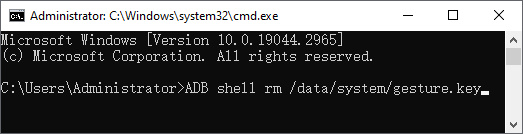
5. Adım. Android telefonu yeniden başlat. Pattern kilidi geçici olarak kaldırılabilir.
Cihazınız bir desen yerine PIN veya şifre kullanıyorsa, ayrıca şu şekilde deneyebilirsiniz: adb shell rm /data/system/password.key.
Not: Bu yöntem, daha güçlü sistem güvenlik korumaları nedeniyle birçok yeni Android cihazda çalışmaz.
Bu makale, bir PC'den Android telefonun kilidini açmak için üç pratik yöntemi özetlemekte; yeni başlayanlardan ileri düzey kullanıcılara kadar farklı kullanıcı ihtiyaçlarını kapsar.
Her yöntemin kendi gereksinimleri ve sınırlamaları vardır, bu yüzden en iyi seçim cihazınızın durumuna ve önceki ayarlarına bağlıdır.
İlgili Makaleler:
Kilitli Android Telefonu Veri Kaybetmeden Nasıl Açılır [5 Yol]
Kilitli Android telefona USB üzerinden nasıl erişilir? [Çözüldü]
Şifresiz Android Telefonun Kilidini 5 Yöntemle Nasıl Kilitlenir
Pattern Lock'u unuttun mu? İşte Pattern Lock'u nasıl açacağınız Android




 PC için Ücretsiz İndirin


