Özetle:
Parolayı unutmak genellikle verilerin silinmesine ve fabrika ayarlarına sıfırlanmasına neden olsa da, cihazınızın sürümüne ve ayarlarına bağlı olarak ekran kilidini atlamanın birkaç alternatif yöntemi vardır:
Android cihazınız için parola veya PIN belirlemek, özel bilgilerinizin yetkisiz erişime karşı korunmasını sağlayabilir. Ancak, bazen çeşitli nedenlerle kendi telefonlarımıza erişimimiz engellenebilir; örneğin, parolayı unutmak, yaramaz bir çocuk tarafından yanlış parolanın defalarca girilmesi, başkalarının size haber vermeden parolayı sıfırlaması vb.
Bu noktada, Android ekran kilidini açmanın çoğu yönteminin, cihazdaki tüm verileri silen fabrika ayarlarına sıfırlama gerektirdiğini fark etmiş olabilirsiniz; bu durum özellikle bilgilerinizi yedeklemediyseniz sorun yaratabilir. Telefonunuzun şifresini fabrika ayarlarına sıfırlama yapmadan, düğmeleri kullanarak açmak istiyorsanız, bu makalede Android telefonunuzun şifresini fabrika ayarlarına sıfırlamadan nasıl açabileceğinize dair 5 yöntemi öğrenebilirsiniz.
Fabrika ayarlarına sıfırlama yapmadan Android telefonunuzun şifresini açmak istiyorsanız, Android Unlocker tam size göre bir araç. Şifre, desen, PIN ve parmak izi dahil olmak üzere Android için 5 farklı ekran kilidini atlayabilir. Programın arayüzünde takip etmeniz için açık talimatlar bulunmaktadır. Tüm kilit açma işlemi kolay ve hızlıdır. Herhangi bir teknik beceriye ihtiyaç duymadan, bu aracı kullanarak Android cihazınızın kilidini dakikalar içinde açabilirsiniz .
Android Unlocker'ın temel özellikleri:
Çok fazla desen denemesi sonrasında fabrika ayarlarına sıfırlama yapmadan Android telefonun kilidini nasıl açabilirim?
01 Bilgisayarınıza Android Unlocker'ı kurun ve çalıştırın, ardından ana arayüzden "Ekran Kilidini Kaldır" seçeneğini seçin. Daha sonra Android telefonunuzu bir USB kablosuyla bilgisayarınıza bağlayın.

02 Aşağıdaki listeden cihaz modelinizi seçin ve ardından kilit açma işlemine başlamak için "Kilidi Açmaya Başla" düğmesine tıklayın.

03 Ekrandaki talimatları izleyerek İndirme Moduna girin. İşlem tamamlandıktan sonra, program kilitli Android cihazınıza otomatik olarak bir kurtarma paketi yükleyecektir. Kurtarma paketi başarıyla indirildikten sonra, Android ekranının kilidini açmak için programda "Şimdi Kaldır" seçeneğine tıklayın.

Android cihazınız Android 4.4 veya daha önceki sürümleri çalıştırıyorsa, desen Android kolayca açmak için "Desenimi unuttum" özelliğini kullanabilirsiniz. Bu özellik, birkaç desen denemesinden sonra görünmelidir.
Android telefonunuzu fabrika ayarlarına sıfırlamadan ücretsiz olarak nasıl açabilirsiniz ( Android 4.4 veya daha düşük sürümler için):
Adım 1. Android telefonunuzda yanlış deseni 5 kez çizin, ardından ekranın alt kısmında "Deseni unuttum" seçeneğini göreceksiniz, ona dokunun.
Adım 2. Ekranın kilidini açmak için "Google hesap bilgilerini girin" seçeneğini seçin.

3. Adım. Google e-posta adresinizi ve şifrenizi girin, ardından "Oturum aç"a dokunun.
4. Adım. Sonraki ekranda yeni bir kilit açma deseni çizebilirsiniz. Bundan sonra, fabrika ayarlarına sıfırlama yapmadan Android telefonunuza giriş yapabilirsiniz.
Eğer tuşlarla fabrika ayarlarına sıfırlama yapmak istemiyorsanız, Google'ın Cihazımı Bul özelliğini deneyebilirsiniz. Cihazımı Bul özelliği eskiden kullanıcıların şifreyi uzaktan sıfırlamasına olanak tanıyarak kilidi açmayı çok kolaylaştırıyordu. Ancak bu özellik artık mevcut değil. Yine de, Android cihazınızı fabrika ayarlarına sıfırlamadan kilidini açmak için Cihazımı Bul'un Silme özelliğini kullanabiliriz. Bu işlem, şifre de dahil olmak üzere Android telefonunuzdaki tüm verileri ve ayarları siler, böylece işlemden sonra Android ekran kilidini atlayabilirsiniz.
Google'ın Cihazımı Bul özelliğini kullanarak fabrika ayarlarına sıfırlama yapmadan Android telefonun desen kilidini nasıl açabilirsiniz:
Adım 1. Bilgisayarınızda Google'ın "Cihazımı Bul" özelliğine gidin.
Adım 2. Kilidini açmak istediğiniz Android telefonu tıklayın, ardından sol kenar çubuğundan "GÜVENLİ AYARLAR YAP VE SİL" seçeneğini seçin.
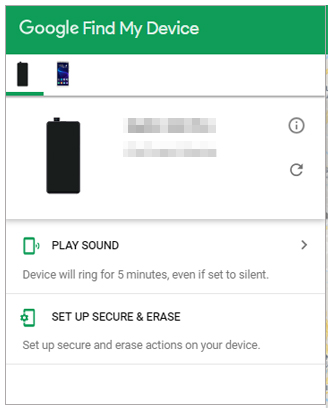
3. Adım. "Cihazı Sil" seçeneğine tıklayın ve ardından Google hesabınızla giriş yapın. Android telefonunuz silinecek ve işlem tamamlandıktan sonra kilitli Android telefonunuza erişebileceksiniz.
Android telefonumun şifresini sıfırlamadan nasıl açabilirim? Android kilitlenmeden önce USB hata ayıklamasını etkinleştirdiyseniz, kilidi açmak için ADB ( Android Debug Bridge) kullanmayı düşünebilirsiniz. Bu yöntem biraz karmaşık ve kodlama bilgisi gerektiriyor. Bu yöntemi uygulamak için, bu görevi gerçekleştirmek üzere bilgisayarınıza ADB araçlarını indirmeniz gerekecektir.
ADB kullanarak fabrika ayarlarına sıfırlama yapmadan Android desen kilidini nasıl kaldırabilirsiniz:
Adım 1. Kilitli Android cihazınızı bir USB kablosu kullanarak bilgisayarınıza bağlayın.
Adım 2. "Win" + "R" tuşlarına basın ve ardından CMD yazarak komut istemi penceresini açın.
3. Adım. "adb shell rm/data/system/gesture.key" komutunu yazın ve ardından "Enter" tuşuna basın.

4. Adım. Android telefonunuzu yeniden başlatın, ardından fabrika ayarlarına sıfırlama yapmadan Android şifrenizi açabilirsiniz.
Android telefonunuzda veya tabletinizde üçüncü taraf bir kilit ekranı uygulaması kullanıyorsanız, Android Güvenli Mod'a almak, fabrika ayarlarına sıfırlama yapmadan kilit ekranının kilidini açmak için iyi bir yöntemdir. Çalışma prensibi şu şekildedir: Android cihazınız Güvenli Mod'dayken, tüm üçüncü taraf uygulamalar devre dışı bırakılır; böylece kilit ekranını atlayabilir ve üçüncü taraf kilit ekranı uygulamasını kaldırabilirsiniz.
Android tableti fabrika ayarlarına sıfırlamadan nasıl açabilirsiniz:
Adım 1. Android cihazınızı güvenli moda yeniden başlatmak için, telefonda Kapat menüsü görünene kadar "Güç" düğmesini basılı tutabilirsiniz.
Adım 2. "Kapat" seçeneğine uzun süre basılı tutun, ardından "Güvenli moda yeniden başlat" yazan bir pencere açılacaktır, telefonunuzu güvenli moda geçirmek için "Tamam"a dokunun.
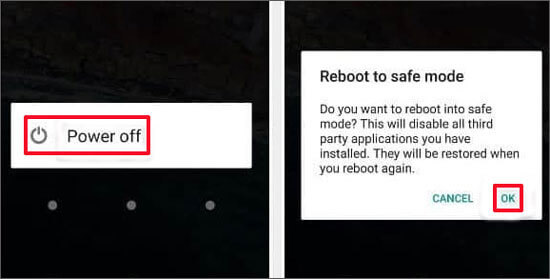
3. Adım. Android telefonunuz güvenli moda girdikten sonra, üçüncü taraf kilit ekranı uygulaması devre dışı bırakılacaktır. Android cihazınıza giriş yapıp indirdiğiniz kilit ekranı uygulamasını kaldırabilirsiniz.
4. Adım. Uygulamayı kaldırdıktan sonra, güvenli moddan çıkmak için Android cihazınızı yeniden başlatın.
Bu makaleyi okuduktan sonra, fabrika ayarlarına sıfırlama yapmadan Android telefon şifresini nasıl açabileceğiniz konusunda bazı yöntemler öğrendiniz. Gördüğünüz gibi, bazı sınırlamalarla birlikte birçok yöntem mevcut. Android telefonunuzun kilidini etkili bir şekilde açmak için, üçüncü taraf bir kilit açma aracı olan Android Unlocker'ı kullanmanız önerilir. Bu araç, fabrika ayarlarına sıfırlama yapmadan Android çeşitli kilit ekranlarını atlayabilir. Bu yazılımı indirin ve deneyin.
İlgili Makaleler:
Android PIN kodunuzu unuttuysanız ne yapmalısınız? [6 Etkili Çözüm]
Android Telefonunuza Erişiminiz Engellenirse Ne Yapmalısınız? 6 Kolay Yöntem Yardımcı Olabilir
Herhangi Bir Telefonun Kilidini Açmak İçin Gerekli Ana Kod Hakkında Bilmeniz Gereken Her Şey
Kilitli Android Telefon Nasıl Sıfırlanır? 2026'da En Güvenilir 5 Yöntem

 Telefon Kilidi
Fabrika Ayarlarına Sıfırlama Olmadan Android Telefon Şifresinin Kilidini Açma [5 Yol]
Telefon Kilidi
Fabrika Ayarlarına Sıfırlama Olmadan Android Telefon Şifresinin Kilidini Açma [5 Yol]




 PC için Ücretsiz İndirin
