Özetle:
Samsung telefonunuzun şifresini unutursanız, resmi hesap özelliklerini, özel bilgisayar araçlarını veya sistem atlama yöntemlerini kullanarak dosyalarınızı kaybetmeden tekrar erişim sağlayabilirsiniz.
"Samsung telefonumun şifresini unuttum ve Samsung hesabım yok. Verilerimi silmeden telefonu açmanın bir yolu var mı?"
- Quora'dan
Çoğu insan, yetkisiz erişime karşı verilerini korumak ve bilgilerini gizli tutmak için cihazlarını kilitlemek amacıyla ekran kilidi özelliğini kullanır. Ancak, bazen belirlediğimiz kilit kodunu hatırlamayabiliriz, bu da cihazın kilidini açmayı zorlaştırır. Dosyalarınızı kaybetmeden nasıl kilidini açacağınız konusunda hiçbir fikriniz yoksa bu gerçekten can sıkıcı olabilir. Ama endişelenmeyin, biz size yardımcı olacağız. Burada, verilerinizi kaybetmeden Samsung telefonunuzun unutulan şifresinin kilidini açmanın harika yollarını paylaşacağız. Hadi başlayalım!
Samsung cihazınızın kilidini açmak için Android Unlock ( Windows ) uygulamasını kullanabiliyorken neden kendinizi yoruyorsunuz? Bu uygulama, dosyalarınızı korurken Samsung ve diğer Android cihazlardan kilit ekranını kaldırabilen, kendini kanıtlamış bir uygulamadır. Bu özelliğiyle diğer araçlardan ayrılıyor.
Bu yazılımı herkes hiçbir zorluk çekmeden kullanabilir. Ekran şifrenizi unuttuysanız veya ikinci el bir cihaz aldıysanız ve kullanılan şifreyi bilmiyorsanız, bu uygulamayı kullanarak ekran kilidini aşabilirsiniz.
Android Unlock, Samsung Galaxy S26/S25/S24/S23/S22/S21/S20/S10, TECNO, Huawei, Xiaomi, Motorola ve daha birçok Android markasını desteklemektedir.
Veri kaybı olmadan Galaxy S26'nın kilidini açmanın adımları:
01. Programı yükledikten sonra bilgisayarda çalıştırın. Samsung cihazı bilgisayara USB ile bağlayın. Bağlantı kurulduktan sonra "Ekran Kilidini Kaldır" seçeneğini seçin.
02 Yeni ekranda Başlat'a tıklayın. Ardından, Samsung ekran kilidini açmaya devam etmek için verilen seçeneklerden cihaz bilgilerinizi seçin.

03 Kilit açma yazılımı, Samsung telefonunuz için veri paketini indirecektir.

04 Bundan sonra, Samsung akıllı telefonunuzdaki ekran kilidi kaldırılmaya başlanacaktır. İşlem tamamlandığında, telefonunuza şifre olmadan erişebilirsiniz.

"Desenimi Unuttum" özelliğini kullanmak, dosyalarınızı riske atmadan Samsung desen kilidini kaldırmanın en kolay yollarından biridir. Tek yapmanız gereken, "Şifremi Unuttum" seçeneğini görene kadar yanlış şifre girmeye devam etmektir. Ekran kilidinizden kurtulmanın en basit yollarından biridir.
İşte veri kaybı olmadan Samsung A55 desen kilidini kaldırmanın adımları:
Adım 1: "Desenimi Unuttum" seçeneğini görene kadar yanlış deseni birkaç kez çizin. Devam etmek için bu seçeneğe tıklayın.
Adım 2: Hesap Kilidini Açma sayfasına giriş yapmak için Google hesap bilgilerinizi girin. Ayarlar menüsünden Ekran Kilidini Aç'a dokunun ve cihazda kullanmak istediğiniz kilidi seçin.
3. Adım: Telefonunuza yeni bir kilit ekleyin veya kilit eklememeye karar verin. Kilidi değiştirdikten sonra ana ekrana geri döneceksiniz.

Eğer Android telefonunuz Samsung dışında bir markaya aitse, aşağıdaki makale tam size göre olabilir.
[Düzeltildi] Veri Kaybı Olmadan Kilitli Android Telefonun Kilidini Açma YöntemiVerilerinizi kaybetmeden Samsung Galaxy S24 şifrenizi sıfırlamak mı istiyorsunuz? Tüm Samsung akıllı telefonlarda bulunan yerleşik bir özellik olan "Telefonumu Bul" harika bir seçenektir. Ekran şifresini unutan ve onu atlamak isteyen tüm Samsung kullanıcıları için kullanışlı bir özelliktir. Ancak, kilitlenmeden önce hesabınıza giriş yapmış olmanız gerekir. Bu şekilde, şifrenizi zahmetsizce sıfırlayabilirsiniz.
İşte Samsung Galaxy S24'ün şifresini veri kaybı olmadan sıfırlamak için adımlar:
Adım 1: Bilgisayarınızdaki herhangi bir tarayıcıdan Find My Mobile sitesini ziyaret edin. Hesabınıza erişmek için Giriş yap seçeneğine dokunun.
Adım 2: Ardından, Kilit Açma seçeneğine geçin. PIN kodunuzu sıfırlamak ve cihazın kilidini açmak için talimatları izleyin.
Not: Samsung tabletinizin şifresini mi unuttunuz? Endişelenmeyin, verilerinizi kaybetmeden Samsung tabletinizin kilidini nasıl açacağınızı öğrenmek için bu bağlantıya tıklayın.
ADB, diğer adıyla Android Hata Ayıklama Modu, veri kaybı olmadan Samsung desen kilidini kaldırmak için popüler bir araçtır. Çoğu zaman işe yaradığı bilinmesine rağmen, dezavantajları da vardır.
Örneğin, kilitlenmeden önce Samsung cihazlarda USB hata ayıklama etkinleştirilmişse çalışacaktır. Ayrıca, cihazı bağladığınız bilgisayarın güvenilir olması gerekir. Bunun yanı sıra, telefonunuzda şifreleme açıksa işlem karmaşıklaşacaktır.
Ancak tüm bu koşullar karşılanıyorsa, veri kaybı olmadan Samsung'daki desen kilidini nasıl açacağınızla ilgili şu adımları izleyin:
Adım 1: ADB'yi bilgisayarınıza indirin ve çalıştırın. Gerekli tüm paketleri bilgisayarınıza indirin.
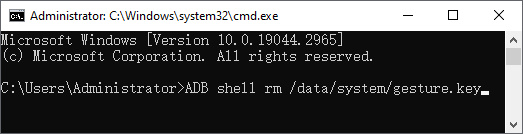
Adım 2. Samsung cihazı bir USB kablosuyla bilgisayara bağlayın, ardından komut istemini açın. Bilgisayarınıza ADB shell rm /data/system/gesture.key komutunu girin ve Enter tuşuna basın.
3. Adım. Samsung cihazınızı yeniden başlatın; kilit ekranının geçici olarak devre dışı bırakıldığını göreceksiniz. Ardından, yeniden başlatmadan önce hatırlayabileceğiniz başka bir kilit ayarlayabilirsiniz.
Samsung telefonunuzun kilidini açmanın daha kolay ve ücretsiz bir yolu, onu güvenli modda başlatmaktır. Samsung telefonunuzu kilitlemek için üçüncü taraf bir uygulama kullandıysanız, bu seçenek kilit ekranını kaldırmanıza yardımcı olabilir. Ayrıca, bilgisayara da ihtiyacınız yok.
İşte fabrika ayarlarına sıfırlama yapmadan Samsung telefonunuzun desen kilidini açmanın adımları:
Adım 1: Samsung telefonunuzda Güç tuşunu basılı tutun ve Güç menüsü göründüğünde bırakın. Kapat seçeneğini seçin.
Adım 2: Güvenli moda yeniden başlatmak istendiğinde Tamam'a dokunun. Onayladığınızda, Samsung cihazınız güvenli moda geçecektir.
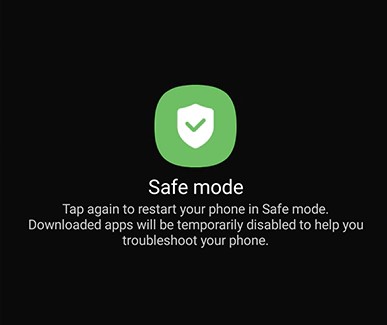
3. Adım: Samsung telefonunuzu kilitleyen üçüncü taraf uygulamayı bulun ve kaldırın. Telefonu yeniden başlatın ve kilit ekranı olmadan kullanmaya başlayın.
Daha Fazlasını Okuyun: Veri kaybı olmadan Samsung telefonunuzun şifresini nasıl açacağınızı öğrenmek için bu kılavuzu incelemek için buraya tıklayın.
Veri kaybı olmadan Samsung şifresini açmak artık zor değil. Yukarıda belirtilen yöntemler, herhangi bir Samsung cihazından kilit ekranını güvenli bir şekilde kaldırmanıza yardımcı olacaktır. Ancak, bazı yaklaşımların dezavantajları vardır ve pek de faydalı olmayabilir. Samsung kilit ekranını açmada mükemmel çalışan güçlü bir uygulama ise Android Unlock ( Windows )' tur. Her türlü kilidi sorunsuz bir şekilde kaldırır.
İlgili Makaleler:
Samsung Galaxy S2'nin Kilidini Zahmetsizce Açmanın 6 Faydalı Yolu
Samsung Telefonunuzun Kilidini Açmak İçin En İyi Samsung Kilit Açma Araçları
Samsung için Ağ Kilidini Açma Kodu Hakkında Bilmeniz Gereken Her Şey
Samsung Telefonunuzda Ekran Kaydırma ile Kilit Açma Özelliğini Kaldırmanın 3 Kolay Yolu




 PC için Ücretsiz İndirin


