Özetle:
Bu kılavuz, parolanızı unuttuğunuzda veya ikinci el bir cihaz aldığınızda kilitli Android ve iOS ekranlarını nasıl aşabileceğinizi ayrıntılı olarak anlatmaktadır. İşletim sistemine bağlı olarak, yöntemler resmi bulut sıfırlamalarından yerleşik sistem geçersiz kılmalarına kadar değişmektedir.
"Annem Samsung Galaxy telefonunun şifresini unuttu ve telefonu açamıyor. Fabrika ayarlarına sıfırlayarak telefonu kurtarabileceğimizi biliyorum, ancak telefonun standart kilit ekranında parmak izi okuyucuyla çalışacak şekilde ayarlanmasının ve böylece tüm verileri kaybetmeden giriş yapmanın bir yolu olup olmadığını merak ediyorum. Bu konuda bana yardımcı olabilir misiniz?"
- Reddit'ten
Android veya iPhone'daki ekran kilidi, telefon verilerini ve gizliliğini yetkisiz erişime karşı korur, ancak aynı zamanda şifreyi unuttuğunuzda telefonunuzun çok uzun süre kilitli kalma riskini de beraberinde getirir. Gerçekten de, cep telefonunuzu kilitleyip şifreyi unutmaktan daha sinir bozucu bir şey yoktur. Kilitli bir Android veya iPhone'u atlamanın bir yolu var mı?
Bu makale, şifreli veya şifresiz kilitli bir telefona nasıl girileceğine odaklanmaktadır. Kilit ekranı şifresini unuttuysanız veya ikinci el bir cihaz aldıysanız ve kilit ekranının şifresini bilmiyorsanız, kilitli bir Android veya iPhone'a nasıl girileceğini öğrenmek için bu makaleye başvurabilirsiniz.
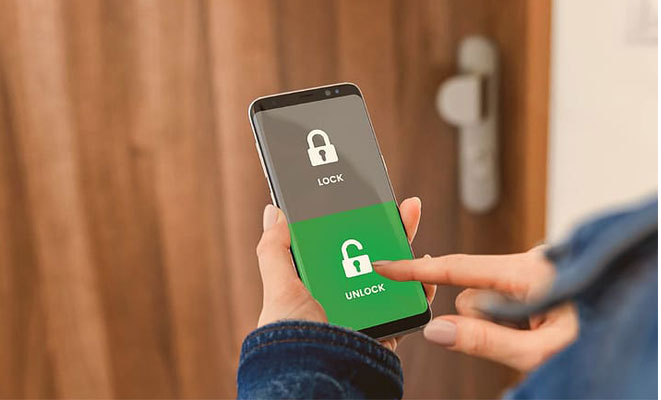
Android Android kilitlediyseniz ve şifre olmadan kilitli telefona nasıl erişebileceğinizi merak ediyorsanız, şifreli veya şifresiz Android kilit ekranını atlamak için aşağıdaki 6 basit yönteme başvurabilirsiniz.
Bir telefon buldum ama kilitli, nasıl açabilirim? Android Unlock, parola olmadan Android kilit ekranını atlamak için profesyonel ve en iyi uygulamadır ve 5 farklı ekran kilidi türünü kaldırabilir. Ayrıca, kullanımı için teknik bilgi gerektirmez ve hatta öğrenciler bile ekrandaki talimatları izleyerek Android kilit ekranının kilidini başarıyla açabilir. Samsung telefonlar için veri kaybı olmadan ekran kilidini açabilir.
Android Unlock'ın Öne Çıkan Özellikleri:
Şifresiz kilitli bir telefona nasıl erişilir?
01 Bilgisayarınıza Android Unlock uygulamasını yükleyin ve başlatın, ardından "Ekran Kilidini Kaldır" seçeneğini seçin. Daha sonra kilitli Android telefonunuzu bir USB kablosuyla bilgisayara bağlayın.

02 Listeden cihaz modelinizi seçin ve "Kilidi Açmaya Başla"ya tıklayın.

03 Ekrandaki talimatları izleyerek İndirme Moduna girin. Ardından, program kilitli Android telefonunuza otomatik olarak bir kurtarma paketi yükleyecektir. Kurtarma paketi indirme işlemi tamamlandıktan sonra, Android kilit ekranını atlamak için programdaki "Şimdi Kaldır" düğmesine tıklayın.

Cihazımı Bul veya Android Cihaz Yöneticisi, kayıp bir telefonu bulabilen, kayıp telefonu uzaktan silebilen, çaldırabilen ve ekran kilidini sıfırlayabilen bir Google hizmetidir. Android cihazınız aktif bir Google hesabına bağlıysa, kilitli bir Android kilidini açmak için diğer cihazlarda da kullanabilirsiniz.
Şifreyle korunan bir telefona şu şekilde erişebilirsiniz:
Adım 1. Bilgisayarınızdan Cihazımı Bul web sitesini ziyaret edin ve Android cihazınızla bağlantılı olan Google hesabınızla oturum açın.
2. Adım. Telefonunuzu seçin, ardından "Kilitle" seçeneğine tıklayın.
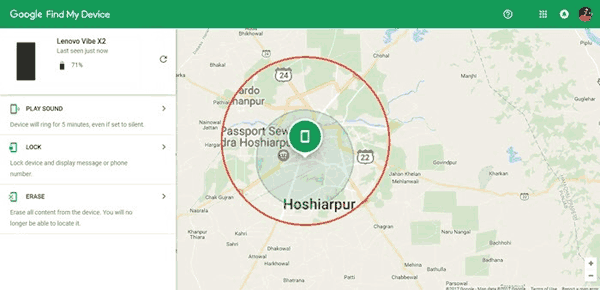
3. Adım. Açılan pencerede yeni bir kilit ekranı şifresi belirleyin ve "Kilitle"ye dokunun. Ardından, kilitli Android telefonunuza erişmek için yeni şifrenizi kullanabilirsiniz.
Android cihazınız Android 4.4 ve önceki sürümleri çalıştırıyorsa, Android kilit ekranınızı atlamak için cihazınızın "desen unuttum" özelliğini kullanabilirsiniz ve bunun için bir Google hesabına veya yedek PIN koduna ihtiyacınız vardır.
Telefon kilidi nasıl açılır?
Adım 1. Ekranın alt kısmında "Desenimi unuttum" yazısı görünene kadar telefonunuza art arda yanlış şifre girin.
2. Adım. "Desenimi unuttum" seçeneğine dokunun ve Google hesabınızla veya telefonunuza önceden bağlanmış yedek PIN kodunuzla giriş yapın.

3. Adım. Bu işlem telefonunuzun kilidini açacaktır. Bundan sonra, yeni bir kilit ekranı şifresi veya desen kilidi ayarlayabilirsiniz.
Android cihazınızı kilitlemek için üçüncü parti bir uygulama kullanıyorsanız, Android cihazınızı güvenli moda alarak parola olmadan kolayca kilidini açabilirsiniz. Ve bu yöntem etkilidir.
Şifre olmadan telefona nasıl girilir?
Adım 1. Android telefonunuzda "Güç" seçeneğini açmak için "Güç" düğmesini basılı tutun.
Adım 2. Ekranda açılan menüden "Kapat" seçeneğini seçin ve açılan uyarı penceresinde güvenli moda geçmek için "Tamam" düğmesine dokunun.
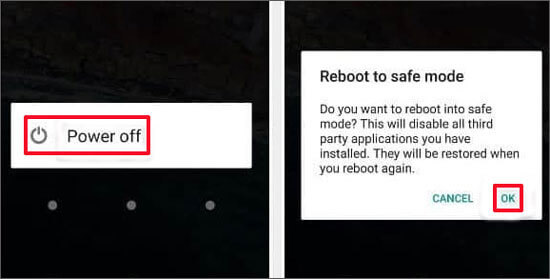
3. Adım. Üçüncü taraf ekran kilidi uygulamasını kaldırın ve Android telefonunuzu yeniden başlatın. Ardından, Android cihazınıza parola olmadan erişebilirsiniz.
Şifresiz kilitli bir Android telefona girmenin bir başka yolu da, üçüncü taraf bir kurtarma ortamı sağlayan özel kurtarma modunu kullanmaktır. Ve bunu önce bir SD kart aracılığıyla yüklemeniz gerekir.
Şifre olmadan kilitli bir telefonun kilidini nasıl açabilirim?
Adım 1. Şifre/desen devre dışı bırakma dosyasını bilgisayarınıza indirin ve SD kartınıza kopyalayın.
2. Adım. SD kartı telefonunuza takın ve telefonunuzu Kurtarma moduna yeniden başlatın.
3. Adım. "Ses Açma" ve "Ses Kısma" düğmelerini kullanarak menüden "SD karttan ZIP yükle" seçeneğini seçin ve "Güç" düğmesine basarak seçiminizi onaylayın. Ardından telefonunuzu yeniden başlatın.
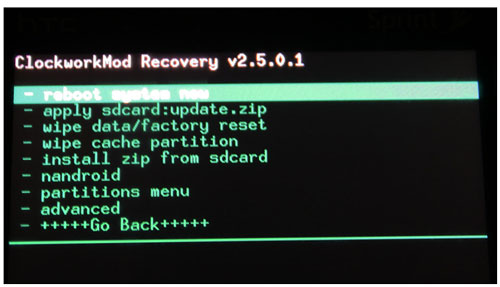
Diğer yöntemler cihazınızda işe yaramazsa, kilitli Android cihazınızın kilidini parola olmadan açmak için fabrika ayarlarına sıfırlama özelliğini kullanabilirsiniz. Ancak, fabrika ayarlarına sıfırlama işlemi Android tüm verileri silecektir. Bu nedenle, bunu en son çare olarak düşünün ve veri kaybını istemiyorsanız dikkatli olun.
Şifre olmadan kilitli bir telefona nasıl girilir?
Adım 1. Android cihazınızı kapatmak için "Güç" düğmesine basın.
2. Adım. Cihazınızı Kurtarma moduna almak için şu tuş kombinasyonlarından birini seçin: "Ses Açma" + "Ana Ekran" + "Güç", veya "Ana Ekran" + "Güç", veya "Ses Açma" + "Güç" + "Ses Kısma", veya "Ses Kısma" + "Güç". Android cihazınızın türüne göre Kurtarma moduna geçmenin bir yolunu seçin.
3. Adım. Kurtarma moduna girdikten sonra, "Ses Açma" ve "Ses Kısma" düğmelerini kullanarak "verileri sil/fabrika ayarlarına sıfırla" seçeneğini seçin ve seçiminizi onaylamak için "Güç" düğmesine basın.
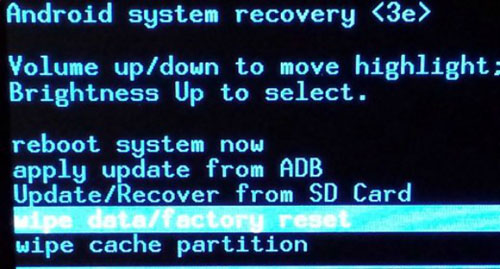
4. Adım. Ardından, tüm kullanıcı verilerini silmek isteyip istemediğinizi soran bir uyarı göreceksiniz; fabrika ayarlarına sıfırlama işlemini başlatmak için "Evet" seçeneğini seçin. Bir süre sonra, cihazınızı başlatmak için "Sistemi şimdi yeniden başlat" seçeneğini seçin.
iPhone kullanıyorsanız ve birçok kez yanlış şifre girerseniz, iPhone ekranınızda "Cihazınız devre dışı bırakıldı" mesajı görünecektir. Bu durum başınıza gelirse paniklemeyin. Servis merkezine göndermeden önce, kilit ekranını kendiniz aşmayı deneyebilirsiniz. İşte kilitli bir iPhone'a nasıl girileceğine dair 3 yöntem.
iPhone'un kurtarma modunu kullanarak kilit ekranı şifresini çok kolay bir şekilde kaldırabilirsiniz, gelin bunu nasıl yapacağımıza bakalım.
Kilitli bir telefona nasıl girilir?
1. Adım. iPhone'unuzu kapatın.
2. Adım. iPhone'unuzu kurtarma moduna alın ve bir bilgisayara bağlayın.
3. Adım. Bilgisayarınızda iTunes veya Finder'ı açın ve iTunes penceresinde iPhone simgesine tıklayın.
4. Adım. iPhone'unuzu fabrika ayarlarına sıfırlamak için iTunes penceresinde "Geri Yükle" seçeneğine tıklayın. İşlem tamamlandıktan sonra iPhone'unuzu sıfırlamanız gerekecek. iPhone'unuzu yeniden başlatın ve sıfırlamak için ekrandaki talimatları izleyin.
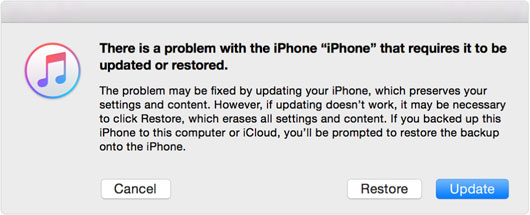
Bu yöntem yalnızca iOS 10 ve altı sürümler için geçerlidir ve başarı oranı yaklaşık %40'tır.
Kilitli bir telefonun kilidini nasıl açabilirim?
Adım 1. iPhone'unuzda Siri özelliğini etkinleştirmek için "Ana Ekran" düğmesine basılı tutun.
Adım 2. Siri'ye Saat uygulamasını açmasını söyleyin > Devam etmek için "Saat"e tıklayın > Dünya Saati arayüzünde başka bir saat eklemek için "+" simgesine tıklayın > Arama kutusuna herhangi bir şey yazın ve "Tümünü Seç"i seçin > "Paylaş"a dokunun > Yeni bir mesaj penceresi açmak için "Mesaj"ı seçin > Kime alanına herhangi bir şey yazın.
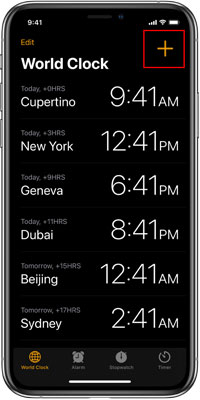
3. Adım. Birkaç dakika bekleyin ve ardından "Ana Ekran" düğmesine dokunun. Bundan sonra kilitli iPhone'unuza erişebileceksiniz. Ancak bu yöntem her zaman işe yaramayabilir.
iPhone'un kilidini açmanın son yolu, "iPhone'umu Bul" özelliğini kullanmaktır, ancak bu yöntem yalnızca iPhone'unuz internete bağlıyken çalışır. Ayrıca, iPhone'daki tüm verileri silecektir .
Kilitli bir telefona nasıl girilir?
1. Adım. Bilgisayarınızdan iCloud web sitesini ziyaret edin ve kilitli iPhone'unuzda kullandığınız Apple Kimliği ve şifrenizle giriş yapın. Ardından, iPhone'unuzu doğrulamak için ekrandaki yönergeleri izleyin.
2. Adım. "iPhone'umu Bul" sayfasını açın, oturum açın ve "Tüm cihazlar" seçeneğini seçin.
3. Adım. Listeden kilitli iPhone'u seçin ve "iPhone'u Sil" seçeneğine tıklayın. Bundan sonra, iPhone'unuza parola olmadan özgürce erişebilirsiniz.

İster Android ister iPhone'unuzu kilitlemiş olun, bu makalede birden fazla etkili çözüm bulabilirsiniz. Peki, kilitli bir telefona nasıl gireceğinizi biliyor musunuz? Telefonunuzu çıkarın ve yukarıdaki adım adım kılavuzu izleyerek kilidini açmayı deneyin. Şahsen, Android Unlock uygulamasını denemenizi şiddetle tavsiye ederiz, çünkü beş dakika içinde şifre olmadan kilitli Android telefonların kilidini açabiliyor ve kullanımı kolay. Elbette, dilediğiniz gibi Android veya iPhone'unuzun kilidini açmak için diğer olası yöntemleri de deneyebilirsiniz.
Son olarak, kullanım sırasında herhangi bir sorunla karşılaşırsanız, lütfen aşağıya yorum bırakmaktan çekinmeyin.
İlgili Makaleler:
Android PIN kodunuzu unuttuysanız ne yapmalısınız? [6 Etkili Çözüm]
Herhangi Bir Telefonun Kilidini Açmak İçin Gerekli Ana Kod Hakkında Bilmeniz Gereken Her Şey
Google Hesabı Kullanmadan Android Kilit Ekranını Aşmanın En İyi 6 Yolu? (Kanıtlanmış)
Veri Kaybı Olmadan Kilitli Android Telefonun Kilidini Açmanın 5 Yolu




 PC için Ücretsiz İndirin


