Özetle:
Android PIN kodunuzu, parolanızı veya deseninizi unuttunuz ve Android için evrensel bir kilit açma PIN kodunun olup olmadığını öğrenmek mi istiyorsunuz? Bu kılavuz, Android kilit açma kodları hakkında bilmeniz gerekenleri kapsar ve kilitli bir cihaza tekrar erişim sağlamanın pratik yollarını sunar. Ayrıca farklı durumlarda mevcut olası seçenekleri öğrenecek ve ihtiyaçlarınıza göre uygun bir yöntem seçeceksiniz.
Android kilit ekranı PIN'inizi, parolanızı veya deseninizi mi unuttunuz ve Android için evrensel bir kilit açma PIN'i mi arıyorsunuz? Birçok kişi, kilitli Android cihazlarına hızlı bir şekilde erişimi geri kazandırabilecek özel bir kod veya desen bulmayı umuyor. Ancak, ekran kilidi kimlik bilgilerinizi hatırlayamadığınızda, erişimi yeniden kazanmanın uygun bir yolunu bulmak zor olabilir.
Android telefonunuza erişiminiz engellendiyse, cihazınızın durumuna ve ayarlarına bağlı olarak bu durumu çözmenin güvenilir yolları hala mevcuttur. Mevcut seçenekleri anlamak, uygun bir çözüm seçmenize ve telefonunuza daha az sorunla tekrar erişmenize yardımcı olabilir.
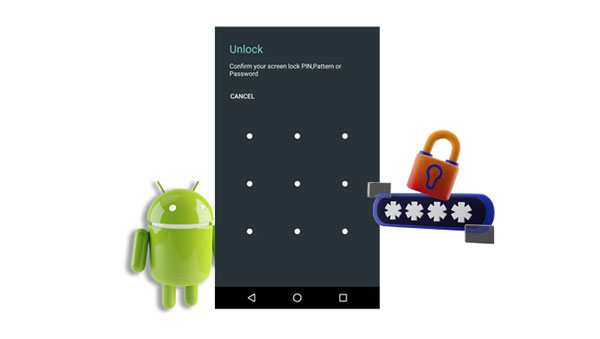
Telefonunuzun şifresini hatırlamıyorsanız, Android için evrensel bir kilit açma deseni kullanmak cazip gelebilir. Ancak, bu seçeneğe çok fazla güvenmeyin. Gerçek şu ki, Android için evrensel bir kilit açma deseniyle veri kaybı olmadan kilidi açmak diye bir şey yok. Eğer böyle bir şey olsaydı, herkes PIN koduyla erişebileceği için insanlar kilit ekranı şifrelerini belirleme konusunda artık motive olmazlardı.
Veri kaybı olmadan Android telefonunuzun kilidini açmanıza yardımcı olabilecek çok sayıda doğrulanmış teknik bulunmaktadır. Diğer kaynakların Android için evrensel kilit açma kodu hakkında öne sürdüğü şeylerin aksine, bu doğru değildir; ancak burada detaylandırılan yöntemler işe yarayacaktır. Bu güvenilir stratejiler ve püf noktalarıyla artık endişelenmenize gerek yok.
Android cihazınızın kilidini açmanın etkili ve güvenilir bir yolunu arıyorsanız, Android Unlock ideal çözümünüzdür. Birçok Android telefonda çalışan evrensel bir Android kilit açma uygulamasıdır. Ekran şifrelerini kaldırmanın yanı sıra PIN'leri, desenleri vb. de kaldırır ve kullanıcıların FRP kilidini sıfırladıktan saniyeler sonra atlamalarına olanak tanır.
Aşağıda etkileyici özelliklerinden bazıları yer almaktadır:
* Android mobil cihazlarda parolaları, PIN kodlarını, parmak izlerini, yüz tanımayı ve desenleri kaldırın .
* Google hesabı veya PIN kodu olmadan bile FRP kilidini kolayca atlayın.
* Teknik bilgi gerektirmediği için kullanımı kolaydır.
* Xiaomi, Samsung, LG, Huawei gibi popüler Android telefonların bile kilidini açın.
* Verilerinizi silmeden Samsung cihazlarınızdaki kilit ekranlarını kaldırın .
Veri kaybı olmadan Android için evrensel bir kilit açma deseni bulunmamaktadır, ancak aşağıdaki adımları izleyerek bu profesyonel yazılım aracılığıyla Android cihazınızın kilidini açabilirsiniz:
01. Bilgisayarınıza Android Unlock programını kurun ve çalıştırın. Program açıldıktan sonra, ekran kilidi kaldırma özelliğine giderek kilit açma işlemine başlayın.
02 Mevcut seçeneklerden " Ekran Kilidini Kaldır "ı seçin, ardından kilitli Android cihazınızı bir USB kablosu kullanarak bilgisayara bağlayın. İşlem sırasında bağlantının sabit kaldığından emin olun.

03 Yazılım, Android telefonunuzun bilgilerini otomatik olarak algılayacaktır. Görüntülenen bilgilerin cihazınızla eşleştiğini doğrulayın ve ardından devam etmek için " Kilidi Açmaya Başla "yı tıklayın.

04 Program, cihazınız için gerekli paketi hazırlayacak ve indirecektir. Gerekli adımları tamamlamak için ekranda gösterilen talimatları izleyin ve işlem tamamlandığında unutulan PIN, parola veya desen kilidi kaldırılacaktır.

Google hesabı, kullanıcılara herhangi bir şüpheli veya kötü amaçlı aktivite hakkında bilgi veren son teknolojiyle donatılmıştır. Android telefonlar bu platforma bağlı olduğundan, Google hesabı kilit ekranı şifrenizi açmak için güçlü bir araç olabilir, ancak öncelikle belirli koşulların karşılandığından emin olmalısınız.
Android cihazınız Android 4.4 veya daha önceki bir sürümde çalışıyorsa, bu yöntem PIN kodunuzu unuttuktan sonra sıfırlamanıza yardımcı olacaktır. Google hesabınızı kullanarak Android 4.4 veya daha önceki bir sürümde çalışan bir Android cihazın kilidini nasıl açacağınızı öğrenmek için aşağıdaki adımları izleyin:
Adım 1: İşleme, Android telefonunuzda yanlış PIN kodunu art arda girerek başlayın. Ardından " Desenimi unuttum " veya " Şifremi unuttum " seçeneğine dokunun.
Adım 2: Android telefonunuzun kilidini Google Hesabınızı kullanarak açmayı seçin. Android cihazınızın kilidini açmak için Google kimlik bilgilerinize ihtiyacınız olacaktır.
3. Adım: Google kimlik bilgilerinizi başarıyla doğruladıktan sonra yeni bir desen veya parola oluşturabilir ve Android telefonunuzun kilidini açabilirsiniz.

Ayrıca bakınız: Apple kullanıcısı mısınız? O halde bu kılavuzu izleyerek Apple ID'nizi şifre olmadan iPad'inizden kaldırabilirsiniz . Hadi inceleyelim.
Cihazınız kilitlenmeden önce Android Aygıt Yöneticisi'ni (yeni adı Aygıtımı Bul) kurarsanız, telefonunuzu kaybetmiş olsanız bile cihazınızın kilidini hızlı ve uzaktan açmak daha kolay olacaktır. Bu özellik, Android 4.4 ve üzeri sürümleri çalıştıran telefonlarla uyumludur, bu nedenle ADM'ye güvenmeden önce cihazınızın bu sürümü desteklediğinden emin olun. Android desen/kod kilidinizi açmak için Aygıtımı Bul özelliğini nasıl kullanacağınızı öğrenmek için aşağıdaki adımları izleyin:
Adım 1: Kilitli Android telefonunuza erişemiyorsanız, bilgisayarınızda veya başka bir cihazda " Cihazımı Bul " bölümüne gidin ve telefonunuzda zaten senkronize edilmiş olan Gmail hesabınızla giriş yapın.
Adım 2: Ekranda bulunan seçeneklerden " Cihazı Sil " düğmesine tıklayın. İşlem tamamlandığında bir onay alacaksınız. İşlemi doğrulamak ve etkinleştirmek için " Sil " düğmesine tıklayın.
3. Adım: Son olarak, doğrulama tamamlandıktan sonra tüm şifreler, PIN kodları ve desenler silinecektir.

Not: Android parola kullanmadan ekran kilidi PIN'ini kaldırmak istiyorsanız, şu kılavuza bakın: [Çözüldü] Android Parola Kullanmadan Ekran Kilidi PIN'ini Nasıl Kaldırırım?
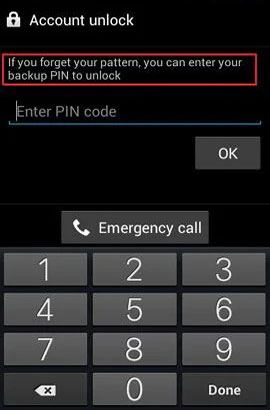
Android cihazınıza erişiminiz kilitlendiyse, sıfırlama yapmadan erişimi geri kazanmanın başka bir yolu daha var. Desen veya parola oluştururken, bir güvenlik PIN'i oluşturma seçeneği sunulur; bu Yedek PIN, orijinal kilit açma kodunu unutmanız durumunda yardımcı olur. Android telefonunuzun desenini/parolasını unuttuysanız, Android cihazınızın kilidini açmak için aşağıdaki adımları izleyin:
Adım 1: Desen kilidine gidin ve beş yanlış deneme yapın; ekranınızda 30 saniye beklemenizi isteyen bir mesaj görünecektir.
Adım 2: " Yedek PIN " seçeneğini seçin ve devam edin.
3. Adım: Doğru Yedekleme PIN'ini girdiğiniz anda Android telefonunuzun kilidi anında açılacaktır.
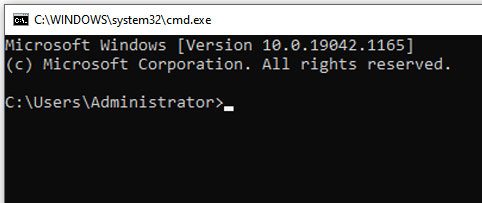
Android cihazlarında USB hata ayıklama özelliğini etkinleştirmiş olanlar için ADB, geliştirici benzeri değişiklikler yapma konusunda birçok olanak sunar. ADB, herhangi bir Android cihazın kilidini açmak için başvurulacak araçtır. Android desen/şifre kilidini ADB kullanarak nasıl açabileceğinizi öğrenmek için aşağıdaki adımları izleyin:
Adım 1: ADB aracını bilgisayarınıza yüklemek için ADB adresine gidin ve indirin. Android için USB sürücülerine erişmek için ise üreticinin web sitesine gidip bunları indirmeniz yeterlidir.
Adım 2: Cihazı bir USB kablosu kullanarak bilgisayara bağlayın ve ardından bilgisayarınızda bir terminal penceresi açın.
3. Adım: Açılan pencereye " adb shell rm /data/system/gesture.key " yazın ve ardından " Enter " tuşuna basarak komutu çalıştırın.
4. Adım: Bu işlemi tamamladıktan sonra Android telefonunuzu yeniden başlatın ve mevcut ekran kilidini kaldırın.
Teknik bilgi birikiminiz yoksa ve teknoloji alanında bir geçmişiniz yoksa, kapsamlı süreci nedeniyle Android Debug Bridge sizin için ideal bir seçim olmayabilir.
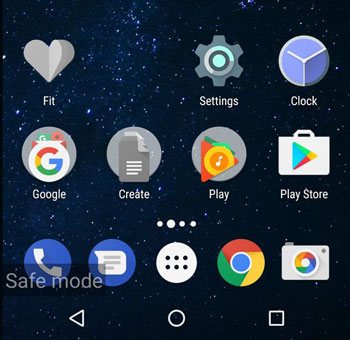
Android cihazlarını güvence altına almak için üçüncü taraf bir uygulamaya güvenenler için, kilit ekranı şifresini atlamak çok daha kolaydır. Güvenli Modu etkinleştirmek, şifrenizi unuttuğunuzda ve anında erişime ihtiyacınız olduğunda çok amaçlı bir şifre çözme aracıdır. Cihazınızı güvenli modda başlatarak üçüncü taraf bir ekran kilidini nasıl atlayabileceğinizi öğrenmek için aşağıdaki adımları izleyin:
Adım 1: Android telefonunuzu yeniden başlatmak için, logo görünene kadar güç tuşuna basın. Ardından, " Güç " tuşunu bırakın ve aynı anda ses düğmesine basın.
Adım 2: Android cihazınız Güvenli Moda girmenizi isteyecektir; sadece " Tamam " düğmesine dokunun.
3. Adım: Telefonunuz Güvenli Modda açıldıktan sonra, üçüncü taraf güvenlik yazılımına ait uygulama verilerini temizleme fırsatını değerlendirin. Ya da daha kolay bir yol isterseniz, tamamen silin.
Kurtarma Modu aracılığıyla fabrika ayarlarına sıfırlama yaparak Android telefonunuzun desen kilidini açın ve telefonunuzdaki tüm verilerin silinmesini izleyin. Bu işleme başlamadan önce hafıza kartını çıkarın. Bu, hafızanızda saklanan bazı dosyaların korunmasına yardımcı olacaktır. Bu, telefonunuzdaki önemli ayarları veya bilgileri kaybetmemenizi sağlayacaktır! Fabrika ayarlarına sıfırlama yoluyla Android Parolanızı/Deseninizi nasıl açabileceğinizi öğrenmek için aşağıdaki adımları izleyin:
Adım 1: Android telefonunuzu bir süreliğine kapatın. Ardından, " Güç " + " Ses Açma " + " Ana Ekran " veya " Ses Kısma " + " Güç " tuş kombinasyonlarını kullanarak telefonunuzu kurtarma moduna alın.
Adım 2: Kurtarma Modunda gezinmek için " Ses Kısma " tuşunu kullanarak aşağı doğru, " Ses Açma " tuşunu kullanarak yukarı doğru hareket edin.
3. Adım: Güç tuşunu kullanarak " Verileri sil/fabrika ayarlarına sıfırla " seçeneğini seçin. Telefonunuzu sıfırlamak istediğinizi " Evet " düğmesine dokunarak onaylayın.
4. Adım: Cihaz fabrika ayarlarına dönerken sabırlı olun. Bu işlem tamamlandıktan sonra, telefonunuzu normalde yaptığınız gibi yeniden başlatın. Android cihazınızın ekran kilidinin kaldırıldığını ve yeni bir desen veya PIN belirleyebileceğinizi fark edeceksiniz.

Gördüğünüz gibi, Android telefonunuzun şifresini veya desenini unuttuysanız, evrensel bir kilit açma PIN'i veya deseni olmamasına rağmen, Android kilidini açmanın birçok yolu vardır. En iyi çözüm şifreyi hatırlamak olsa da, bu her zaman mümkün olmayabilir. Bu sorundan kurtulmanın en etkili yolu, Android Unlock gibi üçüncü taraf uygulamaları kullanmaktır. Bu yazılım, cihazınıza zarar vermeden kilit ekranını atlamak için gelişmiş algoritmalar ve teknoloji kullanan güvenli bir programdır.
İlgili Makaleler:
Android Kilit Ekranı Kaldırma: 2026 Yılında Değerlendirilen En İyi 5 Araç
Kamera Kullanarak Android Kilit Ekranını Nasıl Aşabilirsiniz [Kapsamlı Kılavuz]
Fabrika Ayarlarına Sıfırlamadan Android Telefon Şifresini Açmanın 5 Yolu
Android Telefonunuza Erişiminiz Engellenirse Ne Yapmalısınız? 6 Kolay Çözüm




 PC için Ücretsiz İndirin


