Özetle:
Android kilit ekranını kaldırmanız gerekiyor ancak hangi aracı seçeceğinizi bilmiyor musunuz? Bu kılavuz, beş Android kilit ekranı kaldırma aracını inceliyor ve şunları kapsıyor:
Kişisel verileri, fotoğrafları, mesajları ve diğer özel bilgileri yetkisiz erişimden korumak için çoğu kişi Android telefonlarına ekran kilidi koyar. Ancak, karmaşık bir PIN, parola veya deseni unuttuğunuzda veya önceki sahibi tarafından hala kilitli olan ikinci el bir Android telefon satın aldığınızda ekran kilidi sorun haline gelebilir.
Neyse ki, Android kilit ekranı kaldırma araçları, cihazınızın kilidini normal şekilde açamadığınızda erişiminizi geri kazanmanıza yardımcı olabilir. Bu kılavuzda, özelliklerine, kullanım kolaylığına, sınırlamalarına ve kilit açma süreçlerine göre beş popüler aracı inceliyoruz. Ayrıca, cihazınız için birini seçmeden önce her aracın nasıl çalıştığını görmek için adım adım talimatları da takip edebilirsiniz.
Android PIN kodunuzu, parolanızı veya deseninizi mi unuttunuz ? Android Unlock, karmaşık manuel komutlar gerektirmeden çeşitli ekran kilitlerini kaldırmanın basit bir yolunu sunar. Cihaza özel kurtarma yöntemleri aramakla zaman kaybetmek yerine, özel bir masaüstü çözümü isteyen kullanıcılar için tasarlanmıştır.
Özellikle ilgi çekici kılan şey, farklı durumlar için farklı kilit açma modları sunmasıdır. Seçili Samsung cihazları için kullanıcılar veri koruma yöntemini seçebilirken, standart kaldırma modu daha geniş bir yelpazedeki desteklenen cihazlar için mevcuttur. Ayrıca Android 17 dahil olmak üzere daha yeni Android sürümlerini de destekleyerek, yakın zamanda güncellenmiş telefonlara sahip kullanıcılara değerlendirebilecekleri başka bir seçenek sunar.
Başlıca Özellikler
Dezavantajlar
Android Unlock uygulamasıyla Android kilit ekranı nasıl kaldırılır ?
01 Bilgisayarınıza Android Unlock uygulamasını yükleyin ve başlatın. Ana arayüzden "Ekran Kilidini Kaldır" seçeneğini seçin. Uygun bir Samsung cihazınız varsa ve verilerinizi korumak istiyorsanız, bunun yerine "Veri Kaybı Olmadan Kaldır" seçeneğini seçin.

02 Kilitli Android telefonunuzu bir USB kablosuyla bilgisayara bağlayın ve istendiğinde doğru marka ve modeli seçin. Devam etmeden önce, bilgileri dikkatlice kontrol ederek telefonunuzla eşleştiğinden emin olun.

03 Android Unlock, kilit açma işlemi için gerekli olan ilgili paketi indirecektir. Devam etmeden önce indirme işleminin tamamlanmasını bekleyin.

04 Ekranda gösterilen talimatları izleyerek Android telefonunuzu İndirme Moduna alın. Cihaz hazır olduğunda, "Kilidi Açmaya Başla"ya tıklayın.
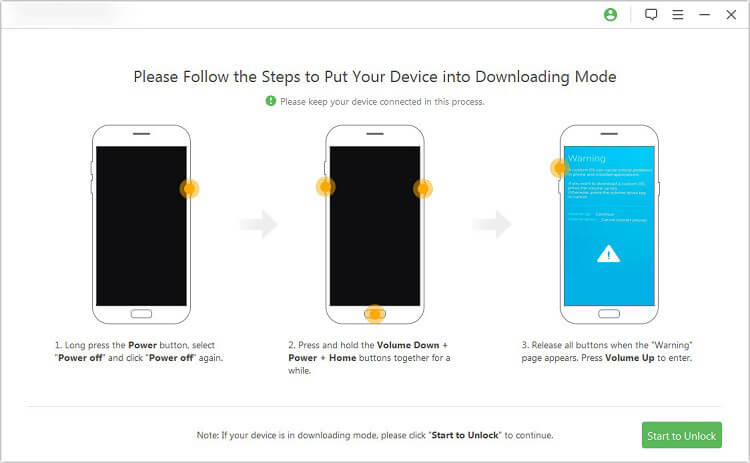
05 Android Unlock ekran kilidini kaldırırken telefonu bağlı tutun. İşlem bittikten sonra cihazı yeniden başlatın ve yeni bir ekran kilidi yapılandırın.

Unutulmuş bir ekran kilidi Android telefona erişimi engellediğinde, manuel olarak kurtarma menülerinde gezinmek yerine, yönlendirmeli bir kilit açma iş akışı daha kullanışlı olabilir. Dr.Fone - Screen Unlock ( Android ), yaygın Android ekran kilitlerini kaldırmak için özel bir arayüz sağlayarak bu yaklaşımı benimser.
Bu araç, Android 5.0'dan Android 16'ya kadar olan sürümleri destekler ve çeşitli büyük Android markalarıyla çalışır. Ekran kilidi kaldırmanın yanı sıra, desteklenen cihazlar için FRP kilidi açma özelliğini de içerir. Genel tasarımı, daha yapılandırılmış bir masaüstü kilit açma sürecini tercih eden kullanıcılar için makul bir seçim olmasını sağlar.
Başlıca Özellikler
Dezavantajlar
Dr.Fone ile Android Kilit Ekranı Nasıl Kaldırılır?
Adım 1. Dr.Fone'u bilgisayarınıza kurun ve çalıştırın, ardından kilitli telefonunuzu bir USB kablosuyla bağlayın. Burada, örnek olarak Samsung'un kilidini nasıl açacağınızı gösteriyoruz.
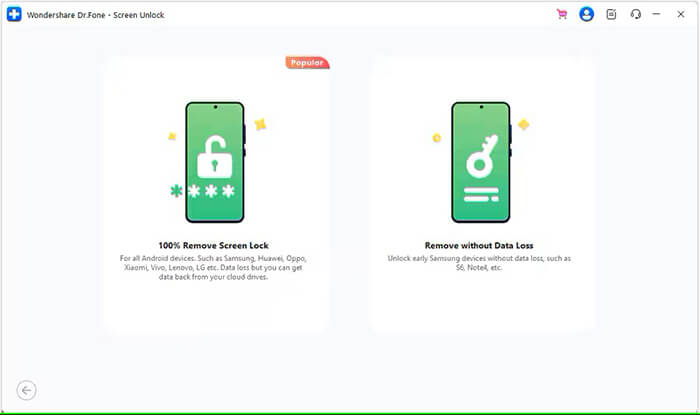
Adım 2. Ana arayüzden Ekran Kilidini Aç'ı açın, ardından " Android " > " Android Ekran Kilidini Aç" seçeneğini seçin.
3. Adım. Cihaz markası olarak "Samsung"u seçin, ardından cihazınız bu seçeneği destekliyorsa "Veri Kaybı Olmadan Kaldır"ı seçin.
4. Adım. Doğru cihaz adını ve modelini seçin, devam etmek için "Uyarıyı kabul ediyorum ve devam etmeye hazırım" kutusunu işaretleyin ve "İleri"ye tıklayın.
Adım 5. İstendiğinde "000000" girin ve devam etmek için "Onayla"ya tıklayın.
6. Adım. Samsung telefonunuzu İndirme Moduna almak için ekrandaki talimatları izleyin. Dr.Fone daha sonra otomatik olarak kilit açma işlemine başlayacaktır.
7. Adım. İşlemin tamamlanmasını bekleyin. Ekran kilidi kaldırıldıktan sonra cihazı yeniden başlatın ve gerekirse kurulumu tamamlayın.
Eski Android telefonlar için uyumluluk, en yeni işletim sistemi desteğinden daha önemli olabilir. EaseUS MobiUnlock for Android bu karşılaştırmada öne çıkıyor çünkü ekran kilidi kaldırma işlevi Android 2.0'dan Android 13.0'a kadar olan sürümleri kapsıyor ve bu da onu özellikle eski cihaz kullanıcıları için uygun hale getiriyor.
Eski Android sürümlerine odaklanması, telefonları yeni kilit ekranı kaldırma araçlarıyla uyumlu olmayan kullanıcılar için pratik bir seçenek haline getiriyor. Ancak, Android 14 veya daha yeni sürümleri kullananların bu karşılaştırmadaki diğer seçenekleri de göz önünde bulundurmaları gerekecektir.
Başlıca Özellikler
Dezavantajlar
Android için EaseUS MobiUnlock nasıl kullanılır?
Adım 1. EaseUS MobiUnlock for Android uygulamasını başlatın ve kilitli telefonu bir USB kablosu kullanarak bilgisayarınıza bağlayın.
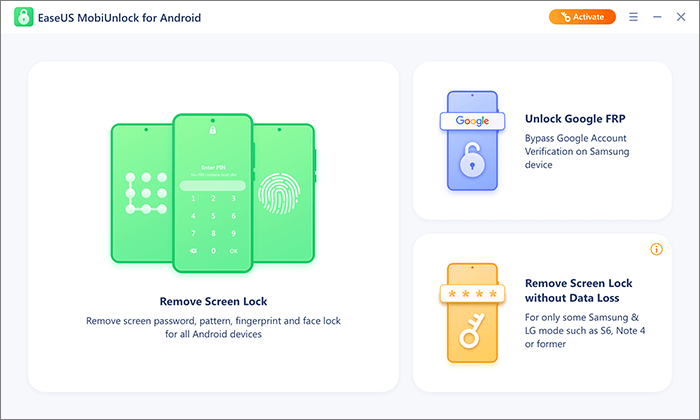
Adım 2. Ekran kilidi kaldırma işlevini seçin ve kilit açma işlemine devam edin.
3. Adım. İstendiğinde doğru marka ve model bilgilerini seçin. Devam etmeden önce bilgileri doğrulayın.
4. Adım. Android telefonunuzu gerekli moda geçirmek için ekrandaki talimatları izleyin. Talimatlar cihaza göre değişiklik gösterebilir.
Adım 5. Cihaz hazırlandıktan sonra Kilidi Aç'a tıklayın. Yazılım bir doğrulama kodu veya onay istemi görüntülerse, istenen bilgileri girin veya onaylayın.
Adım 6. EaseUS MobiUnlock ekran kilidini kaldırmaya başlayacaktır. İşlem tamamlanana kadar telefonu bağlı tutun.
Android ekran kilidini kaldırmak, üreticiye ve cihaz modeline bağlı olarak farklı prosedürler gerektirebilir. Tenorshare 4uKey for Android rehberli bir masaüstü iş akışı aracılığıyla bu süreci basitleştirmeye odaklanmaktadır.
Özellikle yeni Samsung cihaz kullanıcıları veya ekran kilidi kaldırma özelliğini FRP ile ilgili ek işlevlerle birleştiren bir araç arayanlar için dikkate değer bir seçenektir. Android 16 desteği sayesinde birçok yeni Android telefon için de uygun bir tercihtir.
Başlıca Özellikler
Dezavantajlar
Android cihazlarda Tenorshare 4uKey nasıl kullanılır?
Adım 1. Tenorshare 4uKey for Android uygulamasını bilgisayarınıza kurun ve başlatın, ardından "Ekran Kilidini Kaldır" seçeneğini seçin.
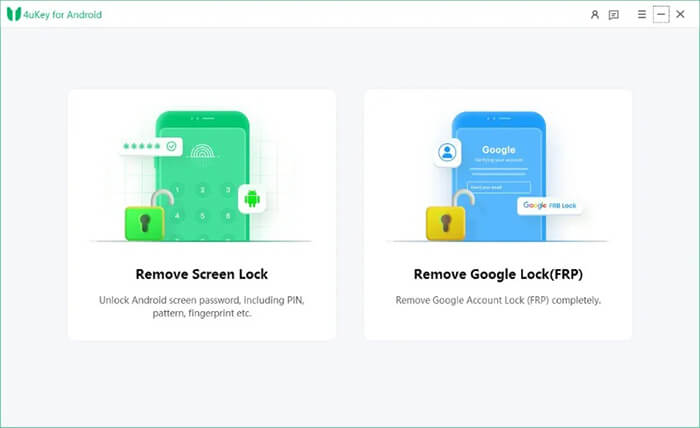
2. Adım. Kilitli Android telefonu bir USB kablosuyla bilgisayara bağlayın. Yazılım, cihazın markasını otomatik olarak algılayacaktır.
3. Adım. Algılanan markanın doğru olup olmadığını kontrol edin. Değilse, doğru markayı seçmek için "Telefonunuz bu marka değil mi?" seçeneğine tıklayın, ardından "Başlat" düğmesine tıklayın.
4. Adım. Sonraki adımlar, cihazınızın markasına bağlı olarak biraz farklılık gösterir.
Samsung olmayan cihazlar için, telefonda fabrika ayarlarına sıfırlama işlemi gerçekleştirmek üzere 4uKey tarafından sağlanan talimatları izleyin. Gerekli adımlar tamamlandıktan sonra, 4uKey ekran kilidini otomatik olarak kaldırmaya başlayacaktır.
Samsung cihazlar, yukarıdaki fabrika ayarlarına sıfırlama adımlarını izlemeden doğrudan kaldırma işlemini tamamlayabilir.
Adım 5. Kaldırma işlemi tamamlanana kadar bekleyin, ardından cihazı yeniden başlatın ve gerekirse ilk kurulumu tamamlayın.
Daha yeni Android sürümlerine sahip kullanıcılar, kilit ekranı kaldırma aracı seçerken yazılım desteğine daha fazla dikkat etmelidir. iToolab UnlockGo ( Android ), Android 17, 16, 15, 14, 13 ve önceki sürümleri desteklemesiyle bu karşılaştırmada öne çıkıyor.
Geniş cihaz uyumluluğu ve çeşitli kilit açma seçenekleriyle, farklı Android kilit ekranı ve cihaz erişim senaryolarını ele almak üzere tasarlanmıştır. Bu da onu, telefonlarında daha yeni Android sürümleri kullanan veya ek kilit açma işlevlerine ihtiyaç duyan kullanıcılar için çok yönlü bir seçenek haline getirir.
Başlıca Özellikler
Dezavantajlar
iToolab UnlockGo ( Android ) Nasıl Kullanılır?
Adım 1. Bilgisayarınıza UnlockGo ( Android ) uygulamasını yükleyin ve başlatın, ardından "Ekran Kilitlerini Kaldır" seçeneğini seçin.
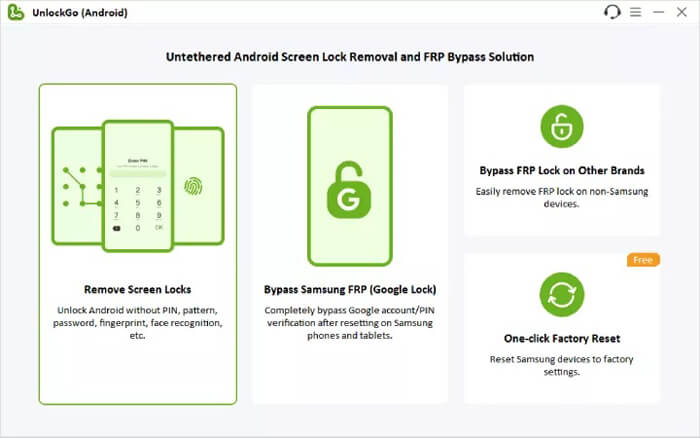
Adım 2. Kilitli Android telefonu bir USB kablosu kullanarak bilgisayara bağlayın.
3. Adım. Telefon markanızı seçin ve görüntülenen cihaz bilgilerini onaylayın, ardından devam etmek için "Kilidi Aç" düğmesine tıklayın.
4. Adım. Android telefonunuzu Kurtarma Moduna almak için ekrandaki talimatları veya video kılavuzunu izleyin.
Adım 5. Cihaz Kurtarma Moduna girdikten sonra, ekran kilidini kaldırmaya başlamak için UnlockGo'da gösterilen talimatları izleyin.
6. Adım. İşlemin tamamlanmasını bekleyin, ardından telefonunuzu yeniden başlatın. Cihaz otomatik olarak "Sistemi Şimdi Yeniden Başlat" moduna girerse, ek bir işlem yapmanıza gerek yoktur.
Doğru Android kilit ekranı kaldırma aracını seçmek, cihaz modelinize, Android sürümünüze, desteklenen kilit açma yöntemine ve verilerinizi korumanız gerekip gerekmediğine bağlıdır. Beş aracın tamamı yaygın ekran kilitlerini kaldırmaya yardımcı olsa da, uyumlulukları ve mevcut özellikleri farklılık gösterir, bu nedenle işleme başlamadan önce gereksinimleri kontrol etmek önemlidir.
Bu seçenekler arasında Android Unlock , çok yönlü bir seçenek olarak öne çıkıyor; birden fazla ekran kilidi kaldırma yöntemi, FRP ile ilgili özellikler, daha yeni Android sürümlerine destek ve seçili Samsung cihazlar için veri kaybı olmaması seçeneği sunuyor. Kilitli bir Android telefona tekrar erişim sağlamak için kullanışlı bir masaüstü çözümü arıyorsanız, dikkate değer bir seçenek.
İlgili Makaleler:
Android PIN kodunuzu unuttuysanız ne yapmalısınız? [6 Etkili Çözüm]
Kamera Kullanarak Android Kilit Ekranını Nasıl Aşabilirsiniz [Kapsamlı Kılavuz]
2026 Yılının En İyi 6 Android Telefon Kilidi Açma Yazılımı [Güncellendi]




 PC için Ücretsiz İndirin


