Özetle:
Samsung cihazınıza erişiminizin engellenmesi can sıkıcıdır, ancak verilerinizi korumak isteyip istemediğinize bağlı olarak üç ana yaklaşımla çözülebilir:
"Unuttuğum dört haneli PIN koduyla Samsung telefonumun kilidini nasıl açabilirim? Telefon PIN kodu olmadan kapanmıyor."
- Quora'dan
Samsung telefonunuzun kilidine erişemediyseniz, bunun ne kadar sinir bozucu olabileceğini biliyorsunuzdur. Şifrenizi, PIN kodunuzu veya deseninizi unutmuş olabilirsiniz veya operatör kilidini aşmaya çalışıyor olabilirsiniz; Samsung cihazınızın kilidini açmanın çeşitli yolları vardır. Bu makalede ele alınan çözümleri izleyerek Samsung telefonlarının kilidini nasıl açacağınızı öğrenebilirsiniz; bunlar arasında Samsung kilit açma araçları , yerleşik özellikler ve hatta Samsung'un resmi servisleri yer almaktadır.
Samsung telefonun kilidini açmanın en etkili yollarından biri, Android Unlock gibi üçüncü taraf araçları kullanmaktır. Bu Android kilit açma yazılımı, Samsung telefonlar da dahil olmak üzere Android cihazlardaki ekran kilitlerini (PIN, parola, desen, parmak izi vb.) atlamak için tasarlanmıştır.
Android Unlock'ı neden seçmelisiniz?
Veri kaybı olmadan şifresi unutulmuş bir Samsung telefonun kilidini nasıl açabilirim?
01 Aşağıdaki düğmeye tıklayarak yazılımı bilgisayarınıza ücretsiz olarak indirip kurabilir ve çalıştırabilirsiniz.
02 "Ekran Kilidini Kaldır" seçeneğine tıklayın ve "Veri Kaybı Olmadan Kaldır" moduna girin.

03 Ardından, Samsung telefonunuzu bir USB kablosu kullanarak bilgisayarınıza bağlayın. Arayüzde doğru cihaz bilgilerini seçin ve ilgili veri paketini indirin.

04 Yazılım otomatik olarak kilit açma işlemini başlatacaktır; işlemin tamamlanması için birkaç saniye beklemeniz yeterlidir. Ardından cihazınız yeniden başlatılacak ve ekran kilidi kaldırılacaktır.

Akıllı Kilit, Android yerleşik bir özelliktir ve telefonunuzun güvenilir bir konumda olması veya güvenilir bir cihaza bağlı olması gibi belirli koşullar altında otomatik olarak kilidini açar.
Veri kaybı yaşamadan şifresini unutmuş bir Samsung telefonun kilidini Smart Lock kullanarak nasıl açabileceğiniz aşağıda açıklanmıştır:
1. Adım. Samsung telefonunuzda Ayarlar'ı açın.
Adım 2. "Kilit Ekranı" > "Akıllı Kilit" bölümüne gidin.
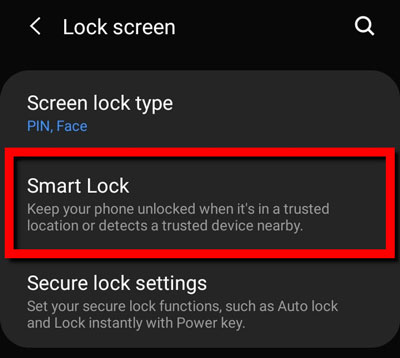
3. Adım. Devam etmek için PIN kodunuzu veya şifrenizi girin.
4. Adım. Akıllı Kilit seçeneklerinden birini (örneğin, Güvenilir Yerler, Güvenilir Cihazlar, Vücut Üzerinde Algılama vb.) seçin ve kurulumu tamamlamak için talimatları izleyin.
Akıllı Kilit etkinleştirildikten sonra, telefonunuz belirlenen bir konumda olduğunuzda veya güvenilir bir cihaza bağlı olduğunuzda otomatik olarak kilidi açılacaktır. Telefonunuzun kilidini her açtığınızda şifrenizi girmek istemiyorsanız bu özellik hayat kurtarıcı olabilir.
Ekran kilidinizi unuttuysanız veya telefonunuz başka nedenlerle kilitliyse, Samsung telefonunuzun kilidini uzaktan açmak için SmartThings Find'ı (eskiden Find My Mobile olarak biliniyordu) kullanabilirsiniz. Bu yöntem, kimlik bilgilerinizi unutmuş olsanız bile çalışır, ancak bazı cihazlarda işlemin çalışması için bootloader'ın kilidinin açılması gerekebileceğini belirtmek önemlidir.
İşte nasıl yapılacağı:
Adım 1. "Ayarlar"a, ardından "Kilit ekranı ve güvenlik"e ve sonra "Cep Telefonumu Bul"a giderek "Uzaktan kumanda" özelliklerine erişebilirsiniz.
2. Adım. SmartThings Find web sitesine gidin veya uygulamayı başka bir cihazda açın.
3. Adım. Samsung hesabınızla giriş yapın.
4. Adım. "Cep Telefonumu Bul" uygulamasının sağ bölümünde "Kilidi Aç" seçeneğini seçin.
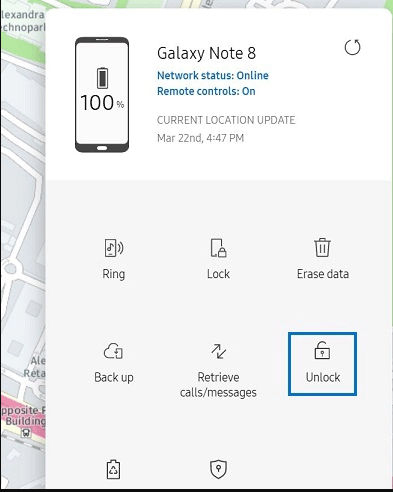
5. Adım. "Kilidi Aç" düğmesine dokunun ve ardından seçimi onaylamak için Samsung hesabınızın güvenlik kodunu girin.
Şifre, desen, PIN ve biyometrik veriler gibi ekran kilidi bilgilerinin silineceğini lütfen unutmayın.
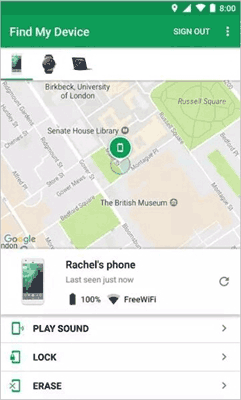
Cihazımı Bul, Android telefonunuzu bulmanıza ve yönetmenize olanak tanıyan bir başka Google özelliğidir. primarily kayıp cihazları bulmak için kullanılsa da, Samsung telefonunuzun kilidini açmanıza da yardımcı olabilir.
İşte nasıl kullanacağınız:
Adım 1. Herhangi bir tarayıcıdan Cihazımı Bul web sitesini (https://www.google.com/android/find) ziyaret edin.
2. Adım. Samsung telefonunuzla ilişkilendirilmiş Google hesabınızla giriş yapın.
3. Adım. Listeden cihazınızı seçin.
4. Adım. Eğer mevcutsa, "Kilitle" seçeneğine tıklayın ve yeni bir parola belirleyin. Yeni bir parola belirledikten sonra, telefonunuzun kilidini yeni kimlik bilgilerinizle açabilirsiniz.
Yukarıdaki yöntemleri kullanarak Samsung telefonunuzun kilidini açamıyorsanız, fabrika ayarlarına sıfırlama bir çözüm olabilir. Fabrika ayarlarına sıfırlamanın, uygulamalar, fotoğraflar ve diğer kişisel dosyalar da dahil olmak üzere cihazınızdaki tüm verileri sileceğini unutmayın.
Fabrika ayarlarına sıfırlama işlemi için:
1. Adım. Samsung telefonunuzu kapatın.
Adım 2. "Ses Açma" + "Bixby" düğmesini (cihazınızda varsa) + "Güç" düğmesini aynı anda basılı tutun.
3. Adım. Samsung logosu göründüğünde düğmeleri bırakın.
4. Adım. Kurtarma modu menüsünde, ses düğmelerini kullanarak "verileri sil/fabrika ayarlarına sıfırla" seçeneğine gidin ve güç düğmesiyle seçin.

Adım 5. Evet'i seçerek işlemi onaylayın. Sıfırlama işlemi tamamlandıktan sonra "Sistemi şimdi yeniden başlat" seçeneğini seçin.
Cihaz yeniden başlatıldıktan sonra, önceki kilit ekranı koruması olmadan yeni bir cihaz olarak kurabilirsiniz. Elbette, telefonunuzdaki veriler de silinecektir. Bu nedenle , fabrika ayarlarına sıfırlamadan önce Android telefonunuzun yedeğini almanız önemlidir.
Android Debug Bridge (ADB), Android cihazları yönetmek için kullanılan çok yönlü bir komut satırı aracıdır. Cihazınızda USB hata ayıklama etkinleştirilmişse, Samsung telefonunuzun kilidini açmak için ADB'yi kullanabilirsiniz. Bu yöntem belirli bir teknik beceri seviyesi gerektirir. Gerekli uzmanlığa sahip değilseniz, bunu rastgele denememeniz tavsiye edilir, çünkü herhangi bir işlem hatası telefonunuzun sistem verilerini etkileyebilir.
Şifresi unutulmuş bir Samsung telefonun kilidini fabrika ayarlarına sıfırlamadan nasıl açabilirim?
Adım 1. Bilgisayarınıza ADB'yi kurun ve Samsung telefonunuzun USB üzerinden bağlı olduğundan emin olun.
Adım 2. Bilgisayarınızda Komut İstemi veya Terminal'i açın.
3. Adım. Cihazınızın bağlı olup olmadığını kontrol etmek için aşağıdaki komutu girin: adb devices.
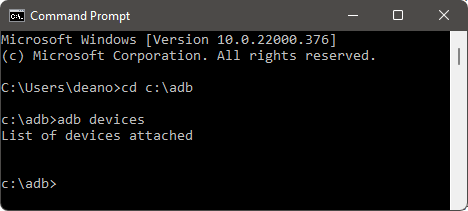
4. Adım. Cihazınız listede yer alıyorsa, kilidi kaldırmak için aşağıdaki komutu çalıştırın: adb shell rm /data/system/gesture.key.
5. Adım. Samsung telefonunuzu yeniden başlatın.
Yukarıdaki yöntemlerden hiçbiri işe yaramazsa, telefonunuzun kilidini açmak için her zaman resmi bir Samsung Servis Merkezini ziyaret edebilirsiniz. Bu merkezlerdeki teknisyenler, sahipliğinizi kanıtlayabildiğiniz takdirde cihazınızın kilidini açabilirler. Kimlik, cihazınızın IMEI numarası ve satın alma belgesi isteyebilirler.
Samsung telefonunuzdan kilitlenmek stresli olabilir, ancak cihazınıza tekrar erişim sağlamanın birçok yolu vardır. Smart Lock gibi yerleşik özellikleri kullanmak, SmartThings Find veya Find My Device aracılığıyla telefonunuza uzaktan erişmek veya Android Unlock gibi üçüncü taraf araçlara güvenmek gibi birçok seçeneğiniz mevcuttur.
Ancak, fabrika ayarlarına sıfırlama işlemi yapmanız gerekmesi durumunda önemli bilgilerinizi kaybetmemek için her zaman dikkatli olun ve verilerinizi düzenli olarak yedekleyin. Sorunu kendi başınıza çözemezseniz, Samsung servis merkezleri size yardımcı olmak için hazırdır.
İlgili Makaleler:
Samsung Telefonunuzun Desen Kilidini 8 Basit Yöntemle Nasıl Açabilirsiniz?
Samsung Galaxy Telefonunuzun Kilidini Zahmetsizce Nasıl Açarsınız | 6 Faydalı Yöntem
[Ultra Kılavuz] Veri Kaybı Olmadan Unutulan Samsung Telefonun Kilidini Açma Yöntemi
Samsung Desen Kilidi Açma Ana Kodu Hakkında Her Şey | Kapsamlı Bir Kılavuz




 PC için Ücretsiz İndirin


