Özet; DR:
Unutulan bir PIN, desen veya şifre yüzünden Android telefonunuzdan kilitlendiniz mi? Android kilit ekranını aşmanın birkaç yolunu deneyebilirsiniz; Find My Device'ı kullanmak, fabrika ayarlarına sıfırlama yapmak, Güvenli Modda üçüncü taraf kilit uygulamalarını kaldırmak veya daha basit bir çözüm için Android Screen Unlock kullanmak gibi.
Android kilit ekranı, telefonunuzu izniniz olmadan kullanılmaktan koruyan bir güvenlik önlemidir. Hassas bilgileri meraklı gözlerden korumak için etkili bir önlemdir. Bazen, birkaç kez denemeye rağmen Android kilit ekranını atlayamazsanız çok yürek burkucu olabilir. Android kilit ekranınızın başarısız olmasının bazı nedenleri donanım sorunları, yanıt vermeyen uygulamalar, yetersiz bellek veya şifreyi unutmaktır. Bu makale, size ekran kilidi baypası için birkaç yöntem öğretecektir; ister desen, ister parmak izi, yüz kilidi ya da PIN olsun.
Android telefonunuz Google hesabına bağlıysa ve Find My Device etkinleştirilmişse, bu yerleşik hizmeti kullanarak cihazı uzaktan silebilirsiniz. Bu yöntem ekran kilidini kaldırsa da, telefonunuzda depolanan tüm verileri de silir. Bu nedenle, yalnızca cihazınıza erişmek için başka bir yedeğiniz olmadığında veya yedek bulunduğunda kullanılmalıdır. Aşağıdaki süreci takip ederek kilitli bir telefona girebilirsiniz:
Adım 1: Başka bir cihazda Find My Device web sitesine gidin ve Google hesabınızla giriş yapın.
Adım 2: Kilitli Android telefonunuza bağlı olan aynı Google hesabını kullanın.
Adım 3: Bağlı cihazlar listesinden kilidini açmak istediğiniz Android telefonu seçin.
Adım 4: Cihazınızı silmek ve işlemi onaylamak için "Cihazı Sil" seçeneğini seçin. İşlem tamamlandığında, mevcut ekran kilidi dahil telefondaki tüm veriler ve ayarlar kaldırılacaktır.

Adım 5: Sıfırlama tamamlandıktan sonra cihazınızı yeniden başlatın ve kurulum sürecini tamamlayın. Sonra telefonunuz için yeni bir ekran kilidi oluşturabilirsiniz.
Not: Bu yöntem için telefonunuzun açık olması, internete bağlı, Google hesabınıza bağlı olması ve kilitlenmeden önce Find My Device'ın etkin olması gerekir. Fabrika ayarlarına sıfırlama yaptığı için, cihazdaki tüm mevcut veriler kalıcı olarak silinecektir.
Fabrika ayarlarına sıfırlama, Androidüzerinde telefon şifresini hacklemek için ideal ve pratik bir yoldur. Cihazınızı sıfırladığınızda, yeni bir şifre oluşturmanıza olanak tanır. Ancak bu süreç, cihazınızdaki tüm verileri silir. Aşağıdaki adımlar, Android desenini unuttuğunuzda ekran kilidini fabrika ayarlarına sıfırlama ile atlamanızı sağlar.
Adım 1: Cihazınızı kapatın, ardından "Ses Düşürme" ve "Güç" tuşlarına aynı anda uzun basarak kurtarma modu ekranını görene kadar. Cihazın modeline ve markasına göre küçük farklılıklar olduğunu unutmayın.
Adım 2: "Ses" düğmelerini kullanarak menü listesinde gezin ve "Verileri Sil/Fabrika Ayarlarına Sıfırla" seçeneğini seç. Güç düğmesi seçimi onaylamanızı sağlar.

Adım 3: "Evet"i seçin, "Tüm kullanıcı verilerini sil" seçeneğine tıklayın ve devam etmek için güç düğmesine basın. İşlem tamamlandıktan sonra cihazınızı açın.
Bu yöntem, Android telefona yüklenen üçüncü parti uygulamalarda yaygındır. Teknik bilgi gerektirmeyen basit bir süreçtir ve Android kilit ekranını atlamanıza olanak tanır. Bu, telefonunuzu Güvenli Mod'da başlatarak yapabilirsiniz. Güvenli moda başlatıldığında, ekran kilitlerini ayarlamak için kullanılan üçüncü taraf uygulamaları varsayılan olarak devre dışı bırakılır. Üçüncü taraf ekran kilidini kaldırmak için aşağıdaki adımları izleyin:
Adım 1: Android cihazınızı Güvenli Mod'da yeniden başlatın
Süreci telefonunuzu yeniden başlatarak başlatın. Telefonunuzu yeniden başlatmak için kapatmanız gerekir. Sonra güç düğmesine basın, cihaz açılırken bırakın ve "Volume Down" tuşunu basılı tutun.
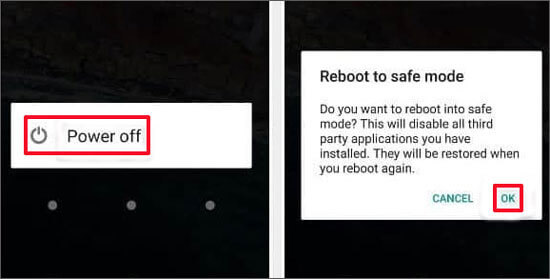
Adım 2: "Ayarlar" uygulamasını açın
"Ayarlar" uygulamasını açın ve Uygulamalar'a gidin. Ekran kilidi oluşturan üçüncü taraf uygulamayı belirleyin ve o uygulamanın önbelleğini temizleyin.
Adım 3: Cihazı Yeniden Başlatın
Android cihazınızı yeniden başlatın ki Android ekran kilidini atlayabilebilsin.
Başka yöntemler denediniz mi ama oldukça karmaşık buldunuz? Endişelenmeyin, Android kilit ekranını atlamanın daha kolay bir yolu var.Android Screen Unlock, kilitli Android cihazınıza karmaşık işlemler olmadan yeniden erişim sağlamanıza yardımcı olacak basit bir çözüm sunuyor. Sezgisel arayüzü ve adım adım rehberliğiyle, teknik bilgi olmadan bile kilit açma işlemini tamamlayabilirsiniz.
Android Ekran Kilidinin Temel Özellikleri:
Android telefonlardaki desen kilidini kolayca kırmak için aşağıdaki adımları izleyin:
01 Uygulamayı indirin ve kurun
Bilgisayarınıza Android Screen Unlock cihazını indirip kurun.
02 Kilitleme modunu seçin ve telefonunuzu bağlayın
"Ekran Kilidini Kaldır" seçeneğini seçin ve "Başlat" düğmesine tıklayın. Sonra, kilitli Android telefonunuzu fonksiyonel bir USB kablosu ile bilgisayara bağlayın.

03 Cihaz bilgilerinizi onaylayın
Program cihaz bilgilerinizi otomatik olarak tanımlayacaktır. Tespit edilen bilginin doğru olup olmadığını kontrol edin ve devam etmek için "Unlock için Başlat" tuşuna tıklayın. Gösterilen bilgi yanlışsa, devam etmeden önce manuel olarak ayarlayabilirsiniz.

04 Android ekran kilidini kaldır
Yazılım gerekli veri paketini indirip cihazınıza gönderecek. Telefonunuzu sıfırlamak için ekrandaki talimatları izleyin, ardından işlemin tamamlanmasını bekleyin. Tamamlandıktan sonra, Android ekran kilidi şifresi kaldırılacaktır.

Artık Android cihazınıza ekran desenleri, şifreler girmeden veya parmak izi tarayıcısı kullanmadan erişebilirsiniz.
Kısacası, Android telefonunuz kilitlendiğinde, yukarıda bahsedilen yöntemleri kullanarak Android ekran kilidini aşabilirsiniz. Android Ekran Kilidi atlayıp akıllı telefonunuza erişmek, her kullanıcının kendi başına ve güvenli şekilde yapabileceği temel bir şeydir. Veri kaybı riski sıfır istiyorsanız, Android Screen Unlock - Androidiçin bu şifre kırıcı - ilk tercihiniz olmalı. Onunla, Android kilit ekranı şifresini, PIN'i, desenini, parmak izini vb. unutsanız bile, telefonunuzu kolayca açabilir ve erişebilirsiniz.
İlgili Makaleler:
Google Hesabı Olmadan Android Kilitleme Ekranını Atlamanın 5 Yolu [Kanıtlanmış]
Samsung Galaxy SIM Unlock için 4 Ücretsiz Çözüm [%100 Güvenli]
USB üzerinden kilitli Android nasıl erişilir: Adım adım rehber
PC'den Android Telefonun Kilidini Açın: İşe Yarayan 3 Kanıtlanmış Yöntem




 PC için Ücretsiz İndirin


