Özetle:
Android telefonunuzun kilidi açıldıysa ve USB üzerinden kilitli Android erişmek istiyorsanız, bir Android kilit açma aracı veya ADB komutlarını deneyebilirsiniz. Bu kılavuz, USB bağlantısı üzerinden Android ekran kilitlerinin nasıl kaldırılacağını açıklamakta ve USB çözümlerinin mümkün olmadığı durumlarda Google Cihazımı Bul, Google Hesap Kurtarma ve fabrika ayarlarına sıfırlama gibi diğer yöntemleri tanıtmaktadır.
Android telefonunuzda ekran kilidi ayarlamak, kişisel verilerinizi yetkisiz erişime karşı korumaya yardımcı olur. Ancak, parolanızı, PIN kodunuzu veya deseninizi unutmak, cihazınıza erişiminizi engelleyebilir ve Android telefonunuza ulaşamamanıza neden olabilir. Birçok kullanıcı, cihazın kilidini normal şekilde açamadıklarında, bilgisayar bağlantısı aracılığıyla erişimi yeniden kazanmayı umarak, kilitli bir Android USB üzerinden erişmenin yollarını arar.
Basit bir USB bağlantısı Android güvenlik korumasını atlatamasa da, belirli koşullar altında Android kilit açma araçlarını veya ADB komutlarını kullanarak kilit ekranını kaldırabilir ve cihazınıza tekrar erişebilirsiniz. Bu kılavuzda, USB üzerinden kilitli bir Android nasıl erişileceğini açıklayacak ve USB tabanlı çözümlerin kullanılamadığı durumlarda Android telefonunuzun kilidini açmanın diğer yöntemlerini tanıtacağız.
Kilitli bir Android telefonu USB üzerinden bilgisayara bağlamak, cihazın kilidini otomatik olarak açmaz. Çoğu durumda, ekran kilidini kaldırmak veya telefona erişmek için ek yöntemlere ihtiyacınız vardır. Aşağıda, USB tabanlı iki yaygın çözüm bulunmaktadır.
USB üzerinden kilitli bir Android telefona erişmenin en kolay yolu, profesyonel bir Android kilit açma aracı kullanmaktır. Bu araçlar, gelişmiş teknik beceriler gerektirmeden PIN kodları, şifreler, desenler ve parmak izleri de dahil olmak üzere farklı ekran kilidi türlerini kaldırmak için tasarlanmıştır.
Android Unlock, kullanıcıların Android cihazlarını USB üzerinden bir Windows bilgisayara bağlayarak kilidini açmalarına olanak tanıyan çözümlerden biridir. Birçok Android markasını destekler ve adım adım bir kilit açma süreci sunarak, şifrelerini unuttukları için telefonlarına erişemeyen kullanıcılar için uygundur.
Android Unlock'ın temel özellikleri:
USB ile kilitli telefonumun kilidini nasıl açabilirim?
01. Android Unlock programını bilgisayarınıza indirip kurun, ardından programı açın ve ana arayüzden "Ekran Kilidini Kaldır" seçeneğini seçin.

02 Kilitli Android telefonunuzu bir USB kablosuyla bilgisayara bağlayın. Program cihazınızı tanıdıktan sonra, görüntülenen cihaz bilgilerini kontrol edin ve devam etmek için onaylayın.

03 Android cihazınızı Kurtarma Modu veya İndirme Modu gibi gerekli moda geçirmek için programın sağladığı talimatları izleyin. Ardından ekran kilidini kaldırmaya başlamak için "Şimdi Kaldır" düğmesine tıklayın.

ADB ( Android Debug Bridge), kilitli bir Android telefona USB üzerinden erişmenin başka bir yoludur. Ancak bu yöntem, cihazınız kilitlenmeden önce USB hata ayıklama özelliği etkinleştirilmişse çalışır. Ayrıca bilgisayarınıza ADB araçlarını yüklemeniz gerekir ve bazı cihazlar kök erişimi gibi ek izinler gerektirebilir.
Cihazınız bu gereksinimleri karşılıyorsa, kilit ekranını kaldırmak için ADB komutlarını kullanmayı deneyebilirsiniz. Bu yöntem, komut satırı işlemlerine aşina olan ileri düzey kullanıcılar için daha uygundur.
Bilgisayarımdan Android cihazımın kilidini nasıl açabilirim?
Adım 1. Kilitli Android telefonunuzu bir USB kablosu kullanarak bilgisayara bağlayın.
Adım 2. Bilgisayarınızda "Win + R" tuşlarına basın, "CMD" yazın ve Komut İstemi penceresini açın.
3. Adım. Aşağıdaki ADB komutunu girin ve çalıştırmak için "Enter" tuşuna basın: adb shell rm /data/system/gesture.key.

4. Adım. Android telefonunuzu yeniden başlatın ve kilit ekranının kaldırılıp kaldırılmadığını kontrol edin. Başarılı olursa, cihazınıza erişebilir ve yeni bir parola belirleyebilirsiniz.
USB üzerinden Android telefonunuza erişemiyorsanız, resmi Android kurtarma yöntemlerini de deneyebilirsiniz. Bu seçenekler, cihaz modelinize, Android sürümünüze ve hesap ayarlarınıza bağlı olarak çalışabilir.
Google Find My Device, kullanıcıların Android cihazlarını uzaktan bulmalarına, güvenliğini sağlamalarına veya verilerini silmelerine yardımcı olan resmi bir hizmettir. Telefonunuz bir Google hesabına bağlıysa ve internet erişiminiz varsa, kilitli cihazınızı yönetmek için bu hizmeti kullanabilirsiniz.
Ancak, Cihazımı Bul özelliği çoğu modern Android telefonda mevcut ekran şifresini doğrudan kaldırmaz. Genellikle mevcut seçenek, cihazı silmektir; bu işlem kilit ekranını kaldırır ancak depolanan verileri de siler.
Google Cihazımı Bul özelliğini kullanarak Android cihazınızın kilidini açma adımları:
Adım 1. Başka bir cihazda Google Cihazımı Bul uygulamasını açın.
2. Adım. Kilitli Android telefonunuzla bağlantılı Google hesabınızla oturum açın.
3. Adım. Listeden cihazınızı seçin.
4. Adım. Telefonu sıfırlamak için "SİL" seçeneğini seçin.
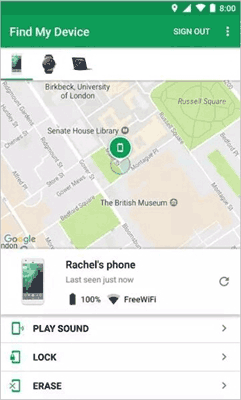
5. Adım. Sıfırlama işlemi tamamlandıktan sonra Android telefonunuzu yeniden kurun.
Bazı eski Android cihazlar, birden fazla başarısız kilit açma girişiminden sonra "Desenimi unuttum" veya benzeri bir seçenek sunar. Bu durumlarda, telefona bağlı Google hesabınızı kullanarak kimliğinizi doğrulayabilirsiniz. İşte nasıl çalıştığı:
Adım 1. Birkaç kez yanlış parola veya desen girin.
Adım 2. "Desenimi unuttum" veya hesap kurtarma seçeneğinin görünüp görünmediğini kontrol edin.

3. Adım. Google hesabınızın kimlik bilgileriyle giriş yapın.
4. Adım. Erişimi yeniden sağlamak için talimatları izleyin.
Fabrika ayarlarına sıfırlama, diğer kilit açma yöntemleri işe yaramadığında son çare olarak başvurulan bir seçenektir. Lütfen fabrika ayarlarına sıfırlama işleminden önce Android telefonunuzun yedeğini aldığınızdan emin olun, çünkü bu işlem cihazda depolanan tüm verileri (fotoğraflar, kişiler, uygulamalar ve kişisel dosyalar dahil) silecektir.
Android telefonunuzu sıfırladıktan sonra ekran kilidi kaldırılacak ve cihazı yeniden kurabilirsiniz. Ancak, Fabrika Ayarlarına Sıfırlama Koruması (FRP) nedeniyle önceden senkronize edilmiş Google hesabınızı doğrulamanız gerekebilir.
Aşağıda kilitli bir Android telefonu fabrika ayarlarına sıfırlama adımları verilmiştir:
1. Adım. Kilitli Android telefonunuzu kapatın.
Adım 2. "Kurtarma Modu"na girmek için cihaza özel tuş kombinasyonuna basın.
3. Adım. Ses düğmelerini kullanarak "Verileri sil/fabrika ayarlarına sıfırla" seçeneğine gidin, ardından onaylamak için "güç" düğmesine basın.

4. Adım. Sıfırlama işlemini başlatmak için "Evet"i seçin ve işlem tamamlandıktan sonra cihazınızı yeniden başlatın.
Kilitli bir Android USB üzerinden erişmek mümkün olsa da, normal bir USB bağlantısı tek başına Android güvenlik korumasını aşamaz. Çoğu kullanıcı için, Android Unlock gibi bir Android kilit açma aracı kullanmak, karmaşık teknik adımlar olmadan ekran kilitlerini kaldırmanın ve erişimi yeniden kazanmanın daha basit bir yolunu sunar.
ADB, ileri düzey kullanıcılar için bir alternatif olabilir, ancak yalnızca cihaz kilitlenmeden önce USB hata ayıklama etkinleştirilmişse çalışır. USB tabanlı yöntemler kullanılamıyorsa, Google kurtarma seçenekleri veya fabrika ayarlarına sıfırlama yedekleme çözümleri olarak kullanılabilir, ancak bazı yöntemler veri kaybına neden olabilir. Doğru yöntemi seçmek, cihazınızın durumuna ve verilerinizin korunmasının önemli olup olmadığına bağlıdır.
İlgili Makaleler:
Bilgisayardan Android Telefonun Kilidini Açma: İşe Yarayan 3 Kanıtlanmış Yöntem
[Çözüldü] Ekranı Kırık ve Kilitli Android Telefondan Veri Kurtarma Yöntemi
Desen Kilidini mi Unuttunuz? İşte Android Desen Kilidini Açmanın Yolu
Android PIN kodunuzu unuttuysanız ne yapmalısınız? [6 Etkili Çözüm]




 PC için Ücretsiz İndirin


