Özetle:
Bu kılavuz, bir bilgisayardan Android telefonu uzaktan kontrol etmenin en iyi yollarını ele alarak ihtiyaçlarınıza uygun çözümü seçmenize yardımcı olur.
"Ailemden birinin telefonuyla ilgili yardıma ihtiyacı var, telefonuna dokunmasına gerek kalmadan tamamen kontrol edebilmem gerekiyor, yani her şeyi bilgisayarımdan yapabilmeliyim, bu mümkün mü? Başka bir ülkede yaşayan birinin Android telefonunu bilgisayarımla uzaktan nasıl kontrol edebilirim? Ücretsiz bir program var mı? Buna benzer bir şey, ama Teamwiver'ı denedim ve işe yaramadı."
- Reddit'ten
Android telefonunuzun ekranını bilgisayarınızdan uzaktan kontrol etmeniz gerekebilir; örneğin, daha büyük bir ekranda mobil oyun oynamak veya birine gizlice mesaj göndermek gibi. " Android telefonumu bilgisayarımla kontrol edebilir miyim?" diye merak ediyor olabilirsiniz. Neyse ki, Android telefonunuzu bilgisayarınızdan uzaktan kumanda olarak kullanmak oldukça kolay. İşte bilgisayarınızdan Android telefonunuzu uzaktan kontrol edebileceğiniz en iyi 7 uygulama.
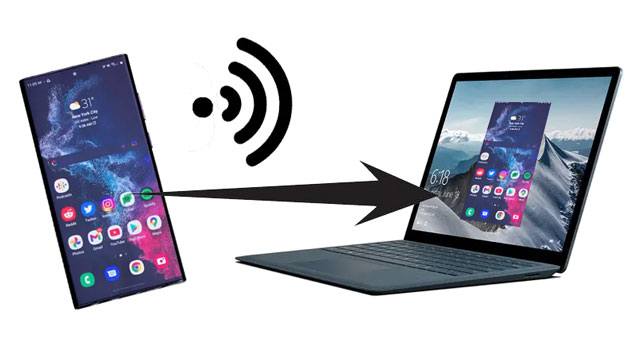
En iyi Android uzaktan kumanda uygulaması söz konusu olduğunda, Phone Mirror listenin başında yer alıyor. Android cihazınızı bir bilgisayardan gecikme olmadan özgürce kontrol edebilir, mobil oyunlar oynayabilir, toplantı yapabilir ve sosyal uygulamaları yönetebilirsiniz.
Başlıca özellikler:
Bilgisayarımdan Android telefonuma nasıl erişebilirim?
01. Yazılımı bilgisayarınıza kurun ve çalıştırın. Ardından arayüzde " Android " seçeneğini seçin.

02 Android telefonunuzu, talimatları izleyerek bir USB kablosu veya Wi-Fi aracılığıyla bilgisayara bağlayın.

03 Bağlantı başarıyla kurulduktan sonra, telefonunuzun ekranı bilgisayara yansıtılacaktır. Şimdi, fare kontrolünü etkinleştirmek için kenar çubuğundaki "Fare" simgesine tıklayın. Bu şekilde, Android cihazınızı bilgisayarınızdan kontrol edebilirsiniz.

Windows 10 veya 11 kullanıcısıysanız ve Android telefonunuzu bilgisayarınızdan sorunsuz bir şekilde kontrol etmek istiyorsanız, Microsoft'un Phone Link uygulaması mükemmel bir seçimdir. Bu uygulama , telefonunuzun ekranını zahmetsizce yansıtmanıza ve işlevlerini doğrudan bilgisayarınızdan yönetmenize olanak tanır. Herhangi bir üçüncü taraf yazılıma veya karmaşık yapılandırmaya ihtiyaç duymadan, bilgisayarınızdan doğrudan mesaj gönderebilir, arama yapabilir, bildirimleri görüntüleyebilir ve hatta uygulamalarla etkileşim kurabilirsiniz.
Başlıca özellikler:
Dezavantajları:
Fiyat:
Phone Link kullanarak bir bilgisayardan Android nasıl kontrol edebilirsiniz:
Adım 1. Windows bilgisayarınızdaki Microsoft Store'dan Phone Link uygulamasını indirip kurun.
2. Adım. Android cihazınızda, Google Play Store'dan Link to Windows uygulamasını indirin.
3. Adım. Link to Windows uygulamasını açın ve Android cihazınızı bilgisayarınızla eşleştirmek için ekrandaki yönergeleri izleyin. Microsoft hesabınızla oturum açmanız ve gerekli izinleri vermeniz gerekecektir.
4. Adım. Bağlantı kurulduktan sonra, bilgisayarınızda Phone Link uygulamasını açın. Telefonunuzun ekranı bilgisayara yansıtılacak ve sanki elinizdeymiş gibi kontrol etmeye başlayabileceksiniz.
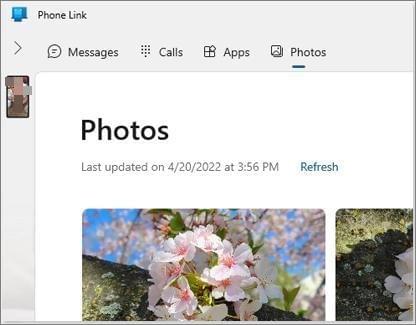
5. Adım. Android uygulamalarınızla etkileşime geçmeye, mesaj göndermeye veya doğrudan bilgisayarınızdan arama yapmaya başlayın. Phone Link uygulaması, deneyiminizin minimum gecikmeyle mümkün olduğunca sorunsuz olmasını sağlar.
AirDroid, Android için popüler bir uzaktan kumanda uygulamasıdır. Root veya jailbreak gerektirmeden bir bilgisayardan Android kontrol etmenin basit bir yolunu sunar. Ayrıca, modern ve yeni arayüzü de kullanıcılar arasında öne çıkmasını sağlamaktadır.
Başlıca özellikler:
Dezavantajları:
Fiyat:
USB bağlantısı kullanmadan bir bilgisayardan Android telefonu nasıl kontrol edebilirim?
1. Adım. AirDroid'i Android telefonunuza yükleyin ve istenen izinleri kabul edin.
Adım 2. Bilgisayarınızın tarayıcısından web.airdroid.com adresini açın. Ardından, QR kodunun bulunduğu bir sayfa yüklenecektir.
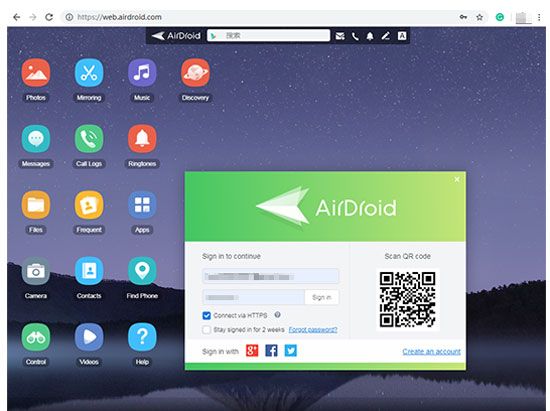
3. Adım. Android cihazınızda AirDroid uygulamasını açın, üst kısımdaki "Tara" simgesine tıklayın ve telefonunuzu kullanarak bilgisayarınızdaki QR kodunu tarayın.
4. Adım. İki cihazı bağlamak için "Oturum Aç"a tıklayın. Android cihazınızı bir bilgisayar üzerinden aktarabilir, yönetebilir ve kontrol edebilirsiniz.
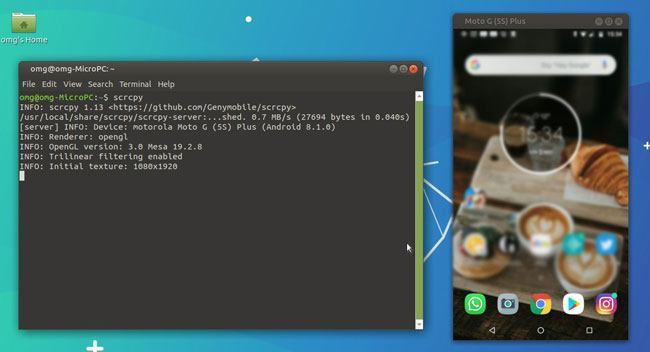
Android cihazınıza herhangi bir uygulama yüklemek istemiyorsanız, Scrcpy kullanışlı bir araçtır. Wi-Fi veya USB üzerinden bir bilgisayardan Android kontrol etmek için kullanılan ücretsiz ve açık kaynaklı bir programdır.
Başlıca özellikler:
Dezavantajları:
Fiyat:
Bilgisayardan Android ücretsiz olarak nasıl kontrol edebilirim?
Adım 1. Android cihazınızda USB hata ayıklamayı etkinleştirin ve Android telefonunuzu bir USB kablosu kullanarak bilgisayara bağlayın.
2. Adım. Scrcpy'yi bilgisayarınıza indirin, zip dosyasını çıkarın ve klasörü açın.
3. Adım. Scrcpy'yi bilgisayarınızda çalıştırın. Telefonunuzda bir komut penceresi açıldığında, USB hata ayıklamasını kabul edin ve ayarları kaydetmek için "Bu bilgisayardan her zaman izin ver" seçeneğini işaretleyin.
4. Adım. Şimdi, Android ekranınız bilgisayarınızda görüntülenecektir.
TeamViewer QuickSupport, işletmeler için olmazsa olmaz bir uygulamadır. Öncelikle, Android cihazınızı bir bilgisayardan uzaktan kontrol etmenizi sağlar. Ayrıca, bilgisayarınızdan Android cihazınıza teknik destek de sunar.
Başlıca özellikler:
Dezavantajları:
Fiyat:
Android cihazımı bilgisayar üzerinden uzaktan yönetmek için:
1. Adım. TeamViewer'ı ve bilgisayarınızı kurun, bir hesap oluşturun ve uygulamayı yapılandırın.
2. Adım. Android cihazınıza TeamViewer QuickSupport uygulamasını yükleyin ve çalıştırın. Ardından, "Kimliğinizi paylaşın" seçeneğine tıklayın ve "İzin ver"e dokunun.
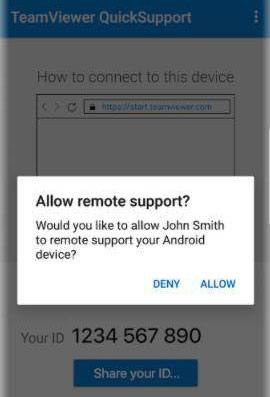
3. Adım. Bağlantı kurmak için bilgisayarınıza kimlik numarasını girin. Daha sonra Android cihazınızı bilgisayarınızdan kontrol edebilirsiniz.
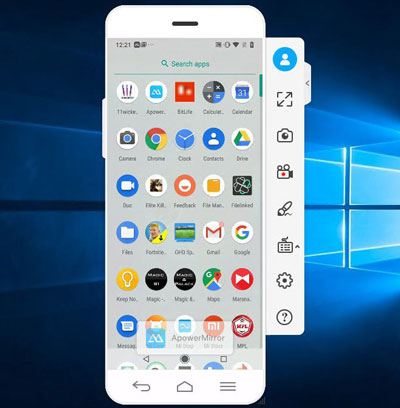
ApowerMirror, klavye ve fare kullanarak bir bilgisayardan Android telefonunuzun tam kontrolünü size sağlar. Ayrıca, Android ekranını yakalamak, ekran görüntüleri almak , oyun oturumlarını kaydetmek vb. işlemler için de kullanabilirsiniz.
Başlıca özellikler:
Dezavantajları:
Fiyat:
Android bilgisayardan kontrol etmek için:
Adım 1. Uygulamayı telefonunuza Google Play Store'dan, Windows sürümünü ise bilgisayarınıza yükleyin.
Adım 2. Her iki cihazın da aynı Wi-Fi ağına bağlı olduğundan emin olun.
3. Adım. Android cihazınızda uygulamayı açın ve mevcut cihazları taramak için "ayna" simgesine tıklayın.
4. Adım. ApowerSoft'tan sonra kullanıcı adınızı gösteren bilgisayarınızın adına tıklayın.
Adım 5. Android cihazınızı bilgisayarınıza yansıtmak için "Şimdi Başlat" düğmesine dokunun.
Samsung telefon kullanıcısı olduğunuzu varsayalım. Samsung kullanıcıları için özel olarak geliştirilmiş Samsung Flow uygulamasını kullanarak telefonunuzu bilgisayarınızdan kablosuz olarak kontrol edebilirsiniz.
Başlıca özellikler:
Dezavantajları:
Fiyat:
Samsung'u Wi-Fi üzerinden bir bilgisayardan kontrol etmek için:
1. Adım. Samsung Flow uygulamasını bilgisayarınıza ve Android cihazınıza yükleyin ve açın.
2. Adım. Bilgisayardaki listeden Android cihazınızı seçin ve kurulumu tamamlamak için her iki cihazda da kodu onaylayın.
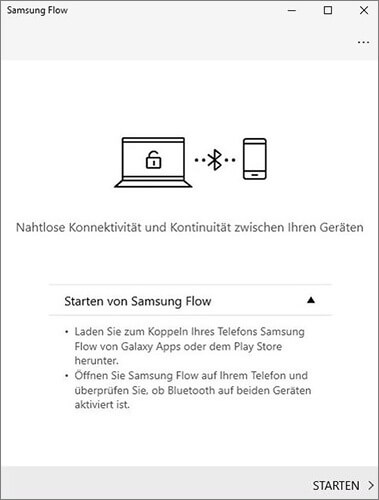
3. Adım. Samsung telefonunuzda uygulamayı çalıştırın ve üst kısımda bulunan "Samsung View" simgesini seçin. Telefonunuzun ekranı birkaç saniye içinde bilgisayarınıza yansıtılacaktır.
Yukarıda listelenen tüm ekran yansıtma veya uzaktan kumanda uygulamaları arasında, Phone Mirror, Android bir bilgisayardan kontrol etmek için en iyisidir. Daha önce de belirtildiği gibi, Android gecikme olmadan ve HD video kalitesinde bilgisayara yansıtır. Dahası, kullanımı basit ve hızlıdır ve telefonunuzu iş, eğlence ve eğitim için özgürce kontrol edebilir ve kullanabilirsiniz.
O halde indirin ve deneyin. Çok seveceksiniz.
İlgili Makaleler:
Android Telefonunuzdan Bilgisayar Dosyalarına Erişmenin 5 Basit Yolu [Test Edildi]
Samsung Ekranını Bilgisayara veya Televizyona Nasıl Yansıtabilirsiniz? Kolay Çözüm
iPhone'u Bilgisayardan USB Kablosuyla veya Kablosuz Olarak Nasıl Ustaca Kontrol Edebilirsiniz?
Samsung Telefonu Bilgisayara Kablosuz veya USB Kablosuyla Nasıl Bağlayabilirim? (5 Seçenek)




 PC için Ücretsiz İndirin
 Mac için Ücretsiz İndirin


