"Samsung Cloud uygulamasını kullanmak yerine son fotoğraf ve videoları daha kolay aktarabilmek için telefonumu bilgisayarıma bağlamak istedim. Telefonu bilgisayara bağladım ( Windows 10). Windows tanıdı ve ne yapılması gerektiğini sordu. Dosya gezginini açma seçeneğini işaretledim ve telefonun veri erişimine izin verdim. Videoların hangi klasörde olduğunu anlamaya çalışıyorum."
- Reddit'ten
Eski Samsung telefonunuzdan veri kaybetmeyi göze alamayacağınız için, Samsung telefonunuzu bir bilgisayara bağlayıp dosyaları taşımanız gerekebilir. İyi haber şu ki, cihazlarınız için hangi yöntemin işe yaradığını kontrol etmek için sürekli deneme yapmanıza gerek yok. Bu kılavuzda, Samsung telefonunuzu bilgisayarınıza sorunsuz bir şekilde bağlamanız için beş olası yol özetlenmiştir.
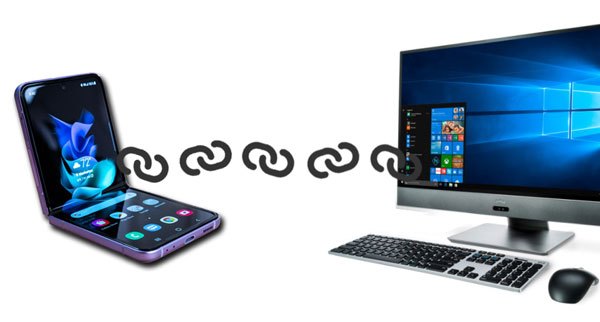
Coolmuster Android Assistant kablosuz ve kablolu bağlantıları destekleyen en iyi Samsung PC bağlantısıdır. Bağlantıyı kurduktan sonra, Samsung cihazınızdan PC veya Mac çeşitli dosyaları hızla aktarabilir, telefon verilerinizi yönetebilir ve yedekleri başka bir Android cihaza geri yükleyebilirsiniz.
Coolmuster Android Assistant temel özellikleri:
* Samsung telefonunuzu USB kablosu veya Wi-Fi ile bir PC veya Mac bağlayın.
* Tek tıklamayla tüm Samsung verilerinizi yedekleyin ve bilgisayarınıza geri yükleyin .
* Kişiler, müzik, videolar, SMS vb. dahil olmak üzere dosyaları Samsung ile bilgisayar arasında seçici olarak senkronize edin.
* Telefon verilerinizi bilgisayarınızda yönetin: Mesaj gönderin ve yanıtlayın, uygulamaları yükleyin ve kaldırın , kişileri düzenleyin, kişileri Outlook'a aktarın, Outlook kişilerini Android aktarın , vb.
* Samsung Galaxy S25 Ultra/S25/S24/S23 Android S22/S21/S20/S10, Samsung Galaxy Z TriFold Android Z Fold7/Z Flip7/Z Fold6/Z Flip6/Z Fold5/Z Flip5, Galaxy M17/F07/M07/A17/F17, OnePlus, Motorola, TCL, Tecno, Google, Honor, Vivo ve daha fazlası gibi Android 6.0 ile Android 16 arasında çalışan tüm Samsung telefonlarla geniş ölçüde uyumludur.


1. Coolmuster Android Assistant bilgisayarınıza kurun ve başlatın.
2. Samsung telefonunuzu USB kablosuyla bilgisayarınıza bağlayın ve istendiğinde telefonunuzda USB hata ayıklamayı etkinleştirin.

3. Bağlandıktan sonra arayüzde cihaz bilgilerini göreceksiniz. Ardından, Samsung verilerinizi bilgisayarınıza aktarabilir, dışa aktarabilir ve yedekleyebilirsiniz.

1. Programı bilgisayarınızda açtıktan sonra arayüzde Android Assistant modülünü seçin.
2. Sağ üst köşedeki Wi-Fi ile Bağlan seçeneğine dokunun, ekrandaki talimatları izleyerek Coolmuster Android Assistant ( Android Sürümü) Samsung telefonunuza indirin ve kurun ve telefonunuzda Android sürümünü başlatın.
3. Telefonunuzun sağ üst köşesindeki Tarayıcı simgesine dokunarak QR kodunu bilgisayarınızda tarayın. Bu şekilde telefonunuz ve bilgisayarınız arasında bir bağlantı kurulacaktır.

Sanırım ihtiyacınız olan: Smart Switch WhatsApp mesajlarını aktarıyor mu ? Cevabını bu makalede bulabilir ve diğer aktarım yöntemlerini öğrenebilirsiniz.
Link to Windows Android telefonunuzu Windows 10 bilgisayarınıza bağlamanıza ve telefon verilerinizi bilgisayarınızda yönetmenize olanak tanıyan, Microsoft tarafından geliştirilen bir uygulamadır. Telefon görüşmeleri almanın ve yapmanın yanı sıra, kısa mesajlara yanıt verebilir, bilgisayar ile telefon arasında dosya aktarımı yapabilir ve bilgisayarınızdaki uygulamalara ve fotoğraflara erişebilirsiniz.
Bu uygulama, Android 10 veya üzeri işletim sistemine sahip Samsung Galaxy cihazlarla çalışır, bu nedenle birçok eski Samsung telefonda çalışmaz. Başlamadan önce, Samsung telefonunuzun bu uygulamayı destekleyip desteklemediğini kontrol edin. Samsung telefonunuzun desteklenenler listesinde olup olmadığını görmek için uygulamaya tıklayabilirsiniz.
Ayrıca, Windows Bağlantısı'nın Mac bilgisayarlarda kullanılamadığını unutmayın. Samsung'u Mac bağlamak istiyorsanız, şu eğitime bakın: Android Mac Hızlı Bağlamanın 12 Basit Yolu.
Samsung cep telefonu Windows 10'lu dizüstü bilgisayara nasıl bağlanır?
1. Hazırlıklar.
İşlemi olabildiğince basit hale getirmek için, bilgisayarınızın güncel olduğundan ve bir Microsoft hesabıyla ilişkilendirildiğinden emin olun. Bilgisayarınızda Başlat > Ayarlar > Güncelleştirme ve Güvenlik > Güncelleştirmeleri denetle'ye tıklayarak yeni güncelleştirmeleri indirip bilgisayarınıza yükleyebilirsiniz.

Daha sonra Başlat > Ayarlar > Hesaplar > Bilgileriniz'e tıklayın veya henüz oturum açmadıysanız Microsoft hesabıyla oturum aç'a dokunun.
2. Link to Windows uygulamasını Samsung Galaxy telefonunuza Google Play Store'dan indirin ve bilgisayarınızda bir Microsoft hesabıyla oturum açtığınızdan emin olun. Daha sonra, Windows 10 bilgisayarınızda Your Phone uygulamasının önceden yüklü olduğundan emin olun. Yüklü değilse, uygulamayı Microsoft Store'dan indirin.
3. İşlem tamamlandıktan sonra, bilgisayarınızda Your Phone Companion uygulamasını açın ve Başlayın'a tıklayın. İstenirse, Microsoft hesabınızda oturum açın ve Oturum aç'a dokunun. Ardından, Your Phone Companion - Windows bağlantısı uygulaması hazır seçeneğini işaretleyin ve QR koduyla eşleştir seçeneğini belirleyin. Kod, arayüzde görüntülenecektir.
4. Hızlı ayarlar panelini açmak için telefonunuzun ekranını aşağı kaydırın ve Windows Bağla simgesi > Telefonunuzu ve bilgisayarınızı bağlayın > Devam'a tıklayın. Daha sonra, telefonunuzu kullanarak bilgisayarınızın ekranındaki QR kodunu tarayın, Devam'a tıklayın ve gerekli izinleri verin.
5. Ekrandaki talimatları izleyerek iki cihazın bağlantısını tamamlayın ve tamamlandığında Bitti'ye dokunun.
6. Artık bilgisayarınızdaki Telefonunuz uygulamasını kullanarak aramaları yanıtlayabilir, mesajlara yanıt verebilir, dosyaları senkronize edebilir ve telefonunuzu yansıtabilirsiniz.
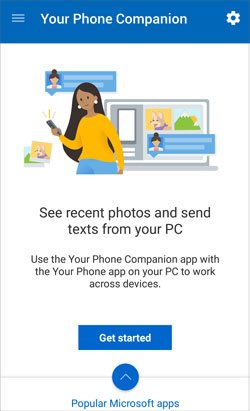
Not: Telefonunuz uygulamasıyla çalışabilmek için telefonunuz ve bilgisayarınızın aynı ağa bağlı olması gerekir. Telefonunuzun Ayarlar > Gelişmiş özellikler > Windows Bağlantı'yı açıp Mobil Veri Kullan seçeneğini etkinleştirerek telefonunuzun mobil veriyi kullanmasına izin verebilirsiniz.
Telefonunuzu bilgisayara bağlamak için bir Samsung programı mı istiyorsunuz? Samsung Galaxy ve Samsung PC kullanıyorsanız, bunu Microsoft Launcher ile kablosuz olarak yapabilirsiniz. Ardından, telefonunuz ve bilgisayarınız arasında verileri özgürce senkronize edebilir, takvimleri birleştirebilir ve daha birçok şey yapabilirsiniz.
Samsung Galaxy S8 Microsoft Launcher ile bilgisayara nasıl bağlanır?
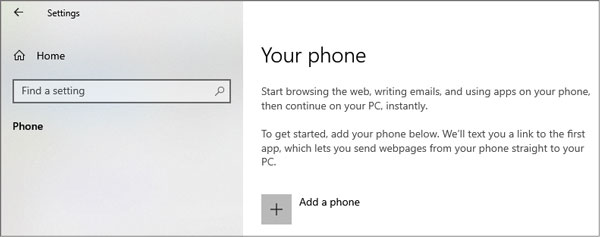
1. Bilgisayarınızda Başlat > Ayarlar > Telefon > Telefon ekle'ye tıklayın, telefon numaranızı girin ve Gönder'e dokunun.
2. Samsung telefonunuza bir mesaj gelecek. Mesajı aldıktan sonra, mesajı açın ve mesajdaki bağlantıya tıklayın. Ardından, telefonunuza Microsoft Launcher'ı yükleyin ve çalıştırın.
3. Telefonunuzda Başlayın'a tıklayın ve ekrandaki dizini takip edin. Microsoft hesabınızda oturum açmanıza izin verdiğinde, bilgisayarınızda kullandığınız Microsoft hesabını girin ve Hadi başlayalım'a tıklayın.
4. Telefonunuz ve bilgisayarınız artık birbirine bağlı!
Diyelim ki Samsung telefonunuzu bilgisayarınıza bağlamak için bir uygulama kullanmak istemiyorsunuz. Bu durumda, bir USB kablosu bağlantıyı anında kurabilir. Ancak bu eski yöntem yalnızca DRM içermeyen medya dosyalarını ve belgeleri aktarmanıza olanak tanır. Sakıncası yoksa, aşağıdaki adımlara bakın.
Samsung telefon USB kablosuyla bilgisayara nasıl bağlanır?
1. Samsung telefonunuzun kilidini açın ve USB kablosuyla bilgisayarınıza bağlayın.
2. Telefonunuzdaki Bildirim çubuğuna dokunun ve USB kullanım penceresinde MTP veya Dosya aktarımı seçeneğini seçin.
3. Bilgisayarınız telefonunuzu tanıdığında, Bilgisayarım altında bulunan Samsung Galaxy'nize çift tıklayın, telefon verilerini görüntüleyin ve istediğiniz medya dosyalarını bilgisayarınıza kopyalayıp yapıştırın veya tam tersini yapın.
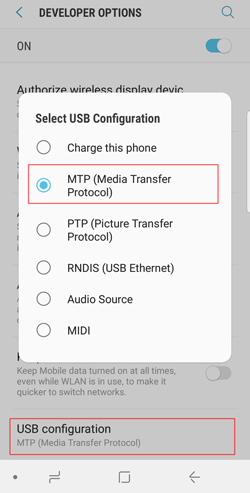
Not: Aynı anda en fazla 100 dosyayı kopyalayıp yapıştırabilirsiniz. Ancak, tek bir dosya en fazla 512 MB boyutunda olmalı ve klasör aktarımını desteklemez. Ayrıca, "ölçülü veri" kullandıysanız içerik boyutu 1 MB'ın altında olacak ve hiçbir metin dosyası 128 KB'ın üzerinde olmayacaktır. Görseller için boyut 1 MB veya daha azına düşecektir.
Samsung S9/S8'inizi bilgisayarınıza kablosuz olarak bağlamayı mı tercih ediyorsunuz? Windows PC'nizde Bluetooth donanımı yüklüyse, bunu Bluetooth ile de yapabilirsiniz. Bağlandıktan sonra müzik, belge, e-posta, video ve diğer dosyaları telefonunuzla ücretsiz olarak paylaşabilirsiniz.
Samsung S8'i Bluetooth aracılığıyla bilgisayara bağlamak için:
1. Bilgisayarınızda Bluetooth’u etkinleştirin.
Windows 10'da: Başlat > Ayarlar > Aygıtlar > Bluetooth ve diğer aygıtlar'a tıklayın ve Bluetooth'u etkinleştirin.
Windows 8.1/8'de: Başlat'a tıklayın > arama kutusuna Bluetooth yazın > Bluetooth ayarlarına dokunun > Bluetooth'u aç'a dokunun.
Windows 7'de: Başlat > Yönetimsel Araçlar > Bilgisayar Hizmetleri > Hizmetler (Yerel) > Bluetooth Destek Hizmeti'ne tıklayın > Özellikler'e sağ tıklayın > Genel altında Başlangıç türünü seçin > Otomatik'i seçin > Uygula ve Tamam'a basın.
Bilgisayarınıza Bluetooth özelliğini ekledikten sonra Denetim Masası > Yönetimsel Araçlar > Aygıt Yöneticisi > Bluetooth bağdaştırıcısı altında Bilgisayar Yönetimi'ni seçin ve sağ tıklayıp Etkinleştir'i seçin.

2. Samsung telefonunuzda Bluetooth'u etkinleştirin.
Ayarlar > Bluetooth'a gidin, açın veya açılır ekranı aşağı çekin ve Bluetooth simgesine dokunun.
3. Samsung telefonunuzu Bluetooth aracılığıyla bilgisayarınıza bağlayın.
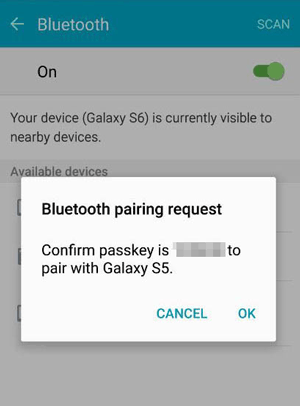
Windows 10'da: Ayarlar altında Bluetooth ve diğer cihazlar'ı açın > Bluetooth veya diğer cihazlar ekle seçeneğine basın > Bluetooth > Samsung telefonunuzu seçin > verilen kodlarla iki cihazı eşleştirin > Windows Bağlan'a dokunun ve telefonunuzda Eşleştir'e tıklayın.
Windows 8.1/8'de: Başlat > Bluetooth > Bluetooth ayarları'na tıklayın > listeden Samsung telefonunuzu seçin > Eşleştir'e basın ve aralarında bağlantı kurmak için ekrandaki talimatları izleyin.
Windows 7'de: Başlat > Aygıtlar ve Yazıcılar > Aygıt ekle > Samsung telefonunuzu seçin > İleri > Verilen kodlarla iki aygıtı eşleştirin > Bağlantıyı ve her iki aygıtı da onaylayın.
Artık bir Samsung telefonu bilgisayara bağlamanın beş yolunu da bulacaksınız, ancak bunların avantajları ve dezavantajları var. PC modelleriniz için daha yüksek gereksinimlere sahip olan Windows Bağlan veya Microsoft Launcher'ı seçerseniz, farklı uygulamalar yüklemeniz gerekecektir. Ayrıca, uygulama yüklemeniz gerekmese de, eski yöntemler (Bluetooth veya USB kablosu) yalnızca medya ve belgelere erişip aktarmanızı sağlar.
Coolmuster Android Assistant , tüm Samsung cihazları ve bilgisayarlarıyla uyumludur ve Samsung cihazınızı bilgisayarınıza bağlamak için iki yol sunar: USB ve Wi-Fi ağı. Ayrıca, çoğu cihaz verisini özgürce yönetebilir ve senkronize edebilirsiniz. Öyleyse neden Android Assistant'ı seçmiyorsunuz?
İlgili Makaleler:
Samsung Telefonunuzu Bilgisayarınıza Yedeklemenin En İyi 4 Yöntemi
Kişileri Samsung'dan Bilgisayara Aktarmanın 4 Faydalı Yolu
Samsung Telefonunuzdan Bilgisayarınıza Metin Mesajları Nasıl Aktarılır? (En İyi 6 Yöntem)
Samsung Aygıt Yöneticisi: Samsung Telefonunuzu 7 Önemli Yolla Yönetin








 PC için İndir
 Mac için İndir

