Özetle:
Bu kılavuz, hem yerleşik özellikler hem de üçüncü taraf araçlar kullanarak bir Samsung telefonun ekranını bir bilgisayara veya TV'ye nasıl yansıtacağınızı açıklar. Smart View, SmartThings, HDMI ve ekran yansıtma uygulamaları da dahil olmak üzere farklı senaryolar için en iyi yöntemleri öğreneceksiniz, böylece cihazınıza ve ihtiyaçlarınıza en uygun seçeneği belirleyebilirsiniz.
Samsung şu anda mobil cihaz pazarında lider konumda. Ancak, Samsung telefonların küçük ekran boyutu, PC'de oyun oynarken , video izlerken veya ders çalışırken tam anlamıyla keyif almanıza engel olabilir. Bunun sırrı, Samsung telefonunuzdan büyük ekranlı bir cihaza, örneğin bir TV veya dizüstü bilgisayara ekran yansıtma yapmaktır. Evinizin rahatlığında fotoğraflarınızı sergilemenin ve en sevdiğiniz videoları büyük ekranda izlemenin keyfini hayal edin. Bu keyif kesinlikle akıllara durgunluk verecek.
Samsung'da ekran yansıtma nasıl yapılır? Bu kapsamlı kılavuz, Samsung telefonunuzun ekranını bir TV'ye veya bilgisayara kolayca nasıl yansıtabileceğinizi size gösterecektir. Bu konu hakkında daha fazla bilgi edinin ve size nasıl yardımcı olabileceğini öğrenin.
Ekran yansıtma, telefonunuzun ekranında gösterilenleri büyük bir televizyona veya bilgisayara yansıtmanıza olanak tanıyan bir özelliktir; telefonunuzun ekranında gösterilenler daha büyük ekranda da yansıtılır. Örneğin, telefonunuzda bir uygulama açtığınızda, aynı uygulama içeriği televizyonda veya bilgisayarda da görüntülenir.
Diğer telefonlar gibi Samsung cihazları da ekranlarını büyük bir ekrana yansıtma özelliğine sahiptir. Bu özellik, sunumları paylaşmayı, videolar izlemeyi ve fotoğrafları diğer Samsung kullanıcılarıyla paylaşmayı kolaylaştırır. Eğer bir Samsung Galaxy cihazınız varsa, ekran yansıtmak için Smart View özelliğini kullanabilirsiniz.
Evet, Samsung telefonunuzun ekranını bilgisayarınıza veya televizyonunuza sorunsuz bir şekilde yansıtabilirsiniz. Günümüzde çoğu akıllı telefonda ekran yansıtma özelliği bulunmaktadır. Bazı Samsung Galaxy cihazlarında, müzik ve fotoğraf gibi dosyaları televizyonda paylaşmanıza olanak tanıyan Smart View adlı yerleşik bir özellik mevcuttur.
Entegre ekran yansıtma özelliği sayesinde, telefonunuzun içeriğini TV gibi daha büyük bir platformda görüntüleyebilirsiniz. Ancak cihazınızda bu özellik yoksa, üçüncü taraf uygulamalar işinize yarayabilir.
Ayrıca, uyumlu bir adaptör ve kablolarla Samsung cihazınızı herhangi bir televizyona veya bilgisayara bağlamanız mümkündür.
Samsung ekranınızı bir dizüstü bilgisayara veya televizyona yansıtmak için Wi-Fi ile kablosuz bağlantıyı tercih edebilir veya daha güvenli bir seçenek istiyorsanız USB kablosuyla kablolu bağlantıyı kullanabilirsiniz. Bu inanılmaz yöntemler hakkında daha fazla bilgi edinmek için okumaya devam edin.
Samsung ekranınızı bilgisayara kolay ve pratik bir şekilde bağlamak isteyenler için en iyi çözüm Screen Mirror . Bu profesyonel uygulama, telefon ekranınızı bilgisayarınıza yansıtmanızı sağlar. Hem Android hem de iOS işletim sistemlerini destekler. Böylece Android cihazınızı bilgisayarınızda özgürce yönetebilirsiniz. Ayrıca telefonu sadece fare ve klavye ile kontrol edebileceksiniz. Bu sayede bilgisayarınızda oyun oynayabileceksiniz. Bazen yüksek puan aldığınızda ekran görüntüsü alabilirsiniz , çünkü uygulama kullanıcıların oyun oynarken telefonlarını kaydetmelerine veya ekran görüntüsü almalarına olanak tanır.
Ekran Yansıtmanın Temel Özellikleri :
Samsung ekranını bilgisayarınıza yansıtmak için şu adımları izleyin :
01 Bu uygulamayı bilgisayarınıza yükleyin. Uygulamayı başlatın ve " Android "i seçin.

02 USB veya Wi-Fi bağlantısı seçin. USB için, Samsung telefonunuzda USB hata ayıklamayı etkinleştirin. Wi-Fi için, telefonunuzun ve bilgisayarınızın aynı ağa bağlı olduğundan emin olun.

03 Samsung ekranı bilgisayara yansıtılacak. Artık cihazınızı kontrol etmeye başlayabilirsiniz.

Samsung cihazınızdan TV'nize ekran yansıtmanın birçok başka yolu da var. Üçüncü taraf uygulamaları veya Samsung'un yerleşik özelliği olan Smart View'ı kullanabilirsiniz. Samsung cihazınızdan TV'nize ekran yansıtma işlemini nasıl yapacağınızı öğrenmek için dikkatlice okuyun.
Samsung Smart View, kullanıcıların cihazlarını akıllı TV'lere yansıtmalarına olanak tanıyan yerleşik bir işlevdir. Ek uygulama veya uzun kurulum işlemlerine gerek yoktur; cihazın yerleşik özelliğini kullanmanız yeterlidir. Bazı uygulamaların kurulumu zor olabileceğinden ve gecikme sorunlarına neden olabileceğinden, bu yöntem üçüncü taraf uygulamalara göre daha kullanışlıdır.
Ancak, bu özellik yalnızca Samsung'un en yeni Galaxy cihazlarında mevcuttur. Daha eski modellerde bu özellik bulunmayabilir. Aşağıdaki kolay adımları izleyerek, Samsung ekran yansıtma için SmartView'ı kullanabileceksiniz:
Adım 1: Samsung tabletinizi açın ve Wi-Fi ağınıza bağlayın.
Adım 2: Uzaktan kumandanızdaki Menü sekmesine dokunarak televizyonunuzun ayarlarına gidin.
3. Adım: Şimdi "Ağ" bölümüne gidin ve Ağ sekmesinde "Ayarlar"a tıklayın. Her iki cihazın da aynı Wi-Fi ağına bağlı olduğundan emin olun.
4. Adım: Tabletinize geri dönün ve Akıllı Görünüm özelliğini bulun. Bunu yapmak için, Kontrol Merkezi veya bildirim menüsünde ekranın üst kısmından aşağı doğru kaydırın.
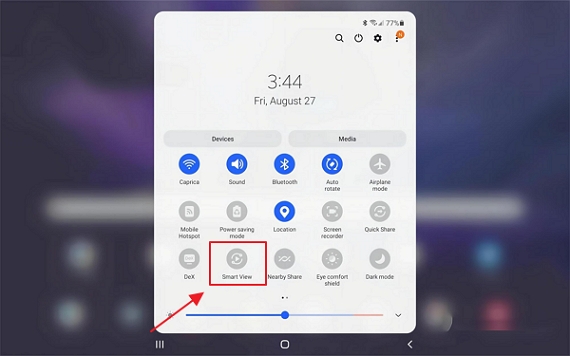
Adım 5: "Akıllı Görünüm"e tıklayın ve Samsung TV'nizi aramasını bekleyin. Bulunduğunda, televizyonunuzun tam adını seçin.
Adım 6: Mevcut cihazlar listesinden televizyonunuzu seçin. İstenirse, televizyonunuzda bağlantıyı onaylayın veya televizyon ekranında görüntülenen PIN kodunu girin.
7. Adım: Bağlantı kurulduktan sonra, Samsung cihazınızın ekranı otomatik olarak televizyona yansıtılacaktır.
Samsung ekranınızı televizyonunuza kolay ve rahat bir şekilde yansıtmak istiyorsanız, LetsView mükemmel bir araçtır. Bu araç sorunsuz bir bağlantı sunar ve tamamen ücretsizdir. Dahası, bu uygulama yansıtma deneyiminizi geliştirmek için kullanabileceğiniz özel araçlarla birlikte gelir.
Bu araçlar, yansıttığınız görüntüyü kaydetmek için ekran kaydı düğmesi veya normal bir kayıt cihazı gibi çeşitli özelliklerle birlikte gelir. Bu, işinizi kolaylaştırır. Ayrıca, tek tıklamayla ekran görüntüleri alabilir ve hızlı notlar almak için boyama araçlarını kullanabilirsiniz. İşte LetsView ile Samsung ekranınızı TV'nize nasıl yansıtacağınız:
1. Play Store'da ve televizyonunuzun uygulama sağlayıcısında "LetsView" uygulamasını bulun ve yükleyin.
2. Ardından uygulamayı açın ve her iki cihazın da aynı ağa bağlı olduğundan emin olun.
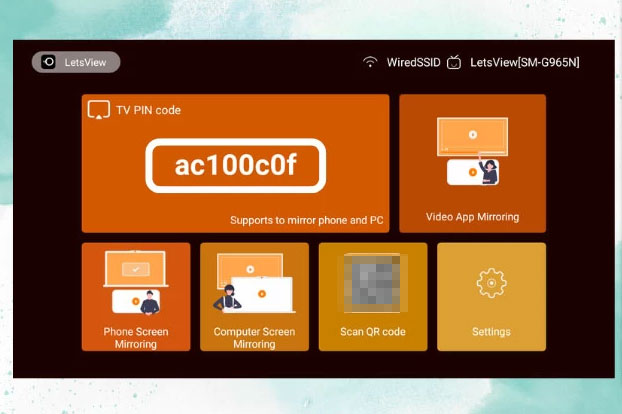
3. Samsung cihazınızdaki "yıldız (*) simgesine" basın, ardından TV'de gösterilen PIN kodunu girin. İşlem tamamlandıktan sonra TV'niz ve Samsung cihazınız birbirine bağlanacaktır.
Samsung cihazınızın ekranını TV'ye yansıtırken sorunsuz ve gecikmesiz bir deneyim arıyorsanız, ApowerMirror tam size göre. Gelişmiş teknolojiyle desteklenen bu güçlü uygulama, kullanım sırasında yüksek kaliteli performans garanti eder. Bu uygulama, arayüzde bulunan entegre özelliklerin yanı sıra kolay erişim sağlayan kısayol tuşlarıyla birlikte gelir.
Örneğin, ayarları Lite moda değiştirmek istediğinizde "Ctrl+S" tuşlarına tıklayın. Kaydı başlatmak için "Ctrl+R" tuşlarına basın veya "Ctrl+Q" tuşlarıyla ekran görüntüsü alın. Ekranınızın yönünü değiştirmek için "Ctrl+Z" tuşlarına basmanız yeterlidir. Bu uygulamadan en iyi şekilde yararlanmak için, Samsung ekranınızı TV'ye yansıtmak için aşağıdaki adımları izleyin:
Adım 1: Öncelikle ApowerMirror'ı bulun ve kurun.
Adım 2: Ardından uygulamayı başlatın ve telefonu ve televizyonu aynı ağa bağlayın.
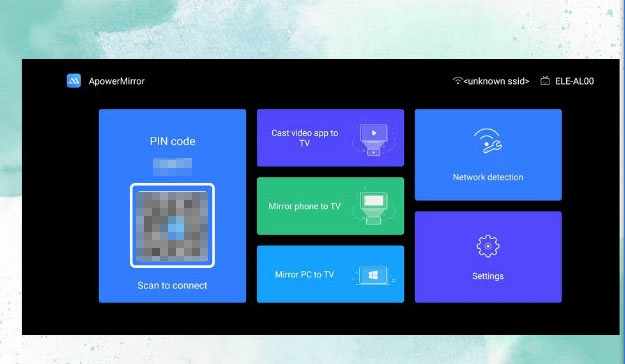
3. Adım: Son olarak, QR kodunu taramak için telefondaki "Tara" simgesine dokunun, ardından cihazınızı yansıtmaya başlayabilirsiniz.
Samsung TV'de ekran yansıtmanın bir diğer harika yolu da SmartThings uygulamasını kullanmaktır. Uygulama ücretsizdir ve Google Play Store'dan indirilebilir. Telefonunuz veya tabletinizle tek bir dokunuşla ışıkları, termostatları ve güvenlik kameralarını bağlayabilirsiniz. Ayrıca uygulamayı kurup cihazınıza bağlayarak tüm akıllı cihazlarınızı kontrol edebilirsiniz. Hayatınızı kolaylaştırmak için Samsung SmartThings uygulamasını bugün indirin. İşte nasıl yapılır:
1. Cihazınızda Play Store'u açın ve uygulamayı indirin.
2. Uygulamayı açın, hesabınıza giriş yapın veya yeni bir hesap oluşturun.
3. Giriş yaptıktan sonra, ekranınızın köşesindeki (+) işaretine tıklayın. Menüden "Cihaz"ı seçin. Ardından "Cihaz türüne göre" bölümüne gidin ve TV'ye dokunun; Tüm kullanılabilir cihazlar gösterilecek ve TV'nizi seçin. Yeni bir pencere açıldıktan sonra, bölgenizde bulunan cihazlar size sunulacaktır. Devam etmek için bir kez daha "TV"ye dokunun.
4. "Televizyonunuzu kullanmaya başlayın" açılır penceresini gördüğünüzde, "Başlat" düğmesine basın ve ardından televizyonunuz için bir konum ve oda seçin. Televizyonunuzda bir PIN kodu görüntülenecektir. Bu kodu tabletinizdeki SmartThings uygulamasına girin ve işlemi tamamlamak için TAMAM'a basın.
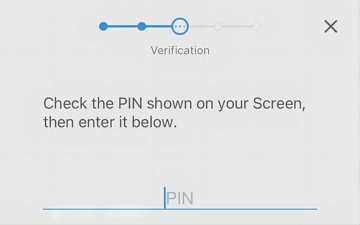
5. Wi-Fi bilgilerinizi girerek ve "İleri"ye tıklayarak internete bağlanın. Şartlar ve koşullar bölümünde "Kabul ediyorum"u işaretleyin. TV adını seçin, girin ve "Tamam"a tıklayın.
6. Daha fazla seçenek görüntülemek için TV'nizin ayarlarındaki üç noktalı menüye tıklayın. "Ekranı Yansıt" seçeneğini seçin. Açılan pencereden "Şimdi Başlat"ı tıklayın. TV'niz cihaza erişim izni istediğinde, "İzin Ver"e tıklayarak izin verin. Artık her şey tamam ve cihazları kullanmanın keyfini çıkarabilirsiniz.
HDMI (Yüksek Çözünürlüklü Multimedya Arayüzü), tek bir kablo üzerinden yüksek kaliteli dijital video ve ses iletimini sağlayan bir ses/video arayüzüdür. Genellikle HDTV'ler, set üstü kutular, Blu-ray oynatıcılar ve bilgisayarlar gibi cihazları birbirine bağlamak için kullanılır.
HDMI kabloları, geleneksel analog kablolardan daha yüksek çözünürlük sağlayarak muhteşem görüntüler ve net ses sunar. Ayrıca eski cihazlar ve formatlarla geriye dönük uyumludurlar, bu nedenle HDMI bağlantı noktasına sahip herhangi bir cihaza bağlanmak için kullanabilirsiniz. Doğru donanımla, HDMI kablolarını kullanarak TV'nizde veya bilgisayar monitörünüzde HD filmler bile izleyebilirsiniz.
Ayrıca, Samsung cihazlarınızın ekranını bilgisayarınıza kolayca yansıtmak için de kullanabilirsiniz. İşte nasıl yapılacağı:
1. Samsung telefonunuzu HDMI kablosu kullanarak televizyona bağlayın.
Samsung telefonunuzu televizyona bağlamak için, HDMI kablosunun bir ucunu televizyona, C tipi kabloyu ise telefona takmanız yeterlidir.
2. TV Ayarlarını Değiştirin
Televizyonunuzun doğru HDMI kablosuna bağlı olduğundan emin olmak için, uzaktan kumanda ile Televizyon Modunu ayarlayın.
3. Telefon Ayarları
Telefon bağlantıyı tanıyacak ve hemen TV'ye yansıtma işlemine başlayacaktır. Başlamazsa, telefonunuzun "Ayarlar" bölümüne gidin ve "Bağlantılar"ı seçin. Ardından "Daha Fazla Bağlantı Ayarı"na gidin.
4. Ekranı yansıtın
Şimdi HDMI seçeneği altında "Ekran Yansıtma"yı seçerek mobil ekranınızı doğrudan televizyonunuza yansıtın.
Samsung cihazlarda ekran yansıtma işlemi bu kadar. İster deneyimli bir teknoloji uzmanı olun ister acemi, bu yöntemler Samsung cihazınızı bir PC'ye veya bilgisayara bağlamanıza yardımcı olacaktır. En uygun ve en basit yöntem, Samsung'dan PC'ye ekran yansıtma yapmanızı sağlayacak profesyonel bir araç olan Screen Mirror'ı kullanmaktır.
Güvenli bağlantı ve yüksek çözünürlüklü ekran sunarak olağanüstü bir kullanıcı deneyimi sağlar. Ayrıca, sıfır gecikmeyle kusursuz bir yayın deneyiminden de faydalanacaksınız. Gelişmiş özellikleri sayesinde cihazınızı bilgisayarınızdan rahatça kontrol edebilirsiniz.
İlgili Makaleler:
Huawei Mobil Cihazlarda Ekran Yansıtma Nasıl Yapılır [5 Yöntem]
Xiaomi Ekranını Bilgisayara Kolayca Yansıtma - Ayrıntılı Kılavuz [Güncellendi]
iPhone Ekranını Samsung TV'ye 4 Kolay Yöntemle Nasıl Yansıtabilirsiniz?
Samsung Telefonu Bilgisayara Kablosuz veya USB ile Nasıl Bağlayabilirim? (5 Seçenek)




 PC için Ücretsiz İndirin
 Mac için Ücretsiz İndirin


