Özetle:
Bu kılavuz, farklı kullanım senaryoları için Android telefondan bilgisayar dosyalarına erişmenin çeşitli yollarını incelemektedir.
Android telefonunuz veya tabletinizden bilgisayar dosyalarınıza erişmek ister misiniz? Telefonunuzu kullanarak bilgisayarınızın verilerine uzaktan erişebilmek inanılmaz derecede kullanışlıdır. Bazen, bilgisayarınızdaki bazı önemli verileri evde unutabilirsiniz ve Android bilgisayar dosyalarına nasıl erişeceğinizi bilmek size çok zaman kazandırabilir.
Bunu yapmanın birkaç yolu var, ancak elbette bilgisayarın açık olması gerekiyor. Aşağıda, Android telefondan bilgisayar dosyalarına uzaktan erişmek için bazı teknikler bulunmaktadır. ( Telefonunuzu bilgisayarınızdan uzaktan kontrol edebilir misiniz? )
Google, Android kullanıcılarının Mac , Windows , Chrome OS ve Linux bilgisayarlarına erişebilmesi için Chrome Remote Desktop uygulamasını geliştirdi. Chrome Remote Desktop uygulamasının en iyi yanı, her iki cihazın da aynı Wi-Fi ağına bağlı olması gerekmemesidir. Aşağıda, Android telefonunuzla uzaktan PC dosyalarına erişmek için Chrome Remote Desktop uygulamasını kullanmanın adımları verilmiştir:
Adım 1. Hedef bilgisayarınıza Chrome tarayıcısını yükleyin. "Chrome Uzaktan Masaüstü Tarayıcısı"na gidin ve "mavi indir" düğmesine tıklayın.
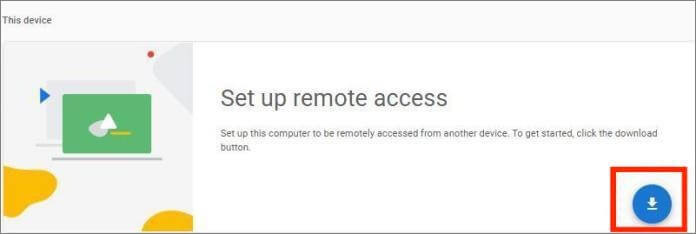
Adım 2. Otomatik uzaktan erişim için bilgisayara bir parola ve ad belirleyin.
3. Adım. Chrome Remote Desktop uygulamasını Android telefonunuza indirin, kurun ve başlatın.
4. Adım. Her iki cihazda da aynı Google hesabına giriş yapın; uygulamada mevcut tüm bilgisayarların listesini göreceksiniz.
Adım 5. Hedef cihazınıza dokunun, bilgisayarın şifresini girin ve Android cihazınızı kullanarak uzaktan istediğiniz bilgisayar dosyalarına erişin.
Devamını Okuyun: Android cihazınızdan bilgisayarınıza Wi-Fi üzerinden dosya aktarmak mı istiyorsunuz? İşte en iyi 6 yöntem.
Microsoft Remote Desktop, Android telefonunuzu kullanarak bilgisayar dosyalarına erişmenizi sağlayan bir başka uzaktan masaüstü yardımcı programıdır. Ancak, iki cihazı da aynı Wi-Fi ağına bağlamanız ve aşağıdaki adımları izlemeniz gerekir:
Adım 1. Dosyalara erişmek istediğiniz bilgisayarı açın. "Başlat" menüsüne tıklayın, "Ayarlar" bölümüne gidin, "Sistem" düğmesine tıklayın ve "Uzak Masaüstü" seçeneğine tıklayın. Ardından, "Uzak Masaüstünü Etkinleştir" seçeneğini açın.
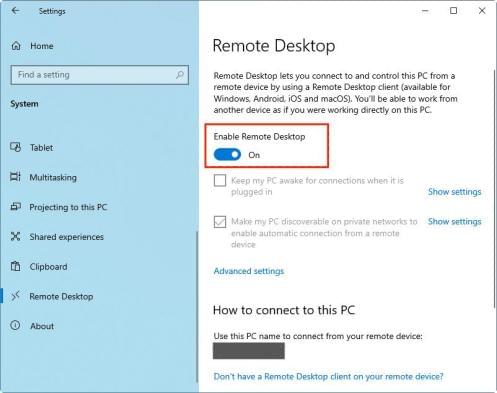
2. Adım. Bilgisayarınızda Microsoft Uzaktan Masaüstü'nü kurduktan sonra, Android cihazınızda uzaktan erişim yapılandırmasını gerçekleştirin. Bunun için Google Play/Play Store'dan RD istemci uygulamasını indirip, kurup başlatmanız yeterlidir.
3. Adım. "+" simgesine dokunun, uygulamanın uzak bir bilgisayar aramasını bekleyin ve hedef bilgisayarınızı seçin. Hiçbir bilgisayar bulunamazsa, "Manuel Olarak Ekle" düğmesine tıklayarak manuel olarak bir makine ekleyebilirsiniz. Ardından, hedef bilgisayarınızı manuel olarak ekleyebileceğiniz bir "Masaüstü Ekle" penceresine yönlendirileceksiniz.
4. Adım. Bilgisayarınızın adının altına bilgisayarınızın IP adresini girin. Ardından, "Kullanıcı hesabı ekle" seçeneğine tıklayın ve bilgisayarınızın kullanıcı adını ve şifresini girin.
Adım 5. "Ek seçenekleri göster"e tıklayarak mevcut bilgileri genişletin. Mevcut ayarları değiştirebilir ve "Kaydet" düğmesine tıklayarak kaydedebilirsiniz.
Adım 6. Hedef bilgisayarınızı seçin ve istediğiniz dosyalara erişmeye başlayın.
Android telefonunuzu kullanarak Wi-Fi bağlantısı üzerinden bilgisayar dosyalarına erişebilirsiniz. Ancak bu yöntem, iki cihazın da aynı Wi-Fi ağına bağlı olmasını gerektirir. Ayrıca "Dosya Yöneticisi" uygulamasını da kullanacağız. Bu yöntem, dosyaları bilgisayarınıza kopyalamanıza, silmenize ve hatta yapıştırmanıza olanak tanır. Aşağıda, Wi-Fi üzerinden telefondan bilgisayar dosyalarına uzaktan nasıl erişileceği açıklanmaktadır:
Adım 1. İşleme, cihazları aynı Wi-Fi ağına bağlayarak başlayın.
2. Adım. "Dosya Yöneticisi" uygulamasını açın, ana ekrandan "Uzak Erişim" seçeneğini seçin, "Uzak Erişim Ekle" seçeneğine dokunun ve "Yerel Ağ" seçeneğini seçin. Artık telefonunuzla aynı ağa bağlı tüm bilgisayarları göreceksiniz.
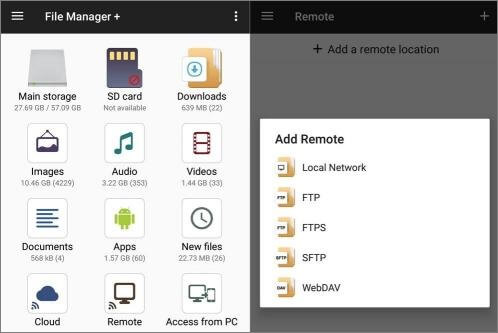
3. Adım. Hedef bilgisayarınızı seçin, kullanıcı adını ve şifresini girin ve bilgisayara giriş yapın. Artık Android telefonunuzu kullanarak Wi-Fi üzerinden bilgisayarınızın dosyalarına erişebilirsiniz.
AnyDesk, bilgisayarınıza uzaktan erişmek için en güvenilir araçlardan biridir. Bu uygulama, Android telefonunuzu kullanarak bilgisayarınızı kontrol etmenizi sağlar. Bilgisayarınızın ekranını görmenize, fareyi kontrol etmenize, e-posta yoluyla dosya göndermenize ve daha fazlasına olanak tanır.
Bilgisayar dosyalarınıza erişmeniz gerekmeden önce AnyDesk'i bilgisayarınızda ve Android telefonunuzda doğru şekilde kurduğunuzdan emin olun. Cihazlarda AnyDesk kurulumu şu adımları içerir:
Adım 1. Öncelikle AnyDesk uygulamasını iki cihaza da indirip kurun.
Adım 2. Telefonunuzu, bilgisayarınızdaki AnyDesk'in dokuz haneli adres numarasını kullanarak AnyDesk üzerinden bilgisayarınıza bağlayın.
3. Adım. Şimdi AnyDesk uygulamasında açılan "Erişime İzin Ver" seçeneğini belirleyip "Kabul Et" düğmesine basarak Android telefonunuzun bilgisayarınıza erişmesine izin verin.
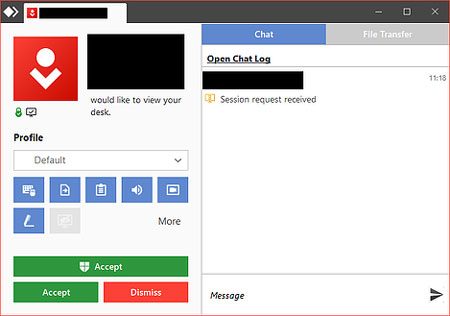
4. Adım. Artık Android telefonunuzu kullanarak bilgisayarınıza tam erişim ve kontrol sağlayabileceksiniz. AnyDesk'i "Otomatik Erişim" olarak ayarlayın ve istediğiniz zaman bilgisayar dosyalarına erişebilmeniz için "Uygula" düğmesine tıklayın. Tek yapmanız gereken şifreyi girmek ve cihaza uzaktan erişmek.
AnyViewer, Android telefonunuzdan bilgisayarınıza uzaktan erişmenizi sağlayan bir başka araçtır. Ancak bu aracı kullanmak için iki cihazı aynı Wi-Fi ağına bağlamanız ve aşağıdaki adımları izlemeniz gerekir:
Adım 1. İşleme, hedef bilgisayara Windows AnyViewer'ı indirip kurarak ve çalıştırarak başlayın.
2. Adım. Tabletinizde veya Android telefonunuzda Android AnyViewer uygulamasını indirin, kurun ve başlatın. Bu işlem, Android 6.0 ve sonraki sürümleri çalıştıran Android cihazlar için geçerlidir.
3. Adım. AnyViewer hesabı oluşturun ve her iki cihazda da hesabınıza giriş yapın.
4. Adım. Android telefonunuzda "Cihazlar" sekmesine gidin, "Cihazlarım" listesinden hedef dosyalarınızın bulunduğu bilgisayara dokunun ve "Tek tıklamayla kontrol" seçeneğine tıklayın.
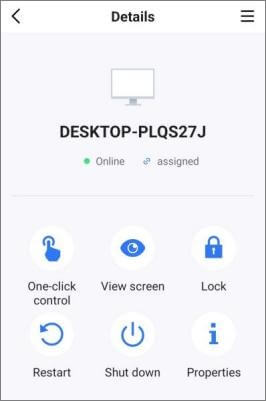
5. Adım. Android telefonunuzda veya tabletinizde uzaktaki dizüstü/masaüstü bilgisayarın ekranını hemen göreceksiniz. Bu ekran aracılığıyla, Android cihazınızdan hedef dosyalarınıza erişebilirsiniz.
Adım 6. Uzak bilgisayar ekranını Android telefonunuzun ekranıyla eşleştirmek istiyorsanız, menü düğmesine dokunun ve "Ekranı döndür" seçeneğini seçin.
Android telefonunuzun dosyalarına bilgisayarınızdan erişmek eğlencelidir. Birçok profesyonel uygulama, kullanıcıların mobil cihazlarının dosyalarına bilgisayar üzerinden erişmelerini sağlar. Phone Mirror, Android telefon dosyalarını bilgisayarda görüntülemeyi destekleyen en popüler mobil uygulamalardan biridir.
Phone Mirror uygulamasıyla, Android mobil cihazınızın ekranını bilgisayarınıza kolayca, istikrarlı ve eş zamanlı olarak yansıtabilir, böylece mobil cihazınızın dosyalarına sorunsuz bir şekilde erişebilirsiniz. Phone Mirror'ın en iyi özelliği, telefonunuzun ekranını kalite kaybı olmadan yansıtmanıza olanak sağlamasıdır.
İşte Telefon Yansıtma uygulamasının bazı temel özellikleri:
Phone Mirror'ı kullanarak Android telefonunuzun dosyalarına erişme süreci şu kadar basittir:
01 İşleme, bilgisayarınıza Phone Mirror uygulamasını indirip kurarak, başlatarak ve kayıt olarak başlayın. Android telefonunuzun ekranını bilgisayarınıza yansıtmak için " Android " seçeneğine dokunun.

02 Android telefonunuzu bilgisayara bağlamak için mevcut seçeneklerden USB veya Wi-Fi'yi seçin.

03 Android telefonunuzu bir bilgisayar kullanarak kontrol etmek için, araç çubuğundaki "fare" düğmesine dokunun ve bilgisayarınızı kullanarak telefonunuzu kontrol etmeye başlayın.

Artık Android cihazınızı kullanarak bilgisayarınızdaki dosyalara nasıl erişebileceğinizi anladınız. Ancak, Phone Mirror uygulamasını kullanarak da Android cihazınızdaki dosyalara bilgisayarınızdan erişebilirsiniz. Güvenli, güvenilir ve kullanımı kolay olduğu için Phone Mirror'ı kullanmanızı şiddetle tavsiye ederiz.
İlgili Makaleler:
Android Bilgisayara Ekran Yansıtma İçin En İyi Uygulama
[8 Android Uzaktan Kumanda Aracı İncelemesi] Telefona Uzaktan Nasıl Erişilir?
Yazılım Kullanmadan iPhone'u Bilgisayara Yansıtabilir misiniz? [7 Araç] Cevaplandı
[Tam Kılavuz] iTunes Kullanmadan Bilgisayardan iPhone Dosyalarına Erişmenin 4 Yolu




 PC için Ücretsiz İndirin
 Mac için Ücretsiz İndirin


