Özetle:
Android Windows 10/11'e yansıtmak mı istiyorsunuz? Tam ekran yansıtma veya telefon entegrasyonuna ihtiyacınız olup olmadığına bağlı olarak, yerleşik Connect özelliğini, ekran yansıtma aracını, AirDroid Cast'i, LetsView'i veya Your Phone'u kullanabilirsiniz. Bu kılavuz, beş yöntemin tümünün kurulum adımlarını, temel farklılıklarını ve en iyi kullanım durumlarını kapsamaktadır.
İster sunum yapıyor olun, ister daha büyük bir ekranda video izliyor olun, oyun kaydı yapıyor olun veya telefonunuzu bilgisayardan yönetiyor olun, Android Windows 10/11'e nasıl yansıtacağınızı bilmek bu görevleri çok daha kolay hale getirebilir.
Neyse ki Windows , yerleşik Kablosuz Ekran özelliğinden USB tabanlı ve kablosuz üçüncü taraf çözümlerine kadar Android ekranınızı yansıtmanın çeşitli yollarını sunuyor. Her yöntemin, görüntü kalitesine, düşük gecikmeye veya kullanım kolaylığına öncelik verip vermediğinize bağlı olarak farklı gereksinimleri ve avantajları vardır.
Bu kılavuzda, mevcut seçenekleri açıklayacak ve Android Windows 10/11'e adım adım nasıl yayınlayacağınızı göstereceğiz, böylece ihtiyaçlarınıza en uygun yöntemi seçmenize yardımcı olacağız.
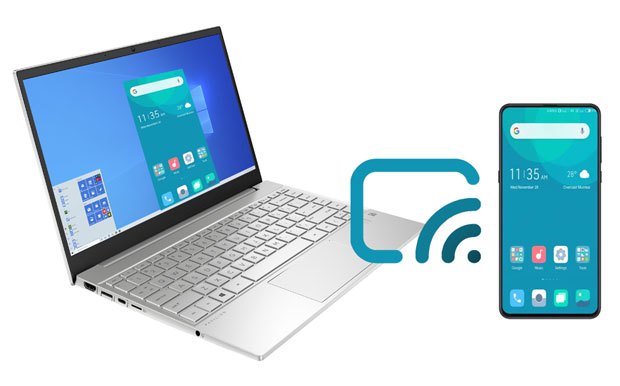
Android cihazınızı Windows 10/11'e yansıtmadan önce, hem Android cihazınızı hem de bilgisayarınızı hazırlamanız önemlidir. Seçtiğiniz yönteme bağlı olarak, USB hata ayıklamayı etkinleştirmeniz, Windows Kablosuz Ekran eklentisini yüklemeniz veya bir ekran yansıtma uygulaması indirmeniz gerekebilir. Bu adımları önceden tamamlamak, bağlantı sürecini çok daha sorunsuz hale getirecektir.
Android cihazda Geliştirici seçeneklerini etkinleştirmek için:
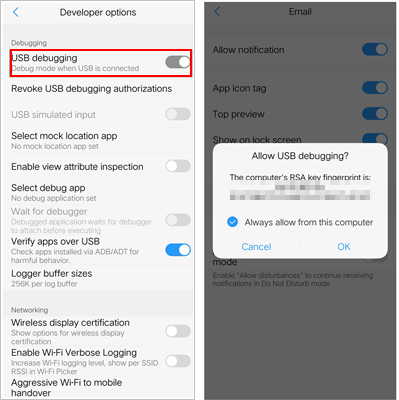
Android cihazda USB hata ayıklamasını etkinleştirmek için:
Windows 10/11, Android cihazlarını Windows 10/11'e yansıtmayı/yayınlamayı kolaylaştıran Connect adlı yerleşik bir özellik sunuyordu. Ancak, bu özellik artık bilgisayarınıza önceden yüklenmiş olarak gelmiyor. Bu nedenle, öncelikle Connect uygulamasını bilgisayarınıza yüklemeniz gerekiyor.
Android ekranını uygulama kullanmadan Windows 10/11'e nasıl yansıtabilirim?
1. Ayarlar'ı açmak için bilgisayar klavyesinde Windows Logosu + I tuşlarına aynı anda basılı tutun.
2. Sistem > Bu Bilgisayara Yansıtma > İsteğe bağlı özellikler > Kablosuz Ekran'ı işaretleyin > Yükle'ye tıklayın. Mevcut internet bağlantınız ücretli ise Kablosuz Ekran yüklenmeyecektir. Bu nedenle, yüklerken ücretli bir ağ kullanmamaya dikkat edin.
3. İlk açılır menüden " Her yerde kullanılabilir" seçeneğini belirleyin ve "Bu bilgisayara yansıtmak için Connect uygulamasını başlat" seçeneğine tıklayın.
4. Connect uygulamasının ekranı bilgisayarınızda görünecektir.
5. Android telefonunuzda Ayarlar'ı açın ve arama çubuğuna "yayınla" yazın.
6. Sonuçlardan Yayınla'ya tıklayın > tekrar Yayınla'ya dokunun > sağ üst köşedeki üç noktaya tıklayın > Kablosuz ekranı etkinleştir seçeneğini işaretleyin.
7. Ekranda göründüğünde, Android telefonu Windows 10'a yansıtmak için Windows 10 cihazına tıklayın.

Screen Mirror , Android ekranınızı USB veya Wi-Fi üzerinden bir Windows bilgisayara yansıtmanıza olanak tanıyan profesyonel bir ekran yansıtma aracıdır. Ekran yansıtmanın yanı sıra, klavye ve fare kullanarak Android cihazınızı bilgisayarınızdan kontrol etmenizi sağlar; bu da onu oyun oynama, canlı yayın, sunumlar ve mobil uygulama yönetimi için ideal hale getirir.
Ekran Yansıtma özelliğinin temel özellikleri:
Ekran Yansıtma özelliğiyle Android ekranını Windows 10/11'e yansıtmak için:
01. Yazılımı bilgisayarınıza kurun ve çalıştırın. Ardından arayüzde Android seçin.

02 Bağlantı yöntemini seçin: USB veya Wi-Fi. İlk kurulum için daha hızlı ve istikrarlı bir bağlantı için USB önerilir.

03 Seçtiğiniz yönteme göre bağlantıyı kurun:
04 Bağlantı kurulduktan sonra, Android ekranınız otomatik olarak Windows bilgisayarınıza yansıtılacaktır. Artık Android cihazınızı bilgisayarınızdan klavye ve fare kullanarak kontrol edebilir veya uygulamalarınızın, oyunlarınızın, videolarınızın ve sunumlarınızın keyfini daha büyük bir ekranda çıkarabilirsiniz.

AirDroid, Wi-Fi veya mobil veri üzerinden Android ekranınızı Windows 10/11 işletim sistemli bilgisayarınıza yansıtmanızı sağlayan ücretsiz bir uygulamadır. Hızlı, kolay ve gerçek zamanlıdır.
Windows 10/11'de telefon ekranımı nasıl yansıtabilirim?
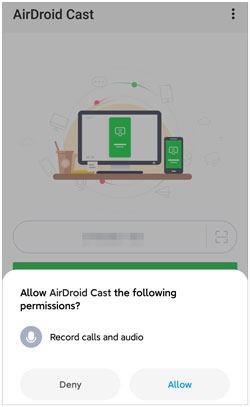
1. Google Play Store'dan Android cihazınıza ve bilgisayarınıza AirDroid Cast uygulamasını yükleyin.
2. Android telefonunuzu ve bilgisayarınızı bağlayın. Windows 10'unuzda AirDroid Cast uygulamasını açın, WLAN'a tıklayın, QR kodunu tarayın veya bağlantı kurmak için Android uygulamanızdaki 9 haneli kodu girin.
3. Windows 10/11'inizde yayın isteği belirdiğinde "İzin Ver" e dokunun.
4. Android cihazınızda cihaz yansıtmayı etkinleştirin. Bu işlem tamamlandığında, Android ekranı Windows 10/11'de görüntülenecektir.
İlginizi çekebilir: İşte AirDroid'e alternatif olarak kullanabileceğiniz 12 pratik seçenek .
LetsView, güvenilir bir internet bağlantısı üzerinden Windows 10/11'de Android ekran paylaşımını destekleyen bir başka uygulamadır. Ücretsiz olmasına rağmen, gerekirse ekran kaydı ve ekran yakalama için ödeme yapmanız gerekir.
Android cihazımı Microsoft dizüstü bilgisayarıma nasıl yansıtabilirim?
1. Programı Android cihazınıza ve Windows 10/11 işletim sistemli bilgisayarınıza kurun ve çalıştırın.
2. Her iki cihazı da aynı Wi-Fi ağına bağlayın.
3. Bilgisayarınızda "Telefon Ekran Yansıtma" seçeneğine tıklayın; sağ üst köşede bir PIN kodu göreceksiniz.
4. Android uygulamasında, sağ üst köşedeki PIN kodu simgesine dokunun ve Windows 10'da gördüğünüz PIN kodunu girin. Ardından, Android Windows 10/11 dizüstü bilgisayarınıza yansıtmak için "Yansıtmayı başlat" seçeneğine dokunun.

Telefonunuz, Windows 10/11 ve üzeri sürümlerde önceden yüklenmiş bir özelliktir ve telefonunuzdaki içeriğe bilgisayarınızdan erişmenizi ve yönetmenizi sağlar. Aslında Android Windows 10/11'e aktarmaz, ancak mesaj almak, telefon görüşmesi yapmak gibi Android uygulamalarını bilgisayardan uzaktan kullanabilirsiniz. Ancak bazı özellikler yalnızca Samsung ve Surface Duo için geçerlidir.
Mobil cihazı Windows 10/11 yüklü dizüstü bilgisayara yansıtmak için:
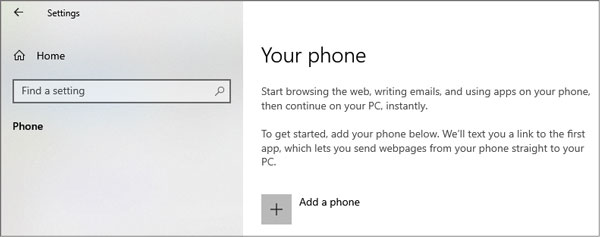
1. Bilgisayarınızın sol alt köşesindeki Başlat düğmesine tıklayın ve Cihazlar > arama çubuğunda Telefonunuzu arayın.
2. Sonuçlardan telefonunuzu seçin ve arayüzde Başla seçeneğine dokunun.
3. Android cihazınızdaki Google Play Store'dan Link to Windows uygulamasını yükleyin.
4. Cihazları eşleştirmek için telefonunuzu kullanarak Windows 10/11'deki QR kodunu tarayın. Ardından uygulamaya gerekli izinleri verin ve "Hazırsınız" mesajını göreceksiniz.
5. Telefonunuzu bilgisayarınızda yönetmeye başlamak için bilgisayarınızda Devam'a dokunun.
1. Android cihazdan bilgisayara YouTube içeriği yansıtabilir miyim?
Elbette. Üçüncü taraf bir uygulama yardımıyla YouTube videolarını Android telefonunuzdan bilgisayarınıza kolayca aktarabilirsiniz.
2. Bilgisayar ekranını Android TV'ye nasıl yansıtabilirim?
Bunu ancak yazılım veya uygulamalar kullanarak başarabilirsiniz. Günümüzde birçok akıllı Android TV'de, Xiaomi TV'deki Miracast gibi, yerleşik ekran yansıtma özelliği bulunmaktadır. Bu özellik sayesinde bilgisayarınızdan Android TV'ye ekran yansıtabilirsiniz.
3. Android ekranını sesli olarak bilgisayara yansıtabilir misiniz?
Evet. Airdroid Cast ve Google Home gibi uygulamalar, Android ekranınızı sesli olarak Windows 10/11'e aktarmanıza yardımcı olabilir.
Gördüğünüz gibi, doğru yöntemle Android Windows 10/11'e yayınlamak oldukça kolay. İster yerleşik Connect özelliğini, ister kablosuz yayınlama uygulamalarını, isterse de Your Phone'u tercih edin, ihtiyaçlarınıza ve kullanım senaryolarınıza en uygun çözümü seçebilirsiniz.
Daha çok yönlü bir seçenek arıyorsanız, Screen Mirror harika bir tercih. Hem USB hem de Wi-Fi bağlantılarını destekliyor, sorunsuz ve istikrarlı ekran yansıtma sunuyor ve hatta Android cihazınızı bilgisayarınızdan klavye ve fare ile kontrol etmenize olanak tanıyor. Yukarıdaki adım adım talimatları izlemeniz yeterli; birkaç dakika içinde Android ekranınızı Windows bilgisayarınıza yansıtabileceksiniz.
İlgili Makaleler:
Android Bilgisayara Ekran Yansıtma İçin En İyi Uygulama
Samsung Ekranını Bilgisayara veya Televizyona Nasıl Yansıtabilirsiniz? Kolay Çözüm
Xiaomi Ekranını Bilgisayara Kolayca Yansıtma - Ayrıntılı Kılavuz [Güncellendi]
Android Telefonunuzdan Bilgisayar Dosyalarına Erişmenin 5 Basit Yolu [Test Edildi]




 PC için Ücretsiz İndirin
 Mac için Ücretsiz İndirin


