Özetle:
iPhone ekranınızı yansıtmak veya cihazınızı bir Windows bilgisayardan yönetmek istiyorsanız, doğru çözüm ihtiyaçlarınıza bağlıdır. Bu kılavuz şunları kapsar:
"iPhone ekranını görüntüleyebilmek, fare ve klavye ile kontrol edebilmek ve belki de dosya aktarabilmek veya ekran kaydı yapabilmek istiyorum. QuickTime'ın ekran görüntüleme için kullanılabildiğini biliyorum, ancak tam kontrol sağlamıyor. Bir iPhone'u jailbreak yapmadan USB veya Wi-Fi üzerinden Windows PC'den kontrol etmek için hangi araçları önerirsiniz? Dikkat etmem gereken herhangi bir sınırlama var mı?"
- Microsoft Topluluk Merkezi'nden
Birçok kullanıcı, uygulamaları daha büyük bir ekranda görüntülemek, oyun kayıtları yapmak veya aramaları ve mesajları daha rahat yönetmek için bir iPhone'u bilgisayardan kontrol etmek istiyor. Ancak, Android cihazların aksine, Apple'ın güvenlik kısıtlamaları nedeniyle iPhone'lar bir Windows bilgisayardan tamamen kontrol edilemiyor.
Windows iPhone'u tamamen kontrol edemese de, iki cihazı farklı amaçlar için birbirine bağlamanın pratik yolları hala mevcuttur. Aşağıdaki yöntemler, ihtiyaçlarınıza en uygun çözümü seçmenize yardımcı olacaktır.
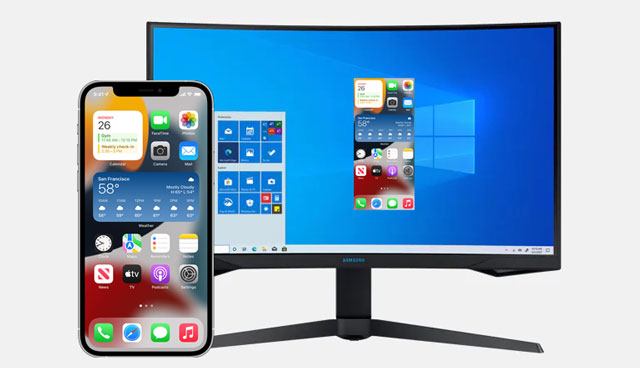
Evet, ancak kontrol düzeyi kullandığınız araca ve Apple'ın sistem kısıtlamalarına bağlıdır. Android aksine, iOS üçüncü taraf yazılımların bir iPhone'daki her işlevi sınırsız bir şekilde kontrol etmesine izin vermez. Güvenlik ve gizlilik nedenleriyle, bazı sistem işlemleri ve uygulamalar, cihazı jailbreak yapmadan bir Windows bilgisayardan erişilemez durumda kalır.
Bununla birlikte, modern araçlar bir bilgisayardan iPhone ile etkileşim kurmayı çok daha kolay hale getirdi. Seçtiğiniz çözüme bağlı olarak, desteklenen iPhone işlevlerine fare ve klavyenizle uzaktan erişebilir, ekranınızı yansıtabilir, ekrandaki etkinlikleri kaydedebilir, dosyaları aktarabilir veya aramaları, mesajları ve bildirimleri yönetebilirsiniz.
Aşağıdaki bölümlerde, iPhone'unuzu bir Windows bilgisayara bağlamanın iki pratik yolunu tanıtacağız ve ihtiyaçlarınıza en uygun olanı seçmenize yardımcı olacağız.
Windows bilgisayarınızdan iPhone'unuzu kontrol etmenin kolay bir yolunu arıyorsanız, Phone Mirror en iyi çözümlerden biridir. Bilgisayarınızın faresini ve klavyesini kullanarak iPhone veya iPad'inize uzaktan erişmenizi veya cihazın ekranını daha büyük bir ekrana yansıtmanızı sağlar. İster Zoom toplantısı düzenliyor olun, ister Twitch veya TikTok'ta yayın yapıyor olun, YouTube içeriği oluşturuyor olun veya uygulamaları tanıtıyor olun, Phone Mirror deneyimi çok daha kullanışlı hale getirir.
Telefon Yansıtma uygulamasının temel özellikleri:
Phone Mirror özelliğiyle bir iPhone'u bilgisayardan nasıl kontrol edebilirim?
01 Phone Mirror'ı Windows bilgisayarınıza indirin ve kurun. Kurulum tamamlandıktan sonra yazılımı açın.
02 Ana ekranda, bağlanmak istediğiniz cihaz olarak " iOS "u seçin, ardından tercihinize göre USB veya kablosuz bağlantı seçeneklerinden birini seçin.

03 iPhone'unuzu bilgisayara bağlayın ve MirrorTo'da gösterilen talimatları izleyerek kurulumu tamamlayın. iPhone'unuzda bir izin isteği görünürse, devam etmek için uygun seçeneğe dokunun.
04 Bağlantı kurulduktan sonra, iPhone'unuza bilgisayardan uzaktan erişebilir, desteklenen işlevleri fare ve klavyenizle kontrol edebilir, ekranı gerçek zamanlı olarak yansıtabilir, ekran kaydı yapabilir, ekran görüntüleri alabilir veya canlı yayınlar ve çevrimiçi toplantılar sırasında ekranınızı paylaşabilirsiniz.

iPhone ekranınızı yansıtmanız veya uzaktan erişmeniz gerekmiyorsa, Microsoft Phone Link denemeye değer ücretsiz bir alternatiftir. iPhone'unuzu Bluetooth aracılığıyla kablosuz olarak bir Windows bilgisayara bağlayarak, telefonunuzu sürekli elinize almadan günlük işlerinizi halletmenizi sağlar. Eşleştirme tamamlandıktan sonra, bilgisayarınızdan doğrudan arama yapabilir ve alabilir, mesaj gönderip alabilir (bazı sınırlamalarla), bildirimleri görüntüleyebilir ve kişilerinize erişebilirsiniz.
Microsoft Phone Link nasıl kurulur?
Adım 1. Windows bilgisayarınızda Phone Link uygulamasını açın. Uygulama yüklü değilse, Microsoft Store'dan indirin.
2. Adım. Phone Link uygulamasını başlatın ve bağlanmak istediğiniz cihaz olarak iPhone'u seçin. Ardından, bilgisayarınızda görüntülenen QR kodunu iPhone'unuzu kullanarak tarayın.
3. Adım. İki cihazı Bluetooth üzerinden eşleştirmek için ekrandaki yönergeleri izleyin. Kurulum işlemi boyunca hem bilgisayarınızda hem de iPhone'unuzda Bluetooth'un etkinleştirilmiş olduğundan emin olun.
4. Adım. İstendiğinde, iPhone'unuzda bildirimlere, kişilere ve Bluetooth'a erişim de dahil olmak üzere gerekli izinleri verin. Bu, Phone Link'in desteklenen bilgileri bilgisayarınızla senkronize etmesini sağlar.
5. Adım. Kurulum tamamlandıktan sonra, desteklenen iPhone özelliklerini bilgisayarınızdan yönetebilirsiniz; örneğin, telefon aramalarını cevaplayabilir, bildirimleri görüntüleyebilir, kişileri kontrol edebilir ve mesaj gönderip alabilirsiniz, üstelik cihazlar arasında geçiş yapmanıza gerek kalmaz.
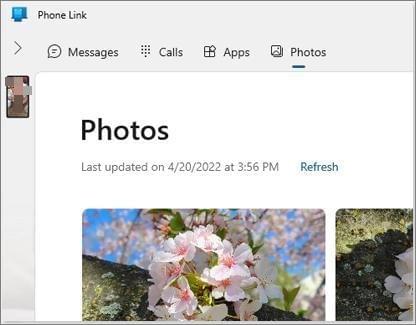
Microsoft Phone Link, iPhone ekran yansıtma veya tam uzaktan kontrolünü desteklemiyor. Amacınız iPhone'unuzu daha büyük bir ekranda çalıştırmak, ekran kaydı yapmak veya desteklenen iPhone işlevlerine fare ve klavyenizle uzaktan erişmek ise, Phone Mirror daha iyi bir seçenektir.
Bir iPhone'u bilgisayardan kontrol etmek, bir Android cihazı kontrol etmek kadar kolay olmasa da imkansız değildir. Doğru yöntem, ne yapmak istediğinize bağlıdır. Desteklenen iPhone işlevlerine uzaktan erişmeniz, ekranınızı yansıtmanız, video kaydetmeniz veya toplantılar ve canlı yayınlar sırasında ekranınızı paylaşmanız gerekiyorsa, Phone Mirror daha özellikli bir seçenektir. Windows bilgisayarınızda aramaları, mesajları ve bildirimleri yöneterek bağlantıda kalmak istiyorsanız, Microsoft Phone Link kullanışlı ve ücretsiz bir alternatiftir.
Umarız bu kılavuz, iPhone'unuzu ve bilgisayarınızı bağlamanın en iyi yolunu bulmanıza yardımcı olmuştur. İş akışınıza uygun çözümü seçin, yukarıdaki kurulum adımlarını izleyin ve cihazlarınız arasında sürekli geçiş yapmadan daha verimli çalışabileceksiniz.
İlgili Makaleler:
iPhone Ekranını Mac Doğrudan Yansıtmanın 3 Yolu [En Yeni Kılavuz]
Ekranı Kırık iPhone'u Zahmetsizce Kontrol Etmenin 6 Kanıtlanmış Yolu
[Tam Kılavuz] iPhone'u Birden Çok Bilgisayarla Nasıl Senkronize Edebilirsiniz?
iPad Uzaktan Kumanda Kılavuzu: iPad'i Uzaktan Kontrol Etme ve Erişme




 PC için Ücretsiz İndirin
 Mac için Ücretsiz İndirin


