Özet; DR:
iPhone'unuzu Windows bir PC'ye yansıtmanın en kolay yolunu mı arıyorsunuz? Bu rehber, birkaç etkili seçeneği size rehberlik eder ve ihtiyaçlarınıza en uygun olanı seçmenize yardımcı olur.
"İlk iPhone 17 Pro'mu aldım ve iPhone ekranını PC'me yansıtmanın bir yolunu arıyorum. Eşimin MacBook Pro'sunda iPhone yansıtma uygulamasını görüyorum. Ne yazık ki, Windows 11 işletim sistemi bunu yapmak için herhangi bir araç sağlamıyor. iPhone'umu PC'me yansıtmamı sağlayan iyi ve kolay bir yol bilen var mı?"
- Apple Topluluğundan
Birçok kullanıcı, sunumlar, oyunlar, çevrimiçi dersler, kayıt eğitimleri veya sadece daha büyük bir ekranda içerik izlemek için iPhone'larını Windows bir PC'ye yansıtmak istiyor. Mac bilgisayarların aksine, Windows Apple'ın AirPlay protokolünü yerel olarak desteklemiyor, bu yüzden uyumlu bir ekran yansıtma uygulamasına ihtiyacınız olacak.
Neyse ki, birkaç güvenilir araç süreci kolaylaştırıyor. Bu rehberde, iPhone'unuzu Windows 10 veya Windows 11'e yansıtmanın dört etkili yolunu tanıtacağız. İster daha düşük gecikme için kablolu bağlantıyı tercih edin, ister daha fazla kolaylık için kablosuz aynalama tercih edin, ihtiyaçlarınıza uygun bir çözüm bulacaksınız.
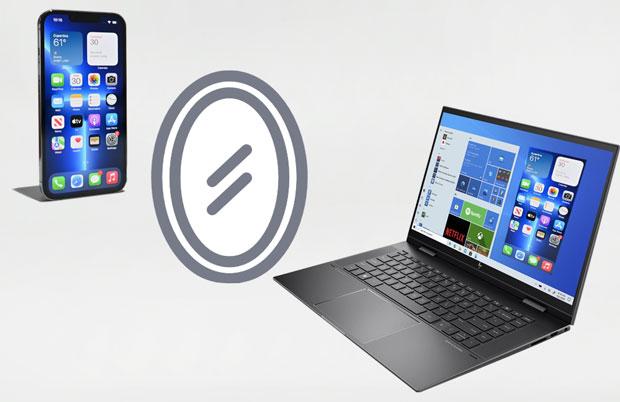
iPhone'unuzu Windows bir PC'ye yansıtmanın kolay ve zengin bir yolunu arıyorsanız, Phone Mirror mevcut en iyi seçeneklerden biridir. Sadece ekranınızı gösteren birçok ücretsiz AirPlay alıcısının aksine, Phone Mirror ekran kaydı, ekran görüntüleri, canlı yayın ve hatta cihaz kontrolü (desteklenen cihazlar için) gibi ek özellikler sunar.
Hem USB hem de kablosuz bağlantıları destekleyerek sunumlar, mobil oyunlar, çevrimiçi toplantılar, içerik oluşturma ve günlük ekran paylaşımı için uygundur. Stabil performansı, sezgisel arayüzü ve çok yönlü özellikleri sayesinde, güvenilir bir iPhone yansıtma deneyimi isteyen kullanıcılar için mükemmel bir Windowsbir seçimdir.
Phone Mirror'ın temel özellikleri:
Phone Mirror kullanarak iPhone'u 10/11 Windows nasıl aynalayabilir?
01Phone Mirror'u Windows bilgisayarınıza kurun. Kurulum tamamlandıktan sonra, yazılımı başlatarak ev arayüzüne girin.
02Hoş geldin ekranında, yansıtmak istediğiniz cihaz olarak "iOS" seçeneğini seçin. Sonra, ihtiyaçlarınıza en uygun bağlantı seçeneğini seçin; örneğin USB kablosu veya desteklenen başka bir yöntem.

03iPhone'unuzu bilgisayara bağlayın ve Phone Mirror'da gösterilen talimatları takip ederek eşleşmeyi tamamlayın. iPhone'unuzda istenirse, bağlantıyı kurmak için gerekli izinleri verin.
04Kurulum tamamlandıktan sonra, iPhone ekranınız bilgisayarda görüntülenecektir. Artık telefonunuzu daha büyük bir ekranda görebilir, ekranınızı kaydedebilir, ekran görüntüleri alabilir veya gerektiğinde ekranınızı yayınlamaya başlayabilirsiniz.

Tam özellikli bir yansıtma uygulamasına güvenmek yerine, Windows PC'nizde AirPlay alıcısı da kullanabilirsiniz. iPhone'lar AirPlay'i doğal olarak desteklediği için, AirPlay alıcısı bilgisayarınızın telefonunuzda ek uygulamalara ihtiyaç duymadan uyumlu bir ekran olarak görünmesini sağlar.
LonelyScreen, bu amaçla en popüler araçlardan biridir. Hafif ve kurulumu kolaydır, bu da sadece temel kablosuz ekran aynasına ihtiyaç duyan kullanıcılar için iyi bir seçenektir. Ücretsiz sürüm gündelik kullanım için yeterli işlevsellik sunsa da, arayüzü biraz eski görünüyor ve bağlantı kararlılığı ağınıza göre değişebilir.
LonelyScreen ile iPhone'u Windows nasıl yansıtılır?
Adım 1. LonelyScreen'i Windows PC'nize indirip kurun. Kurulumdan sonra programı başlatın ve Windows Güvenlik Duvarı ağ erişimine izin vermeniz gerektiğini isterse, "Erişim İzni Ver" seçeneğine tıklayın.
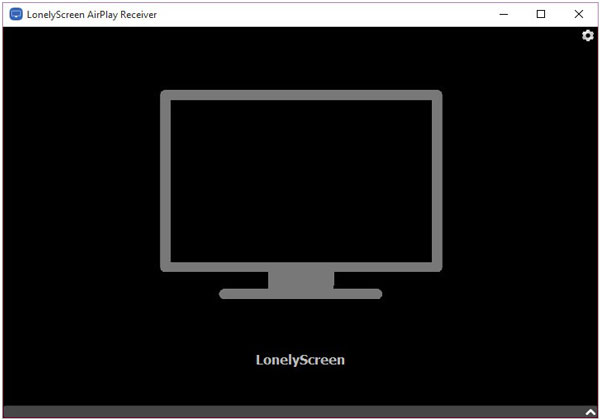
Adım 2. PC'nizin adını değiştirmek istiyorsanız LonelyScreen'te varsayılan alıcı adına tıklayın, böylece iPhone'unuzdan tanımak daha kolay olur.
Adım 3. iPhone ve Windows bilgisayarınızın aynı Wi-Fi ağına bağlı olduğundan emin olun.
Adım 4. iPhone'unuzda "Control Center"ı açın ve Screen Mirroring bölümüne dokunun.
5. Adım. Mevcut cihazlar listesinden Windows PC'nizi (veya LonelyScreen'te gösterilen alıcı adını) seçin.
6. adım. Birkaç saniye sonra, iPhone ekranınız Windows bilgisayarınızda görüntülenecektir.
Ekran yansıtma ile medya oynatmayı birleştiren bir çözüm arıyorsanız, 5KPlayer düşünülmeye değer. Multimedya oynatıcı olarak işlev görmenin yanı sıra, iPhone ekranınızı kablosuz olarak Windows bir bilgisayara aktarmanızı sağlayan bir AirPlay alıcısı da içeriyor.
Birçok amaca hizmet ettiği için, 5KPlayer sık sık video izleyen veya iPhone'larını yansıtmanın yanı sıra yerel medya dosyalarını yöneten kullanıcılar için pratik bir seçimdir. Ancak, daha büyük kurulum boyutu ve nispeten yüksek sistem kaynak kullanımı, düşük donanımlı PC'ler için ideal olmayabilir.
iPhone'u 5KPlayer üzerinden PC'ye yansıtmak için:
Adım 1. Windows PC'nize 5KPlayer kurup açın, ardından "AirPlay Receiver" fonksiyonunun etkin olduğundan emin olun.
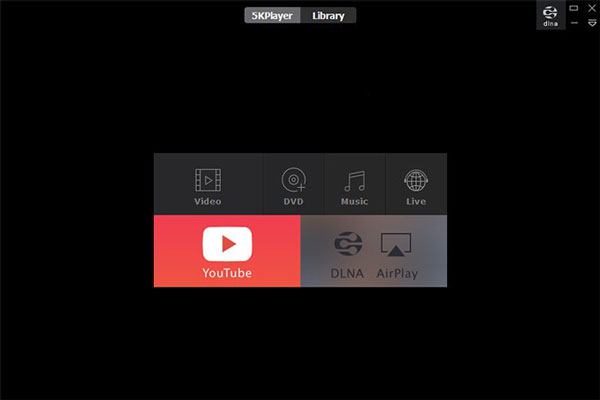
Adım 2. iPhone ve bilgisayarınızı aynı Wi-Fi ağına bağlayın.
Adım 3. iPhone'da "Control Center"ı açın, "Screen Mirroring"e dokunun ve mevcut cihazlardan "5KPlayer"ı seçin.
Adım 4. iPhone ekranınızın Windows bilgisayarınıza yansıtılmasına kadar birkaç dakika bekleyin.
LetsView, iPhone ekranınızı kablo kullanmadan Windows bir PC'de göstermenize olanak tanıyan başka bir çapraz platform ekran yansıtma çözümü. Ekran aynalamanın yanı sıra, kayıt, gerçek zamanlı notlama ve uzaktan iş birliği gibi faydalı özellikler sunarak iş, eğitim ve eğlence için pratik bir tercih haline gelir. Ancak, kablosuz bağlantıya dayandığı için, en iyi deneyim için stabil bir Wi-Fi ağı şarttır ve bazı premium özellikler ücretsiz sürümde mevcut değildir.
Şu adımları takip edin:
Adım 1. LetsView'u hem Windows PC'nize hem de iPhone'unuza kurup açın. İki cihazın aynı Wi-Fi ağına bağlı olduğundan emin olun.
Adım 2. LetsView'un Windows sürümünde, eşleştirme için QR kodu veya PIN kodunu gösterin.
Adım 3. iPhone'unuzdaki LetsView uygulamasını kullanarak QR kodu tarar veya PIN kodunu girerek bağlantıyı kurabilirsiniz.
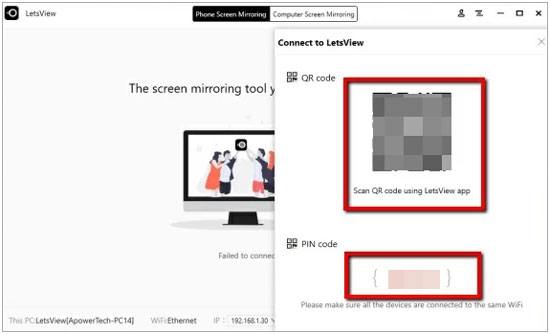
Adım 4. Istenirse, iPhone'unuzda "Control Center"ı açın, "Screen Mirroring"e dokunun ve LetsView alıcısını seçin.
5. Adım. Windows bilgisayarınızda iPhone ekranınız görünene kadar birkaç dakika bekleyin.
1. Bir iPhone'dan PC'ye AirDrop ile ulaşabilir misiniz?
AirDrop, Apple cihazları arasında dosyaları senkronize etmek için harika, hızlı, kolay ve kesintisiz. Ancak, Windows PC ve Android cihazları henüz AirDrop'u desteklemiyor. Bu nedenle, bir iPhone'dan Windows PC'ye AirDrop yapamazsınız.
2. Neden iPhone'um Windows PC'mi ekran aynalama için bulamıyor?
Eğer Windows bilgisayarınız Ekran Aynalama listesinde görünmüyorsa, aşağıdakileri kontrol edin:
3. Ekran yansıtma video kalitesini düşürür mü?
Ekran yansıtma kalitesi yazılıma, ağ hızınıza ve bağlantı türüne bağlıdır. Stabil bir Wi-Fi ağı, günlük kullanım için akıcı HD yansıtma sağlarken, USB bağlantısı genellikle daha iyi görüntü kalitesi ve daha düşük gecikme sağlar, özellikle oyunlar, canlı yayın veya sunumlar için.
Artık iPhone'u Windows 10 veya Windows 11 PC'ye yansıtmanın birkaç etkili yolunu biliyorsunuz. Sadece temel kablosuz ekran aynalama gerekiyorsa, LonelyScreen, 5KPlayer ve LetsView denemeye değer. Ancak, ekran kaydı ve canlı yayın gibi ek özelliklerle daha istikrarlı ve çok yönlü bir çözüm arıyorsanız, Phone Mirror mükemmel bir seçenektir. İhtiyaçlarınıza en uygun yöntemi seçin ve iPhone'unuzu daha büyük Windows ekranda izlemeye başlayın.
İlgili Makaleler:
iPhone'u yazılım olmadan PC'ye yansıtabilir misiniz? Cevap
iPad'i PC'ye Ekran Ayna Yapmanın En İyi 4 Yolu [2026 Güncellemesi]
iPhone'u iPad'e Kolayca Yansıtmanın En İyi 3 Yolu [En Son Eğitim]
USB kablosu ile ya da olmadan PC'den iPhone'u ustaca nasıl kontrol edilir?




 PC için Ücretsiz İndirin
  Mac için Ücretsiz İndirin


