Özetle:
Bu kılavuz, hem USB hem de Wi-Fi bağlantıları kullanarak bir Android cihazı bilgisayara nasıl yansıtacağınızı açıklar. Ekran yansıtmanın faydalarını, gerekli kurulum adımlarını ele alır ve beş popüler aracı (Phone Mirror, Vysor, Mobizen, Scrcpy ve LetsView) karşılaştırarak oyun, sunum, çevrimiçi öğrenme ve günlük verimlilik için en iyi çözümü seçmenize yardımcı olur.
Android cihazınızdan bilgisayarınıza ekran yansıtmak, mobil içeriği daha büyük bir ekranda görüntüleyerek verimliliği ve eğlenceyi artırır. İster slayt gösterisi sunuyor olun, ister video izliyor olun veya mobil oyun oynuyor olun, bu kılavuz ekran yansıtmayı verimli bir şekilde nasıl gerçekleştireceğinizi adım adım gösterecektir.
Gerekli araçlara dair detaylı bir genel bakış sunacağız. Açık ve özlü talimatlarımız, hem teknolojiye yeni başlayanlar hem de deneyimli profesyoneller için süreci kolaylaştıran hızlı bir kurulum sağlar. Hadi başlayalım ve Android ekranınızı bir bilgisayarla paylaşın.
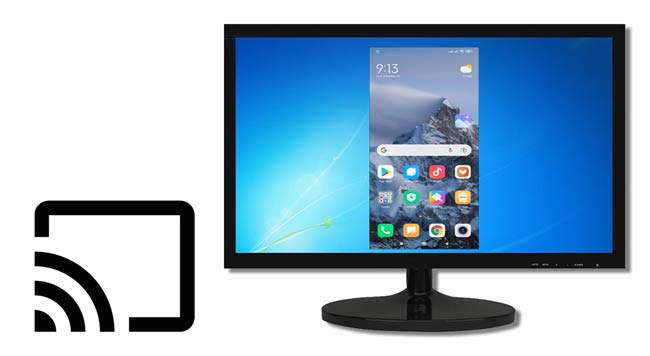
Android ekranınızı bilgisayarınıza yansıtmak, hem verimlilik hem de eğlence açısından sayısız avantaj sunar. İşte başlıca nedenler:
1. Eğlence : Netflix ve YouTube gibi yayın hizmetlerinin keyfini daha büyük bir ekranda çıkarın, bu da daha rahat bir izleme deneyimi sağlar.
2. Oyun Oynama : Daha büyük ekranda, daha iyi görseller ve ses efektleriyle mobil oyunlar oynayın ve daha sürükleyici bir oyun deneyimi yaşayın.
3. Toplantılar : Uzaktan yapılan toplantılar ve sunumlar sırasında Android ekranınızı daha büyük bir monitörde görüntüleyerek iletişimi geliştirin ve güçlü bir izlenim bırakın.
4. Çevrimiçi Dersler: Ekranınızı paylaşarak uzaktan eğitimi kolaylaştırın ve öğrencilere her yerden erişilebilir ve ilgi çekici bir eğitim sunun.
Android ekranını bilgisayara yansıtmak oldukça kolaydır. Bunu yapmanın birkaç yolu vardır ve hepsi elinizdeki araçlara bağlıdır. Android ekranınızı bilgisayara yansıtma işlemine daha fazla girmeden önce, mobil ekran yansıtmayı ayarlamanız gerekir:
Android cihazınızdan bilgisayarınıza daha kolay bir şekilde içerik aktarmanın yolunu arıyorsanız, Phone Mirror'ı deneyin. Bu güçlü araç, Android veya iPhone'unuzdaki içeriği kolayca bilgisayar ekranına yansıtmak için mükemmel bir çözümdür. Phone Mirror'ı kullanmak çok kolaydır. Tek yapmanız gereken Android cihazınızı dizüstü bilgisayarınıza bağlamak, başlatmak ve aracın sizi yönlendirmesine izin vermektir. Kontrol özelliği sayesinde görevleri daha yönetilebilir hale getirmenin zahmetsiz bir yoludur.
Phone Mirror ile mobil video oyunlarını zahmetsizce oynayabilir ve tüm sosyal medya uygulamalarınızı bilgisayarınızdan kolaylıkla yönetebilirsiniz. Üstelik cihazınızı sadece klavye ve fare ile kontrol edebilirsiniz.
Telefon Yansıtma uygulamasının temel özellikleri:
Phone Mirror ile Android ekranını bilgisayara yansıtmak için şu adımları izleyin:
01 Programı bilgisayarınıza kurun ve çalıştırın. " Android "i seçin.

02 USB veya Wi-Fi bağlantısı seçeneklerinden birini seçin. USB bağlantısı için Android cihazınızda USB hata ayıklamasını etkinleştirin. Wi-Fi bağlantısı için her iki cihazın da aynı Wi-Fi ağına bağlı olduğundan emin olun.

03 Cihazınız artık bilgisayarınıza başarıyla yansıtıldı. Şimdi büyük ekranda klavye ve fare kullanarak mobil oyunlar oynayabilir ve mesajlara yanıt verebilirsiniz.

Vysor, Android ekranınızı hızlıca bir bilgisayara yansıtmanıza olanak tanıyan bir uygulamadır. Uygulamayı kurmak sadece birkaç dakika sürer ve ardından telefonunuzda oyun oynamak, ekran görüntüsü almak veya uygulamaları kullanmak gibi her şeyi yapabilirsiniz.
Vysor'ın tek dezavantajı, tüm özelliklerinin abonelik ücreti gerektirmesidir. Kablosuz Android ekran paylaşımından yüksek çözünürlüklü yansıtma özelliğine kadar, bu özelliklere ücretsiz sürümle erişemezsiniz. Hatta basit sürükle-bırak araçları bile yalnızca premium kullanıcılara özeldir.
İşte Vysor kullanarak Android ekranını USB üzerinden bilgisayara yansıtmanın yolu:
Adım 1. Öncelikle Vysor yazılımını bilgisayarınıza indirin.
Adım 2. Telefonu bir USB kablosuyla bilgisayara bağlayın. İstendiğinde USB hata ayıklamasına izin verin.
3. Adım. Vysor uygulamasını açın ve "Cihazı Bul" seçeneğini seçin. Artık cihazınızı bir bilgisayara yansıtabilirsiniz.
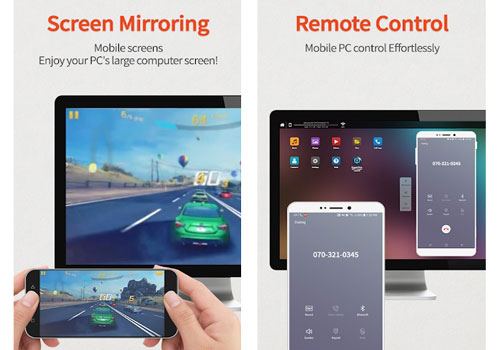
Mobizen, Android için birçok özellik sunan güçlü bir ekran yansıtma uygulamasıdır; klavye ve fare ile cihazı kontrol etme ve dosyaları bilgisayara aktarma gibi özelliklerin tamamı ücretsizdir. Mobizen yansıtma ile, Android cihazınızın ekranını yalnızca bir web tarayıcısı veya uygulama kullanarak bilgisayarınızda rahatlıkla görüntüleyebilirsiniz. Ayrıca, daha büyük bir ekranda videoların ve resimlerin sorunsuz ve hızlı bir şekilde aktarılmasını sağlar.
Bu uygulama neredeyse her açıdan mükemmel; ancak kablosuz bağlantı seçeneği Android cihazınızı kontrol etmenize izin vermiyor. Bununla birlikte, kayıt, çizim ve dosya aktarımı gibi çeşitli işlevleri gerçekleştirebilirsiniz.
Mobzen aracılığıyla Android ekranını bilgisayara nasıl yansıtacağınız aşağıda açıklanmıştır.
1. Adım. Başlamak için Mobizen Mirroring PC uygulamasını indirin ve kurun.
Adım 2. Bilgisayar uygulamasını başlatıp hesabınıza giriş yaptıktan sonra, kablosuz veya USB bağlantısı seçeneklerinden birini seçin ve giriş yapın.
3. Adım. Şimdi, yalnızca kablosuz bağlantılar için gerekli olan iki adımlı doğrulama işlemiyle cihazınızın güvenliğini sağlayın.
4. Adım. İki faktörlü kimlik doğrulamayı etkinleştirmek için mobil cihazınızdaki "2 adımlı doğrulama" düğmesine basın. Bilgisayarınızdan aldığınız altı haneli kodu cihazınızın tuş takımına girin.
5. Adım. "Başlat"a tıklayın ve cihazınız ile bilgisayarınız arasında ekran yansıtma işlemini başlatın.
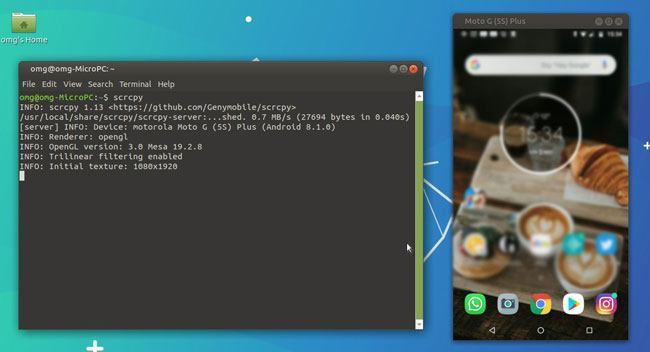
Telefonunuzun ekranını yansıtmanın verimli ve uygun fiyatlı bir yolunu mu arıyorsunuz? Scrcpy mükemmel bir alternatif. Ücretsiz, açık kaynaklı bir yazılım olup pahalı ücretler ödeme ihtiyacını ortadan kaldırır.
Scrcpy'nin iyi yanı, ayrı bir program indirmenize gerek olmaması, sadece Android ADB araçlarına ihtiyacınız olmasıdır. Scrcpy, cihazınızın ekranını hem USB hem de kablosuz olarak yansıtır. Küçük boyutu sayesinde daha hızlı çalışır.
Bununla birlikte, Scrcpy'nin en büyük dezavantajı, özellikle teknik deneyimi veya Terminal, Komut Satırı ve ADB Araçları hakkında bilgisi olmayan kullanıcılar için kurulumunun oldukça zor olmasıdır. Yine de, düşük gecikme süresi ve basitliği nedeniyle mevcut en iyi ekran yansıtma uygulamalarından biri olmaya devam etmektedir. Başlamak için bir Scrcpy dosyasına, bir USB kablosuna ve bir Android akıllı telefona veya tablete ihtiyacınız var. Scrcpy'yi şu şekilde kullanabilirsiniz:
Adım 1. Scrcpy'nin en son paketini kurun, ardından zip dosyasını çıkarın.
Adım 2. USB kablonuzu kullanarak Android bilgisayarınıza bağlayın.
3. Adım. ABD hata ayıklamasını etkinleştirin ve uygulamayı başlatın. Uygulama cihazı otomatik olarak tanımalıdır.
4. Adım. "Cihazı Bul" seçeneğini seçin, uygulama başlayacak ve artık telefon ekranınızı bilgisayarınızla paylaşabilirsiniz.
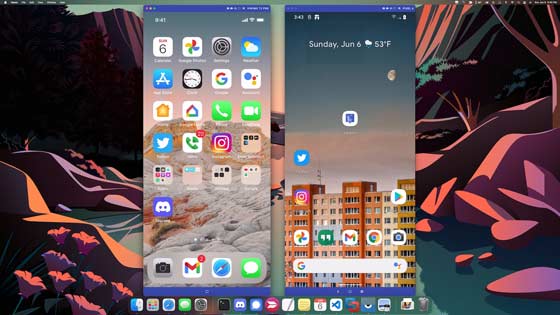
LetsView, ücretsiz olarak kullanılabilen harika bir ekran yansıtma uygulamasıdır . Android , iOS , Windows , Mac ve TV platformlarıyla uyumludur. Ücretsiz bir uygulama olmasına rağmen, beyaz tahta, tam ekran özellikleri ve ekran görüntüsü alma imkanı sunar. Uygulamanın tek sınırlaması, cihazı bilgisayarınızdan kontrol etmenize izin vermemesidir. Ancak, şu adımları izlerseniz Android cihazınızı bilgisayarınıza ekran olarak yansıtabilirsiniz:
1. Adım. Uygulamayı akıllı telefonunuza ve bilgisayarınıza yükleyin.
Adım 2. Her iki cihazın da aynı Wi-Fi ağına bağlı olduğundan emin olun.
3. Adım. Uygulamayı açın ve bilgisayarınızın adını seçin.
4. Adım. "Telefon ekran yansıtma" seçeneğini seçin. Son olarak, telefonunuzu bilgisayarınıza yansıtmak için "Şimdi Başlat" düğmesine tıklayın.

S1. Uygulama yüklemeden Android ekranını bilgisayara aktarabilir miyim?
Maalesef, öncelikle güvenilir bir yazılım yüklemeden Android telefonunuzun ekranını bilgisayarınıza yansıtamazsınız. Cihazınızın ekranını büyük ekrana aktarmak için, güvenilir bir ekran paylaşım yazılımı yükleyin ve Android cihazınızın ekranını bilgisayarınızla paylaşmak için yazılımın adımlarını izleyin.
S2. Android ekran paylaşımı yaparken kablosuz mu yoksa USB mi daha iyidir?
Android ekranınızı bilgisayarınıza yansıtmanın daha iyi bir yolunu arıyorsanız, USB daha kullanışlı olduğu için daha iyi bir seçenektir. Öte yandan, Wi-Fi bağlantısında gecikme yaşanabilir. Telefonda yaptıklarınız ile ekranda gösterilenler arasında hafif bir gecikme fark edeceksiniz. Ayrıca, kablosuz olarak yansıtma işleminden sonra cihazlarınızın bağlantısını kestiğinizde, tekrar çalışması için uygulamayı kapatmanız gerekecektir.
Android cihazınızdan bilgisayarınıza ekran yansıtmak basit ve kolay bir işlemdir. Adım adım talimatları izleyerek ve Phone Mirror, LetsView veya Vysor gibi uygulamaları kullanarak Android ekranınızı kolayca bir dizüstü bilgisayara veya PC'ye yansıtabilirsiniz. Phone Mirror şüphesiz piyasadaki en iyi seçeneklerden biridir. Kullanıcı dostu bir arayüze sahip olmasının yanı sıra, tüm özellikleri kullanım kolaylığı göz önünde bulundurularak tasarlanmıştır.
İlgili Makaleler:
Xiaomi Ekranını Bilgisayara Kolayca Yansıtma - Ayrıntılı Kılavuz [Güncellendi]
[ÇÖZÜLDÜ] Android Telefonu Wi-Fi Üzerinden Bilgisayara Nasıl Bağlayabilirim?
Samsung Ekranını Bilgisayara veya Televizyona Nasıl Yansıtabilirsiniz? Kolay Çözüm
Ekran Yansıtmayı Tam Ekran Yapmanın 5 Kanıtlanmış Yöntemi [ Android /iPhone]




 PC için Ücretsiz İndirin
 Mac için Ücretsiz İndirin


