Özetle:
Bu makale, Android oyunlarını bilgisayarda oynamanın iki ana yöntemini açıklamaktadır: emülatör kullanmadan ekran yansıtma araçları ve BlueStacks, NoxPlayer, MEmu Play gibi Android emülatörleri.
Android oyunları mobil cihazlar için tasarlanmış olsa da, birçok oyuncu bunları bilgisayarda oynamayı tercih ediyor. Android oyunlarını bilgisayarda oynamanın, daha büyük ekran, klavye ve fare ile daha hassas kontroller ve genellikle daha iyi genel performans gibi çeşitli avantajları vardır. Ayrıca, gelen aramalar veya mesajlar gibi kesintiler olmadan oyununuza odaklanmanıza da yardımcı olabilir.
Aksiyon oyunları, strateji oyunları veya rol yapma maceraları oynamak istiyorsanız, Android oyunlarını bilgisayarınızda oynamanın birçok yolu var. Bu kılavuzda, en etkili yöntemleri gösterecek ve başlamanız için gereken adımları anlatacağız.
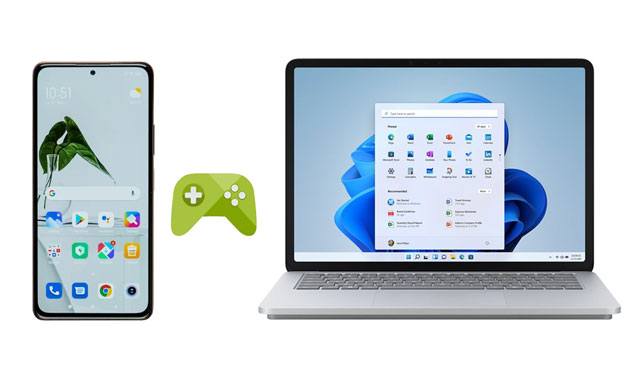
Ekran Yansıtma, Android cihazınızı bilgisayarınıza yansıtmanıza ve oyunları gecikmeden oynamaya başlamanıza olanak tanıyan güçlü bir araçtır. Yüksek kaliteyle, bilgisayarınızda akıcı bir ekranın keyfini çıkarabilirsiniz. Program, çoğu Windows ve Mac işletim sisteminde çalışabilir. Herhangi bir Android uygulamasını kişisel bilgisayarınızda çalıştırmanıza olanak tanıyan popüler ve güvenilir bir araçtır. Ayrıca, canlı yayın, toplantılar vb. özelliklerini de destekler.
Bu ekran yansıtma yazılımının özellikleri ve öne çıkan noktaları:
* Android cihazınızın ekranını kişisel bilgisayarınıza kolayca yansıtın.
* Bilgisayarınızın büyük ekranını kullanarak Android telefonunuzu kontrol edin.
* Mobil oyunları gecikme olmadan oynayın.
* Hareket, zıplama ve ateş etme için özelleştirilebilir tuş atamaları.
* Oyun kayıtlarınızı otomatik olarak Android telefonunuza kaydedin.
* Fare ve klavye ile yapılan hareket kombinasyonları etkili bir şekilde gerçekleştirilir.
* iPhone ekranını bilgisayara sorunsuz bir şekilde yansıtın .
* Android cihazlar ve bilgisayar arasında dosya aktarımı .
Aşağıda, bu yazılımı kullanarak Android oyunlarını bilgisayarda nasıl oynayabileceğinize dair adımlar yer almaktadır:
01 Aşağıdaki düğmeye tıklayarak Screen Mirror'ın en son sürümünü bilgisayarınıza veya Mac indirip yükleyin.
02 Programı başlatın ve ana ekrandan " Android "i seçin.

03 Bağlantı yöntemini seçin: USB veya Wi-Fi (ilk kurulum için USB önerilir). Ardından, kablolu bağlantı için Android cihazınızda USB hata ayıklamasını etkinleştirin veya kablosuz bağlantı için her iki cihazın da aynı Wi-Fi ağına bağlı olduğundan emin olun.

04 Birkaç saniye bekleyin, Android ekranınız bilgisayarınızda görünecektir. Ardından, klavye ve fareyi kullanarak mobil oyunları bilgisayarınızda oynayabilirsiniz.

Android emülatörü, bilgisayarın bir Android cihaz gibi davranmasını sağlayan bir programdır. Bu, Android uygulamasına eklenen ve kişisel bilgisayarınızla uyumlu hale getiren ek bir kod parçasının geliştirilmesini içerir. Aşağıda, PC'nizde telefon oyunları oynamanıza yardımcı olacak en iyi emülatörlerden bazıları yer almaktadır. ( İşte en iyi 12 Android emülatörü . )
Bu Android emülatörü, Windows , Mac ve Linux gibi çok çeşitli işletim sistemlerini destekler. BlueStacks emülatörü, en sevdiğiniz Android oyunlarının çoğunu bilgisayarınızda ücretsiz olarak oynamanıza olanak tanır.
BlueStacks'in Özellikleri:
* Windows , Linux ve Mac bilgisayarları destekler.
* Kullanıcılar Google Play Store'dan uygulama indirebilirler.
* 2 milyondan fazla oyuna sahibim.
* İstikrarlı bir performans sağlayın.
Aşağıda, BlueStacks uygulamasını kullanarak bilgisayarda Android oyunları oynamak için izlenecek adımlar yer almaktadır:
Adım 1: BlueStacks emülatörünü kişisel bilgisayarınıza indirin, kurun ve ayarlayın. Kurulum işlemi oldukça basittir. Ekranda beliren talimatları takip edebilirsiniz.
Adım 2: Google Play Store'da Google hesabınıza giriş yapın. Bu sayede mağazada daha fazla Android uygulaması arayabilirsiniz.
3. Adım: Oyunu emülatörünüze indirin ve kurun. Artık bilgisayarınızı kullanarak Android oyunları oynamanın keyfini çıkarabilirsiniz.
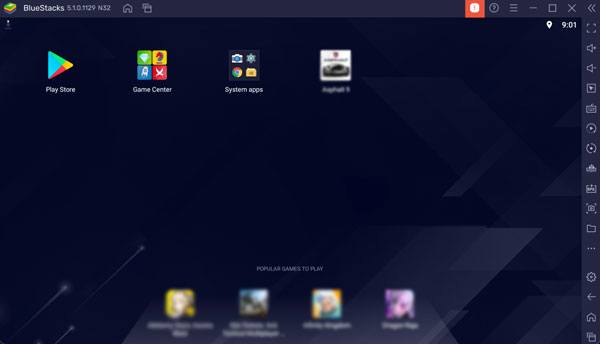
NoxPlayer, farklı işlevlere sahip çeşitli Android oyunlarını bilgisayara yüklemeye olanak tanır; bunlar arasında en fazla 3 kişinin oynayabileceği çok oyunculu oyunlar veya aynı anda yalnızca bir oyuncunun oynayabileceği tek oyunculu oyunlar yer alır.
Aşağıda, NoxPlayer aracılığıyla kişisel bilgisayarınızda Android mobil oyunları oynamanın adımları yer almaktadır:
Adım 1: NoxPlayer uygulamasını kişisel bilgisayarınıza indirin ve kurun.
Adım 2: Kurulumu tamamladıktan sonra, başlatmak için Başlat'a tıklayın. Ardından Play Store'u göreceksiniz. Arayüzde mağazayı açın ve beğendiğiniz Android oyunlarını bilgisayarınıza yükleyin.
3. Adım: Bir oyun açın ve sorunsuz bir şekilde oynayın.
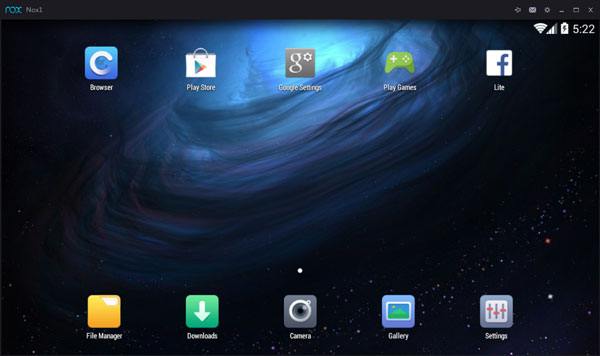
En düşük seviyede çalışan hafif bir emülatördür. Oyunları verimli bir şekilde çalıştırmanızı sağlar. Hem Windows hem de Mac bilgisayarlarla uyumludur. Geliştiriciler bu uygulamayı zaten biliyorlar çünkü Android uygulamalarını test etmek için kullanıyorlar.
Aşağıda, Android SDK Emülatörünü kullanarak kişisel bilgisayarınızda Android oyunları oynamak için izlenecek adımlar yer almaktadır:
Adım 1: Lütfen Android SDK Emülatörünü bilgisayarınıza indirip kurun. Bu uygulamayı kurmak için klasörü açın ve kurulum dosyasına tıklayın. Uygulamayı başarıyla kurabilmeniz için uygulamanın sağladığı adımları dikkatlice izleyin.
Adım 2: İşlemci , RAM ve Ekran çözünürlüğünü yapılandırmak için Ayarlar'a tıklayın, Gelişmiş ayarlar'a gidin ve tercihlerinize göre yapılandırmaları yapın.
3. Adım: Kurulum tamamlandıktan sonra, Ayarlar > Hesap Ekle'ye tıklayın ve Google Play Store'dan Android oyunları indirebilmek için Google hesabınızı seçin.
4. Adım: Sol alt köşedeki Remix OS simgesine tıklayarak favori oyun uygulamalarınızı seçin. Artık kişisel bilgisayarınızda Android oyunları oynamaya başlayabilirsiniz.
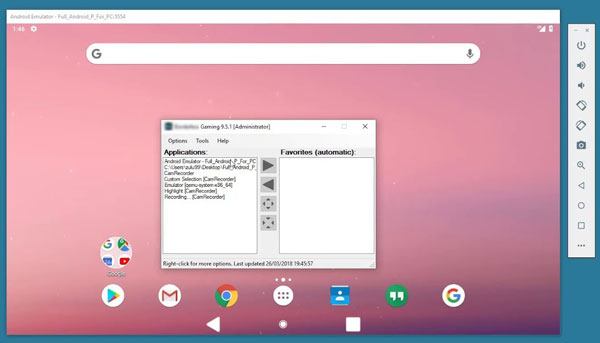
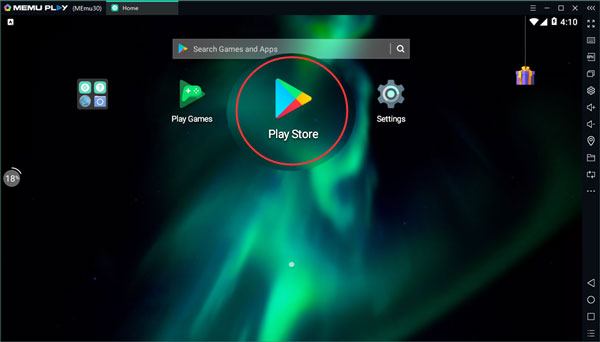
Bu, kullanımı çok basit bir Android emülatörüdür. Bu nedenle, birçok kişi arkadaşlarından yardım almadan kolayca kullanabilir. Windows ve Mac işletim sistemleriyle uyumludur. MEmu Play herhangi bir yapılandırma gerektirmez. Kullanıcı dostudur ve kurup kullanabilirsiniz.
Aşağıda MEmu Play kullanarak Android oyunlarını bilgisayarda oynamanın adımları yer almaktadır:
Adım 1: MEmu Play Android emülatörünü kullanmak için öncelikle onu indirip mobil cihazınıza kurmanız gerekir. Bu sayede kişisel bilgisayarınızı kullanarak Android oyunları oynamaya başlayabilirsiniz.
Adım 2: Bilgisayarınızın sağ alt köşesindeki MEmu Play uygulama simgesine tıklayın. Uygulama otomatik olarak başlayacak ve cihazınızın donanımını algılayacaktır.
3. Adım: Google Play'e giriş yapın ve en sevdiğiniz Android oyunlarını indirin. Oyunları arama çubuğunu kullanarak bulabilirsiniz.
4. Adım: Bu aşamada indirdiğiniz Android oyunlarını bilgisayarınıza kurabilirsiniz. Kurulum tamamlandıktan sonra, bu oyunları kişisel bilgisayarınızda oynamaya başlayabilirsiniz.
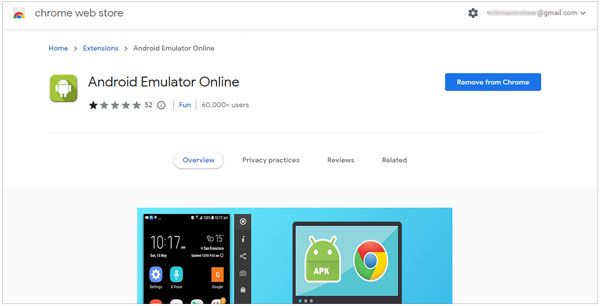
Bu, bilgisayarınızda Android oyunları oynamanıza olanak tanıyan en iyi Google Chrome uzantısıdır. Bu uygulamayı kullanmanın birçok avantajı vardır. Öncelikle, bu uygulamayı kullanabilmek için herhangi bir Android uygulaması indirmenize gerek yoktur. İkincisi, aynı anda birden fazla oyun oynayabilirsiniz. Üçüncüsü, bu uygulama desteklediği sürece herhangi bir Android oyununu oynamanıza olanak tanır.
Aşağıda, çevrimiçi Android emülatörü kullanarak bilgisayarda Android oyunları nasıl oynanacağına dair bilgiler yer almaktadır:
Adım 1: Android Çevrimiçi Emülatörü Google Chrome web tarayıcısında çalışır. Bu nedenle, öncelikle kişisel bilgisayarınızda Google Chrome'u açın.
Adım 2: Artık uzantıyı Google Chrome tarayıcınıza ekleyebilirsiniz. Bunu, "Chrome'a Ekle" düğmesine tıklayarak yapabilirsiniz.
3. Adım: Android emülatörünün yüklenmeye başlaması ve apkoline.net'e bağlanması için Başlat düğmesine tıklayın ve e-posta adresiniz ve şifrenizi kullanarak Google Play hesabınıza giriş yapın.
4. Adım: Bu adımda, en sevdiğiniz oyunları Android Emülatör Çevrimiçi tarayıcısına yükleyebilir ve kişisel bilgisayarınızda Android oyunlarını oynamaya başlayabilirsiniz.
Yukarıdaki yöntemler, herhangi bir Android oyununu bilgisayarınızda sorunsuz bir şekilde oynamanıza yardımcı olacaktır. Ekran Yansıtma, Android ekranınızı bilgisayar ekranına yansıttığı için Android oyunlarını bilgisayarınızda oynamanın en iyi yoludur. Herhangi bir emülatöre ihtiyaç duymadığınız için, bilgisayarınızda Android oyunları oynamak istediğinizde kullanabileceğiniz en basit araçtır.
İlgili Makaleler:
Android uygulamalarını bilgisayarda emülatör kullanarak veya kullanmadan nasıl çalıştırabilirim?
Bilgisayardan Android Uzaktan Kontrol Etmenin En İyi 7 Yöntemi [Güncellendi]
PC'de Mobile Legends Nasıl Oynanır: Kapsamlı Kılavuz
Pokémon GO'yu Bilgisayarda Oynamanın 4 Püf Noktası [Emülatörlerle/Emülatörsüz]




 PC için Ücretsiz İndirin
 Mac için Ücretsiz İndirin


