Özetle:
"iPhone ekranımı iPad'ime nasıl yansıtabilirim? Ücretsiz bir çözüm bulamıyorum. İnternet de hiç yardımcı olmuyor. Sadece AirPlay seçeneğini gösteriyor, o da benim için işe yaramıyor. Bana yardımcı olabilir misiniz? Ayrıca, ekran yansıtma seçeneğine bastığımda iPhone veya iPad'de hiçbir cihaz görünmüyor. Ne yapmalıyım?!"
- Reddit'ten
Hem iPhone hem de iPad'iniz varsa, video izlemek, sunum yapmak, çevrimiçi derslere katılmak veya içeriği daha büyük bir ekranda paylaşmak için iPhone ekranınızı iPad'inize yansıtmak isteyebilirsiniz. Apple bunu yapmanın yerleşik bir yolunu sunmasa da, iPhone'dan iPad'e ekran yansıtmayı hızlı ve kolay hale getiren birçok güvenilir üçüncü taraf uygulama mevcuttur.
Bu kılavuzda, iPhone'unuzu iPad'inize yansıtmanın kanıtlanmış üç yöntemini tanıtacağız. İster uzaktan destek, ister ekran paylaşımı veya günlük kullanım için bir çözüm arıyor olun, dakikalar içinde başlamanıza yardımcı olacak adım adım talimatlar bulacaksınız.
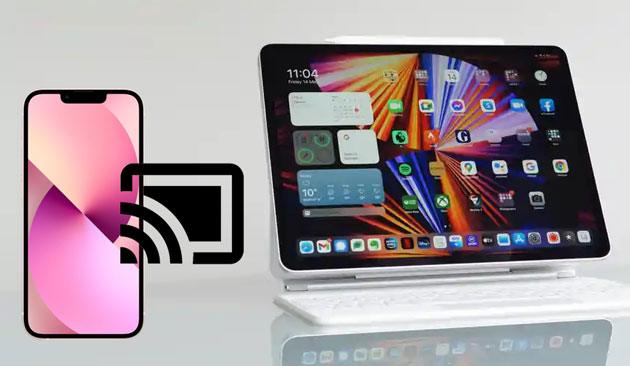
Evet, ancak Apple'ın yerleşik AirPlay özelliğiyle değil. Hem iPhone'unuz hem de iPad'iniz AirPlay'i desteklese de, iPad varsayılan olarak AirPlay alıcısı olarak çalışamaz. Sonuç olarak, iPhone'unuzda Ekran Yansıtma'ya dokunduğunuzda kullanılabilir bir cihaz olarak görünmeyecektir. Apple şu anda yalnızca Apple TV, desteklenen akıllı TV'ler ve AirPlay alıcısı olarak yapılandırılmış Mac gibi uyumlu alıcılara AirPlay akışına izin vermektedir.
Neyse ki, bu iPhone'unuzu iPad'inize yansıtmanın imkansız olduğu anlamına gelmiyor. Birkaç üçüncü taraf ekran yansıtma uygulaması, iPad'inizi bir ekran alıcısına dönüştürerek, iPhone'unuzun ekranını aynı Wi-Fi ağı üzerinden gerçek zamanlı olarak görüntülemenizi sağlar. Aşağıdaki bölümlerde, ihtiyaçlarınıza en uygun olanı seçebilmeniz için üç güvenilir yöntemi adım adım açıklayacağız.
iPhone ekranınızı iPad'inize yansıtmanın güvenilir bir yolunu arıyorsanız, TeamViewer harika bir seçenektir. Öncelikle uzaktan destek ve cihaz yönetimi için tasarlanmış olsa da, iOS cihazlar arasında gerçek zamanlı ekran paylaşımını da destekler. Bu da onu sunumlar, sorun giderme veya iPhone ekranınızı daha büyük bir ekranda görüntülemek için pratik bir seçim haline getirir.
TeamViewer kullanarak iPhone'unuzu iPad'inize nasıl yansıtacağınız aşağıda açıklanmıştır:
1. Adım. App Store'dan iPhone'unuza TeamViewer QuickSupport'u ve iPad'inize TeamViewer Remote'u yükleyin.
2. Adım. iPhone'unuzda Kontrol Merkezi'ni açın, "Ekran Kaydı" düğmesine basılı tutun, "TeamViewer QuickSupport"u seçin ve "Yayını Başlat"a dokunun.

3. Adım. iPad'inizde TeamViewer Remote uygulamasını başlatın ve QuickSupport uygulamasında görüntülenen bağlantı kimliği veya oturum kodunu kullanarak iPhone'unuza bağlanın.
4. Adım. iPhone'unuzda sorulduğunda, ekran paylaşımı isteğini onaylamak için "İzin Ver" seçeneğine dokunun.
5. Adım. Bağlantı kurulduktan sonra, iPhone ekranınız iPad'inizde gerçek zamanlı olarak görüntülenecektir.
Artıları
Dezavantajlar
Ekran yansıtma için özel olarak tasarlanmış hafif bir uygulama tercih ediyorsanız, EasyCast'i denemeye değer. iPhone ekranınızı aynı Wi-Fi ağı üzerinden kablosuz olarak iPad'inize yansıtmanıza olanak tanır; bu da karmaşık kurulum gerektirmeden video izlemek, sunum paylaşmak veya uygulamaları göstermek için idealdir.
EasyCast kullanarak iPhone'unuzu iPad'inize nasıl yansıtacağınız aşağıda açıklanmıştır:
1. Adım. Hem iPhone'unuza hem de iPad'inize App Store'dan EasyCast uygulamasını yükleyin.
Adım 2. Her iki cihazı da aynı Wi-Fi ağına bağlayın ve her cihazda EasyCast uygulamasını başlatın.
3. Adım. iPad'inizde, gelen ekran paylaşımı isteklerini kabul edebilmesi için "Alıcı Modu"nu etkinleştirin.
4. Adım. iPhone'unuzda, mevcut cihazlar listesinden iPad'inizi seçin.
5. Adım. "Ekran Yansıtmayı Başlat" seçeneğine dokunun ve iPhone ekranınızı yayınlamaya başlamak için ekrandaki yönergeleri izleyin.
Artıları
Dezavantajlar
Bir diğer mükemmel seçenek ise ApowerMirror . iPhone, iPad, Android , Windows ve Mac dahil olmak üzere birçok platformu destekleyen popüler bir ekran yansıtma uygulamasıdır. Genel uzaktan destek uygulamalarına kıyasla, ApowerMirror daha çok sorunsuz ve yüksek kaliteli bir ekran yansıtma deneyimi sunmaya odaklanmıştır.
ApowerMirror kullanarak iPhone'unuzu iPad'inize yansıtmak için şu adımları izleyin:
1. Adım. ApowerMirror uygulamasını hem iPhone'unuza hem de iPad'inize indirip kurun.
Adım 2. Her iki cihazı da aynı Wi-Fi ağına bağlayın ve uygulamayı açın.
3. Adım. iPad'inizde, keşfedilebilir hale getirmek için "Al" veya "Alıcıyı Yansıt" seçeneğine dokunun.
4. Adım. iPhone'unuzda "LocalCast"e (veya eşdeğer cihaz bulma seçeneğine) dokunun ve iPad'inizi seçin.
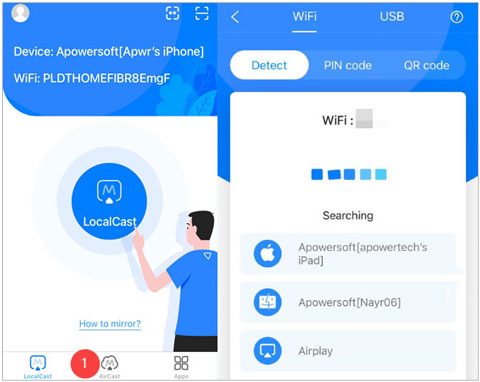
5. Adım. Kontrol Merkezi'ni açın, "Ekran Yansıtma"ya dokunun, "ApowerMirror"ı seçin ve bağlantının kurulmasını bekleyin. iPhone ekranınız artık iPad'inizde görüntülenmelidir.
Artıları
Dezavantajlar
1. Wi-Fi bağlantısı olmadan iPhone ekranını iPad'e yansıtabilir miyim?
Genellikle hayır. Çoğu ekran yansıtma uygulaması, istikrarlı bir bağlantı kurmak için iPhone ve iPad'inizin aynı Wi-Fi ağına bağlı olmasını gerektirir. Bazı uygulamalar, kişisel erişim noktası veya aracı olarak bir bilgisayar kullanmak gibi alternatif bağlantı yöntemleri sunabilir, ancak bu seçenekler uygulamaya göre değişir ve daha az yaygındır.
2. iPhone'dan iPad'e Bluetooth üzerinden ekran yansıtma yapabilir misiniz?
Hayır. Bluetooth, iPhone ekranınızın görüntüsünü iletmek için yeterli bant genişliği sağlamadığından gerçek zamanlı ekran yansıtma için tasarlanmamıştır. Bunun yerine, çoğunlukla kulaklık, hoparlör ve klavye gibi kablosuz aksesuarları bağlamak için kullanılır. iPhone'unuzu bir iPad'e yansıtmak istiyorsanız, Wi-Fi veya ağ bağlantısı kullanan özel bir ekran yansıtma uygulamasına ihtiyacınız olacaktır.
Amacınız sadece iPhone'unuzu daha büyük bir ekranda görüntülemekse, onu bir bilgisayara yansıtmak, başka bir mobil cihaza yansıtmaktan genellikle daha pratiktir. Phone Mirror , iPhone'unuzu yüksek görüntü kalitesi ve düşük gecikmeyle bir bilgisayarda görüntülemenizi sağlayan profesyonel bir ekran yansıtma aracıdır. Oyun oynamak, canlı yayın yapmak, sunumlar, çevrimiçi eğitim ve ekran kaydı için mükemmel bir seçimdir.
Telefon Yansıtma uygulamasının temel özellikleri:
İşte Phone Mirror uygulamasını kullanarak iPhone'unuzu bilgisayarınıza nasıl yansıtacağınız :
01. Phone Mirror programını bilgisayarınıza indirip kurun, ardından programı başlatın.
02 Cihaz türü olarak " iOS "u seçin ve USB veya diğer mevcut seçenekler gibi bir bağlantı yöntemi belirleyin.

03 iPhone'unuzu bilgisayara bağlayın ve kurulum işlemini tamamlamak için ekrandaki yönergeleri izleyin.
04 Bağlantı kurulduktan sonra, iPhone'unuzu daha büyük bir bilgisayar ekranında yansıtmaya ve kontrol etmeye başlayabilirsiniz.

Apple, iPhone ekranını doğrudan iPad'e yansıtmak için yerleşik bir yöntem sunmasa da, üçüncü parti ekran yansıtma uygulamaları bunu mümkün kılıyor. TeamViewer, EasyCast ve ApowerMirror, sunumlar, çevrimiçi dersler, eğlence veya uzaktan destek için ekranınızı paylaşmak isteyip istemediğinize bağlı olarak farklı çözümler sunuyor.
Ekran kaydı, ekran görüntüsü alma, yayın akışı ve cihaz kontrolü gibi ek özelliklere sahip daha büyük bir ekrana ihtiyacınız varsa, iPhone'unuzu Phone Mirror ile bilgisayarınıza yansıtmak daha iyi bir seçenek olabilir. Durumunuza en uygun yöntemi seçin ve iPhone içeriğinizin keyfini daha büyük bir ekranda kolayca çıkarın.
İlgili Makaleler:
[Kılavuz] iPhone/iPad/ Mac AirPlay ve Ekran Yansıtma Nasıl Kullanılır?
iPhone'u iPad'e Zahmetsizce Nasıl Bağlayabilirsiniz? (7 Pratik Yöntem)
iPhone/iPad ekranını AirPlay ile veya AirPlay olmadan televizyona nasıl yansıtabilirim?
iPad Uzaktan Kumanda Kılavuzu: iPad'i Uzaktan Kontrol Etme ve Erişme




 PC için Ücretsiz İndirin
 Mac için Ücretsiz İndirin


