Özet; DR: iPhone veya iPad'inizde "Bu Apple ID ile Güncelleme Erişilmiyor" hatası mı alıyor? Bu rehber neden böyle olduğunu açıklıyor ve 7 pratik çözüm sunuyor. Sorun daha derin sistem sorunlarından kaynaklanıyorsa, iOS Sistem Kurtarma kişisel verilerinizi silmeden iOS onarıma yardımcı olabilir ve App Store güncellemelerinizi tekrar çalıştırabilir.
"Yakın zamanda ilk Macsatın aldım. App Store'a gittim ve güncellenmesi gereken 5 uygulama gördüm. Günle tuşuna tıkladım. Güncelleme bu Apple ID ile kullanılamıyor diyor. Bu güncelleme, farklı bir kullanıcı tarafından satın alındığı ya da ürün iade edildiği ya da iptal edildiği için bu Apple ID için mevcut değil. Bu Apple Apps GarageBand, Pages, Keynote, Numbers ve iMovie. Lütfen yardım edin!"
- Apple Topluluğu'ndan
iPhone veya iPad'inizde uygulamaları güncellemeye çalıştığınızda, "Bu Apple ID ile Ulaşılmaz Güncelleye" hata mesajıyla karşılaşabilirsiniz ve uygulamanın düzgün güncellenmesini engelleyebilirsiniz. Peki bu sorun neden ortaya çıkıyor ve nasıl düzeltebilirsiniz? Cevapları bu makalede bulabilirsiniz.
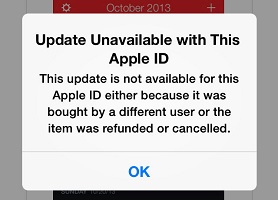
"Bu Apple ID ile Güncelleme Mümkün Değil" hatası genellikle mevcut Apple ID'nin uygulamayı güncelleme iznine sahip olmaması nedeniyle ortaya çıkar. Yaygın nedenler şunlardır:
"Bu Apple ID ile Ulaşılabilir Güncelle" mesajıyla karşılaşırsanız, aşağıdaki yöntemleri takip ederek sorunu adım adım çözebilirsiniz.
Çalışırken, App Store önbellek hataları veya arka plan servis sorunları ile karşılaşabilir ve bu da Apple ID doğrulamasının başarısız olmasına neden olabilir. App Store'dan zorla kapatıldığında App Store süreci yenilenebilir ve sistemin bağlantıyı yeniden kurmasına izin verebilir.
İşte nasıl yapılacak:
Adım 1. Ekranın altından yukarı kaydırarak App Switcher'ı açın.
Adım 2. App Store'u bulun ve yukarı kaydırarak kapatın.
Adım 3. Birkaç saniye bekleyin, sonra App Store'u tekrar açın.
Adım 4. Sorunlu uygulamayı tekrar güncellemeyi deneyin.
Sorun bir önbellek hatasından kaynaklanıyorsa, bu yöntem genellikle güncelleme fonksiyonunu hızlıca geri kazandırabilir.

App Store'u yeniden başlattıysanız ama "Bu Apple ID ile Yenile Erişemiyor" hatası devam ediyorsa, bir sonraki adım iPhone'unuzu zorla yeniden başlatmaktır. Zorla yeniden başlatma, Apple ID doğrulamasını, App Store hizmetlerini veya uygulama güncelleme işlevlerini etkileyebilecek geçici iOS hatalarını temizleyebilir.
iPhone'u zorla yeniden başlatmak için aşağıdaki adımları izleyin:
Yeniden başlattıktan sonra App Store'u açın ve uygulamayı tekrar güncellemeyi deneyin.

"Bu Apple ID ile Güncellenmiyor" hatası yalnızca belirli bir uygulama için görünürse, sorun o uygulamanın farklı bir Apple ID'ye bağlı olmasıyla ilgili olabilir. Bu durumda, sorunlu uygulamayı silip yeniden yüklemek, hesap ilişkilendirmesini kaldırabilir ve mevcut Apple ID'nizle tekrar indirmenize izin verebilir.
İşte adımlar:
Adım 1. Uygulamayı iPhone'unuzdan silmek için uygulama simgesine dokunup basılı tutun, ardından "Uygulamayı Sil"e dokunun, ardından "Sil"e dokunun ve onaylayın.

Adım 2. Uygulamayı yeniden yüklemek için App Store'u açın, "Satın Aldılar"a gidin, uygulamayı bulun ve "iCloud indirme simgesi"ne dokunarak yeniden yükleyin.
Bazen sorun Apple ID'nin kendisi değildir, ancak App Store giriş sorunu "Bu Apple ID ile Update Unavailable " hatasını tetikleyerek güncelleme izinlerinin doğrulanmasını engelleyebilir. Çıkış ve tekrar giriş yapmak Apple ID yetkilendirmenizi yenileyebilir ve Apple hizmetlerine yeniden bağlanabilir.
İşte nasıl yapılacak:
Adım 1. iPhone/iPad'inizde "Ayarlar"ı açın.
Adım 2. Üstte "Apple ID" hesabınıza dokunun.
Adım 3. "Media & Purchases" seçeneğini seçin.
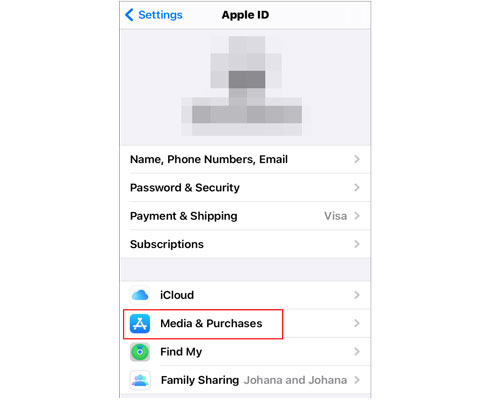
Adım 4. "Çıkış"a dokunun. (Apple ID'nizden çıkış yapamıyor musunuz?)
Adım 5. Apple ID'nle tekrar giriş yap.
App Store güncellemeleri için Apple sunucularına istikrarlı bir bağlantı gereklidir. Wi-Fi, VPN veya ağ ayarlarınızda sorun olursa, Apple ID doğrulaması başarısız olabilir. Ağ ayarlarını sıfırlamak, fotoğraflarınızı, uygulamalarınızı veya kişisel dosyalarınızı silmeden yanlış yapılandırmaları kaldırabilir.
Ağ ayarlarını sıfırlamak için aşağıdaki adımları izleyin:
Adım 1. "Ayarlar" > "Genel" > "iPhone'u Transfer Or Reset et" > "Reset" bölümlerine gidin.
Adım 2. "Ağ Ayarlarını Sıfırla"na dokunun, şifrenizi girin ve sıfırlamayı onaylayın.

iPhone'unuz iOS'ın eski bir sürümünü çalıştırıyorsa, App Store hizmetleriyle uyumluluk sorunları yaşanabilir ve bu da "Bu Apple ID ile Update Unavailable Unavailable" hatasını tetikleyebilir. Sorunu çözmek için, aşağıdaki adımları takip ederek iPhone'unuzu en son sürüme güncelleyin.
Adım 1. "Ayarlar" > "Genel" > "Yazılım Güncellemesi"ne gidin.
Adım 2. Eğer mevcut varsa, güncellemeyi indirip kurmak için ekrandaki talimatları izleyin.

Apple ID'niz düzgün çalışıyorsa ama hâlâ "Bu Apple ID ile Update Unavailable " hatasını görüyorsanız, sorun App Store işlevlerini etkileyen anormal iOS sistem bileşenlerinden kaynaklanıyor olabilir. Bu durumda, iOS System Recovery gibi profesyonel biriOS onarım aracı deneyebilirsiniz.
App Store sorunları, başarısız iOS güncellemeleri ve Apple servis bağlantı hataları gibi çeşitli iPhone sistem sorunlarını düzeltmeye yardımcı olabilir. Fabrika ayarlarına sıfırlama ile karşılaştırıldığında, bu tür araçlar genellikle cihaz verilerinizi silmeden sistem sorunlarını onarabilir.
iOS Sistem Kurtarma'nın öne çıkanları:
İşte "Bu Apple ID ile Güncel Yenilemiyor" hatasını System Recovery ile nasıl düzeltileceğiiOS
01 Bilgisayarınıza iOS Sistem Kurtarma cihazınızı indirip kurun, ardından programı başlatın ve iPhone'unuzu USB kablosu ile bağlayın.
02 Ana arayüzden "iOS Sistem Kurtarma" seçeneğini seçin ve iOS sistem sorunlarını teşhis etmek için "Başlat"a tıklayın.

03 Kişisel verilerinizi silmeden iOS sistem sorunlarını onarmak için "Standart Mod"u seçin, ardından devam etmek için "Onayla" seçeneğine tıklayın.

04 iPhone bilgilerinizi doğrulayın, eşleşen firmware paketini indirin ve Apple ID doğrulama ile App Store güncellemelerini etkileyen sistem sorunlarını düzeltmek için "Onarım" seçeneğine tıklayın.

05 Onarım sürecinin bitmesini bekleyin. iPhone'unuz otomatik olarak yeniden başlatılır. Bundan sonra, App Store'u açın ve "Bu Apple ID ile Update Unavailable Unavailable" hatasının çözülüp çözülmediğini kontrol etmek için uygulamayı tekrar güncellemeyi deneyin.

Hepsi iPhone'unuzdaki "Bu Apple ID ile Güncelleme Erişemiyor" hatasını nasıl gidereceğinizle ilgili. Doğru çözümle, uygulama güncellemelerini hızlıca geri getirebilir ve daha sorunsuz bir iPhone deneyiminin tadını çıkarabilirsiniz. Sorun iOS sistem hatalarından kaynaklanıyorsa, iOS System Recovery gibi profesyonel bir iOS onarım aracı kullanmak iOS sorunları tespit edip düzeltmeye, iPhone'unuzu normal çalışmaya geri döndürmeye ve teşhisi zor olan çeşitli sistem sorunlarını çözmenize yardımcı olabilir.
İlgili Makaleler:
iPhone/iPad/Mac'de takılı kalan Apple ID ayarlarının güncellenmesini nasıl düzeltebilirim?
Kısıtlamalar Nedeniyle Çıkış Mümkün Değil mi? - 5 Hızlı Çözüm
iPhone/iPad App Store'un Çalışmamasını Nasıl Düzeltebilirim? - 10 Çözüm
iPhone'un App Store'a Kolayca Bağlanamıyor Sorununu Nasıl Düzeltirim




 PC için Ücretsiz İndirin
 Mac için Ücretsiz İndirin


