"iPhone 12'm artık App Store'a bağlanmıyor. 'Bağlanamıyor. Bir sorun oluştu. Lütfen tekrar deneyin.' Tekrar tekrar denedim ama sonuç alamadım. Bunu nasıl düzeltebileceğimi bilen var mı? Teşekkürler."
- Apple Topluluğu'ndan
iPhone'u günlük kullanımda birçok kullanıcı "iPhone, App Store'a bağlanamıyor" mesajıyla karşılaşır; bu da uygulama indirmelerini, uygulama güncellemelerini ve hatta App Store'a düzgün bir şekilde erişmelerini engeller. Bu sorun basit gibi görünse de, ağ, sistem veya Apple ID gibi çeşitli faktörlerle ilgili olabilir.
Bu makale, "iPhone App Store'a bağlanamıyor" sorununun yaygın nedenlerini sistematik olarak analiz edecek ve App Store'a normal erişimi hızlı bir şekilde geri kazanmanıza yardımcı olacak kanıtlanmış çeşitli çözümler sunacaktır.
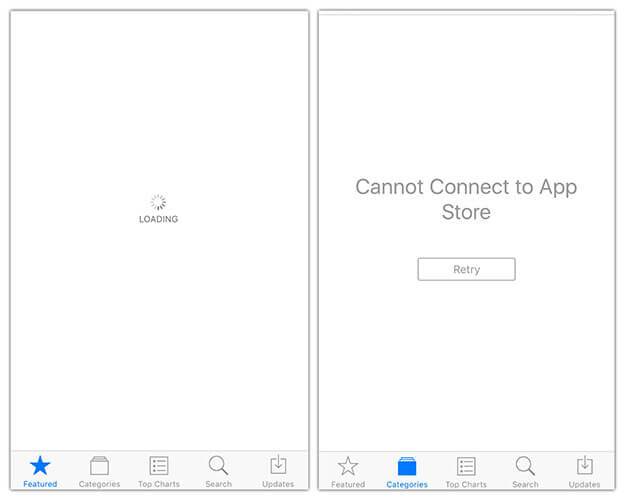
iPhone'um neden App Store'a bağlanamıyor diyor? iPhone'un App Store'a bağlanamaması sorununu çözmeye başlamadan önce, sorunun olası nedenlerini anlamak önemlidir. Genellikle, App Store bağlanamadığında, bunun nedeni donanım arızası değil, aşağıdaki faktörlerdir:
* Kararsız veya kısıtlı ağ bağlantısı.
* Apple sunucularında geçici sorunlar.
* Apple ID oturum açma hataları.
* iOS sistem hataları veya güncel olmayan sürümler.
* Yanlış tarih ve saat ayarları.
* Ağ ayarları veya DNS yapılandırma sorunları.
Bu bölümde, en kolay ve güvenli yöntemlerden başlayarak adım adım çözümleri ele alacağız. App Store tekrar çalışana kadar bunları tek tek denemeniz önerilir.
iPhone'un App Store'a bağlanamamasının en yaygın nedenlerinden biri ağ sorunudur. Ağ bağlantısı不稳定 ise, App Store içeriğini yükleyemez.
Ağ bağlantısını kontrol etme adımları:
Adım 1. iPhone'unuzda "Ayarlar" > "Wi-Fi" bölümünü açın ve istikrarlı bir Wi-Fi ağına bağlı olduğunuzdan emin olun. Hücresel veri kullanıyorsanız, "Ayarlar" > "Hücresel" bölümüne gidin ve verinin etkinleştirildiğinden emin olun.

2. Adım. Safari'yi açıp herhangi bir web sitesini ziyaret ederek ağın düzgün çalışıp çalışmadığını kontrol edin.
3. Adım. Wi-Fi ve hücresel veri arasında geçiş yapabilir veya mevcut ağınıza yeniden bağlanabilirsiniz.
Uçak Modu, iPhone'un ağ modülünü hızlıca sıfırlayabilir; bu da geçici ağ sorunları için oldukça etkilidir. Sorunu çözmek için basit ama pratik bir yöntemdir. İşte nasıl yapılacağı:
Adım 1. Kontrol Merkezi'ni açmak için ekranın sağ üst köşesinden aşağı doğru kaydırın.
2. Adım. "Uçak Modu" simgesine dokunun ve 10 saniye bekleyin.

3. Adım. Uçak Modunu kapatmak için tekrar dokunun.
VPN, özellikle bölgeler arası veya kararsız bir VPN kullanıldığında, bazen App Store sunucularına olan bağlantıyı kısıtlayabilir. Sorunun çözülüp çözülmediğini görmek için VPN'i kapatıp App Store'u yeniden açmayı deneyin.
Kapatmak için aşağıdaki adımları izleyin:
1. Adım. iPhone'unuzda "Ayarlar"a gidin.
Adım 2. "VPN" veya "Genel" > "VPN ve Cihaz Yönetimi" seçeneğine dokunun.
3. Adım. VPN durumunu kapatın.

Ağ yapılandırma profili bozulmuşsa, ağ değiştirmek tek başına işe yaramayabilir. Bu durumda, ağ ayarlarını sıfırlamak, yanlış yapılandırmaları tamamen ortadan kaldırabilir.
İşte adımlar:
Adım 1. "Ayarlar" > "Genel" bölümüne gidin.
Adım 2. "iPhone'u Aktar veya Sıfırla" seçeneğine dokunun.
3. Adım. "Sıfırla" > "Ağ Ayarlarını Sıfırla" seçeneğini seçin.
4. Adım. İşlemi onaylamak için kilit ekranı şifrenizi girin.

Not: Bu işlem hiçbir veriyi silmeyecek, ancak Wi-Fi şifrelerini silecektir.
Yanlış sistem saati, App Store'un sunucularıyla güvenli bir bağlantı kurmasını da engelleyebilir. Eski iPhone'um App Store'a bağlanamıyor sorununu çözmek için aşağıdaki adımları izleyin:
Adım 1. "Ayarlar" > "Genel" > "Tarih ve Saat" bölümüne gidin.
Adım 2. "Otomatik Ayarla"yı açın. Sistemin saati otomatik olarak senkronize etmesini bekleyin.
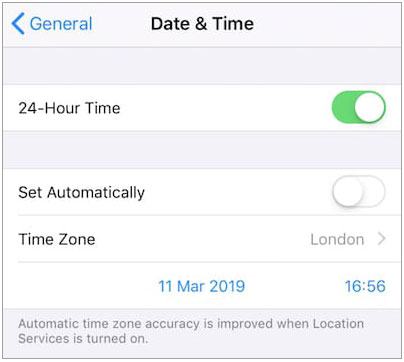
3. Adım. Ardından, App Store'a geri dönün ve tekrar bağlanmayı deneyin.
Apple'ın resmi sunucularında bir sorun varsa, iPhone'unuz düzgün çalışıyor olsa bile App Store'a bağlanmada sorun yaşayabilirsiniz. App Store hizmetinin yeşil ve "Kullanılabilir" olarak listelenip listelenmediğini kontrol etmek için Apple Sistem Durumu sayfasını ziyaret edebilirsiniz.

App Store'un kendisinde gecikme veya yükleme hataları yaşandığında, bu durum bağlantı sorunlarına da yol açabilir. Uygulamayı zorla kapatıp yeniden başlatmak genellikle geçici sorunları çözebilir.
İşte nasıl yapılacağı:
Adım 1. Ekranın altından yukarı doğru kaydırın ve duraklatın (veya "Ana Sayfa" düğmesine iki kez basın).
2. Adım. App Store kartını bulun ve kapatmak için yukarı kaydırın.
3. Adım. App Store'u yeniden açın.

Bazen, bir aksaklık nedeniyle "iPhone App Store'a bağlanamıyor" sorunuyla karşılaşabilirsiniz. Bu sorun genellikle App Store'dan çıkış yapıp tekrar giriş yaparak çözülebilir. Hızlı ve basit bir işlemdir. Aşağıdaki adımları izlemeniz yeterlidir.
Adım 1. "Ayarlar" uygulamasını açın ve aşağı kaydırarak "iTunes ve App Store" seçeneğine dokunun.
2. Adım. Açılan menüde Apple Kimliğinize dokunun ve "Çıkış Yap" seçeneğini seçin.
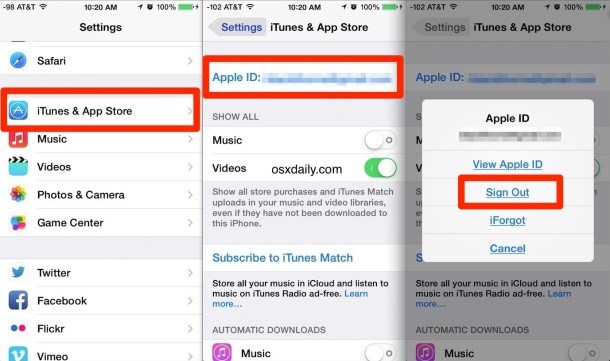
3. Adım. Apple ID parolanızı girin ve tekrar giriş yapın.
4. Adım. App Store'u kontrol edin; artık düzgün çalışıyor olmalı.
iPhone'unuzu yeniden başlatmak, App Store bağlantısına müdahale edebilecek arka plan işlemlerini veya sistem önbelleklerini temizleyebilir. Bu, sorunları çözmenin basit ama etkili bir yoludur.
iPhone'u yeniden başlatmak için şu adımları izleyin:
iPhone X, 11, 12, 13 veya daha yeni modeller için:
iPhone 6, 7, 8 veya SE (2. veya 3. nesil) için:
iPhone SE (1. nesil), 5 veya daha önceki modeller için:

iOS eski sürümlerinde App Store'da bilinen hatalar olabilir. Sistemi güncellemek uyumluluk sorunlarını çözebilir.
Yazılımı şu şekilde güncelleyebilirsiniz:
1. Adım: "Ayarlar" > "Genel" > "Yazılım Güncellemesi" bölümüne gidin. ( iPhone yazılım güncellemesi başarısız mı oldu ?)
2. Adım. En son iOS sürümünü indirin ve yükleyin.

Sorun sistem ayarlarındaki çakışmalardan kaynaklanıyorsa, tüm ayarları geri yüklemek, herhangi bir veriyi silmeden sisteminizi varsayılan durumuna döndürebilir.
İşte adımlar:
Adım 1. "Ayarlar" > "Genel" bölümünü açın.
Adım 2. "iPhone'u Aktar veya Sıfırla" seçeneğine dokunun.
3. Adım. "Sıfırla" > "Tüm Ayarları Sıfırla" seçeneğini seçin.

Yukarıdaki yöntemlerden hiçbiri işe yaramazsa, büyük olasılıkla iOS sistem düzeyinde bir sorun vardır. Bu durumda, profesyonel bir iPhone onarım aracı kullanmak en zaman verimli ve etkili çözümdür. iOS Sistem Kurtarma , App Store bağlantı sorunu da dahil olmak üzere çeşitli iOS sistem sorunlarını veri kaybı olmadan düzeltebilir.
iOS Sistem Kurtarma özelliğinin öne çıkan noktaları:
* iPhone'un veri kaybı olmadan App Store'a bağlanamaması sorunu düzeltildi.
* iPhone'un Apple logosunda takılı kalması, kulaklık modunda takılı kalması , su hasarı, ekran sorunları (siyah, kırmızı, mavi veya beyaz ölüm ekranı gibi), donma veya birden fazla başarısız kilit açma girişiminden sonra devre dışı kalması gibi çok çeşitli iOS sistem sorunlarını giderir.
* Veri kaybı olmayan Standart Mod veya daha kapsamlı onarımlar için Gelişmiş Mod arasında seçim yapın.
* iOS sürümünüzü desteklenen bir sürüme kolayca yükseltin veya düşürün .
* Veri kaybı olmadan yüksek başarı oranının keyfini çıkarın.
* En yeni iPhone 17 serisi ve iOS 26 ile tam uyumludur.
İşte iOS Sistem Kurtarma özelliğini kullanarak iPhone'un App Store'a bağlanamaması sorununu çözmenin yolu:
01 Bilgisayarınızda programı başlatın ve iPhone'unuzu USB üzerinden bağlayın. Programın ana arayüzünde "Daha Fazla Araç"a tıklayın ve " iOS Sistem Kurtarma" seçeneğini seçin.

02 "Başlat" düğmesine tıklayın; program otomatik olarak iPhone'unuzla ilgili olası sorunları (örneğin, kırmızı ölüm ekranı , yanıt vermeyen ekran, iTunes Hata 21, iPhone Hata 2009 ve daha fazlası) algılayıp görüntüleyecektir.

03 iPhone'unuzun bilgilerini doğrulayın. Her şey doğruysa, "Onar"ı tıklayın. Değilse, doğru modeli seçin ve ardından sorunu gidermeye başlamak için "Onar"ı tıklayın.

App Store'a hala bağlanamıyorsanız, sorun hesap kısıtlamaları veya donanımla ilgili sorunlardan kaynaklanıyor olabilir. Profesyonel teşhis ve yardım için Apple Destek ile iletişime geçin.
"iPhone App Store'a bağlanamıyor" sorunuyla karşılaştığınızda, etkisiz çözümleri tekrar tekrar denemenize gerek yok. Bu makalede verilen sistematik sorun giderme yöntemlerini izleyerek, çoğu durum başarıyla çözülebilir. Veri kaybına yol açmayan, son derece etkili ve kullanımı kolay bir çözüm arıyorsanız, iOS Sistem Kurtarma şüphesiz en çok önerilen seçenektir.
İlgili Makaleler:
iPhone/iPad App Store'un Çalışmaması Nasıl Düzeltilir? - 10 Çözüm
iPhone/iPad'de iTunes/App Store'un Sürekli Şifre İsteme Sorununu Nasıl Çözersiniz?
iPhone'dan App Store Kayboldu mu? Düzeltmek İçin 4 Çözüm
[ %100 Çalışıyor] App Store'da Gerekli Doğrulamayı Nasıl Atlatabilirsiniz?







 PC için Ücretsiz İndirme
 Mac için Ücretsiz İndirme


